# Process
# Εκκίνηση της εφαρμογής
Εκκινήστε ένα πρόγραμμα περιήγησης ιστοσελίδων, όπως για παράδειγμα Mozilla Firefox ή Google Chrome. Για την πρόσβαση σας στο σύστημα, πληκτρολογείστε τη σχετική διεύθυνση στην μπάρα διευθύνσεων, όπως φαίνεται παρακάτω:

Προσοχή
- Σε περίπτωση που δεν γνωρίζετε τη διεύθυνση πρόσβασης στο σύστημα, παρακαλείσθε να συμβουλευτείτε το αρμόδιο τμήμα της υπηρεσίας σας (συνήθως το τμήμα το οποίο υποστηρίζει τις μηχανογραφικές λειτουργίες του φορέα σας, IT – information and Technology). Θα ήταν σκόπιμο να διατηρήσετε την σχετική διεύθυνση, ως συντόμευση (Bookmark) στον φυλλομετρητή που χρησιμοποιείτε.
- Σε περίπτωση αδυναμίας σύνδεσης παρακαλείσθε να ελέγξτε τα παρακάτω, πριν απευθυνθείτε στα τμήματα μηχανογραφικής υποστήριξης του φορέα σας:
- Έχετε πληκτρολογήσει σωστά την ηλεκτρονική διεύθυνση;
- Έχει πραγματοποιηθεί σύνδεση στο Internet ή στο τοπικό σας δίκτυο (ανάλογα με το εάν ο οργανισμός σας έχει εγκαταστήσει το σύστημα σε δικές του υποδομές ή όχι);
- Χρησιμοποιείτε μία από τις πρόσφατες διαθέσιμες εκδόσεις του φυλλομετρητή;
Εάν παρόλα αυτά συνεχίσετε να μην έχετε πρόσβαση στο σύστημα, παρακαλείσθε να απευθυνθείτε στα τμήματα μηχανογραφικής υποστήριξης του οργανισμού σας.
Έπειτα της πληκτρολόγησης της διεύθυνσης της εφαρμογής στον φυλλομετρητή σας, πατώντας Enter, εμφανίζεται αυτομάτως το παράθυρο Σύνδεσης.
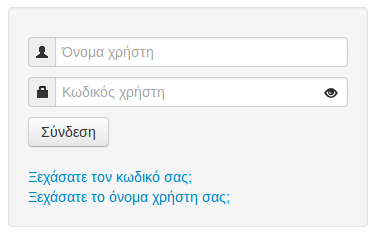
Συμπληρώνετε τα απαραίτητα πεδία, το Όνομα και τον Κωδικό Χρήστη με τα οποία θα συνδεθείτε και στη συνέχεια, στο επόμενο πεδίο που θα εμφανιστεί αυτόματα, επιλέγετε τον Οργανισμό στον οποίο θα εργασθείτε. Τα στοιχεία σύνδεσης, σας έχουν δοθεί από τον διαχειριστή του συστήματος του οργανισμού σας. Σε περίπτωση που πληκτρολογήσετε λάθος στοιχεία, δεν θα είναι δυνατή η σύνδεσή σας στην εφαρμογή. Αναλυτικότερα:
- Κάντε κλικ στο πεδίο Χρήστης και πληκτρολογήστε το όνομα χρήστη που σας δόθηκε από τον διαχειριστή του προγράμματος.
- Πατώντας το πλήκτρο Tab, μεταβαίνετε στο πεδίο Κωδικός και εκεί πληκτρολογείτε τον κωδικό που σας δόθηκε από τον διαχειριστή του συστήματος.
- Στο επόμενο πλαίσιο που θα εμφανιστεί μπορείτε να επιλέξετε τον Οργανισμό στον οποίο θέλετε να συνδεθείτε. Στην περίπτωση που η επιλογή αυτή δεν εμφανίζεται, πιθανόν να έχετε δώσει λανθασμένα το όνομα χρήστη ή δεν σας έχουν δοθεί κατάλληλα δικαιώματα πρόσβασης. Στην περίπτωση αυτή, αφού επιβεβαιώσετε ότι έχετε γράψει σωστά τα στοιχεία χρήστη, επικοινωνήστε με το διαχειριστή του συστήματος του οργανισμού σας.
- Επίσης, σε περίπτωση που έχετε ξεχάσει το Κωδικό ή το Όνομα χρήστη σας, μπορείτε να επικοινωνήσετε με τον διαχειριστή του συστήματος για την επίλυση του εν λόγω ζητήματος.
Προσοχή
Τονίζεται ότι ο Κωδικός που πληκτρολογείτε εμφανίζεται στο πεδίο με αστεράκια, για τη διασφάλιση του απορρήτου του κωδικού σας.
Πατώντας το εικονίδιο με το μάτι, μπορείτε να δείτε προσωρινά τον Κωδικό που έχετε πληκτρολογήσει.
# Κάντε αριστερό κλικ στο κουμπί Σύνδεση για να συνδεθείτε.
Εφόσον τα στοιχεία πρόσβασης έχουν εισαχθεί σωστά, το σύστημα εκτελεί τη διαδικασία αυθεντικοποίησης και σας εισαγάγει στην κεντρική οθόνη. Ενδέχεται, εάν έχετε χρησιμοποιήσει το σύστημα πρόσφατα και έχετε τερματίσει την λειτουργία του φυλλομετρητή χωρίς να έχετε αποσυνδεθεί από το σύστημα (βλέπε παρακάτω την σχετική ενότητα), το σύστημα να μην σας ζητήσει ξανά τον Κωδικό πρόσβασης σας, αλλά να σας εισαγάγει κατευθείαν στην εφαρμογή. Πρόκειται για λειτουργία που σκοπεύει στην διευκόλυνση του χρήστη και ρυθμίζεται από τις προτιμήσεις αυτού (διατήρηση ιστορικού πρόσβασης στον φυλλομετρητή). Εάν η πρόσβαση στον υπολογιστή σας δεν είναι αυστηρά ελεγχόμενη, το χαρακτηριστικό αυτό ενδέχεται να αποτελέσει κενό ασφαλείας. Παρακαλούμε φροντίστε:
- Να μην διατηρούνται οι κωδικοί πρόσβασης στο σύστημα, μέσα στo οποίo δεν υπάρχει ελεγχόμενη και ασφαλής πρόσβαση.
- Να κάνετε αποσύνδεση από το σύστημα κάθε φορά που διακόπτετε τη χρήση του ή αφήνετε αφύλακτη την πρόσβαση στον Η/Υ σας.
- Να απαντάτε αρνητικά στην ερώτηση των φυλλομετρητών για αποθήκευση του κωδικού πρόσβασης (χαρακτηριστικό που οι περισσότεροι σύγχρονοι φυλλομετρητές παρέχουν).
Χρήσιμοι σύνδεσμοι για τη διασφάλιση του απορρήτου, μπορούν να βρεθούν στον ιστότοπο της (ΑΔΑΕ) (opens new window) .
Προσοχή
Αν ξεχάσατε ή απωλέσατε τον Κωδικό πρόσβασης σας, μπορείτε να ζητήσετε αλλαγή του Κωδικού μέσω της επιλογής «Ξεχάσατε τον κωδικό σας». Στην περίπτωση αυτή το σύστημα αποστέλλει σχετικό μήνυμα ηλεκτρονικής αλληλογραφίας, το οποίο περιέχει σχετικό σύνδεσμο, για την ανανέωση του Κωδικού σας (με τη προϋπόθεση ότι ο χρήστης έχει σωστά ορισμένη τη διεύθυνση ηλεκτρονικής αλληλογραφίας του, στο σύστημα διαχείρισης του οργανογράμματος).
# H κεντρική οθόνη
Αφού ολοκληρωθεί με επιτυχία η εισαγωγή σας στο σύστημα Process, θα οδηγηθείτε στη κεντρική οθόνη της εφαρμογής. Πρόκειται για την «περιοχή», όπου θα εκτελείτε τις περισσότερες από τις καθημερινές λειτουργίες και εκκρεμότητες σας.
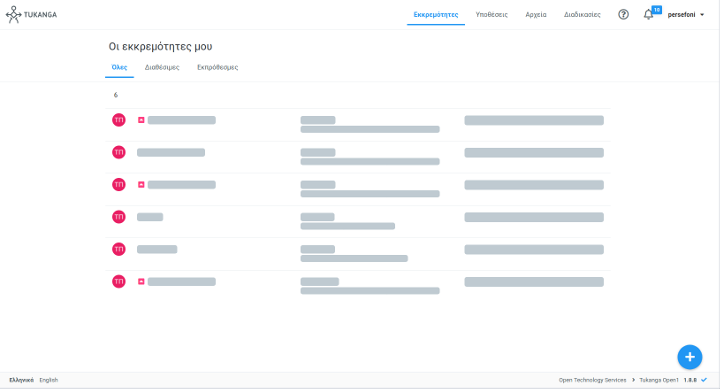
# Στη παραπάνω κεντρική οθόνη της εφαρμογής βλέπετε τα εξής:
- Όλες τις εκκρεμότητες σας, τις διαθέσιμες και τυχόν εκπρόθεσμες.
- Τις επιλογές να αναζητήσετε δυναμικά, βάσει πολλαπλών κριτηρίων, Υποθέσεις και Αρχεία (Ενεργές ή Ολοκληρωμένες).
- Τις παραμετροποιημένες Διαδικασίες της εφαρμογής.
- Επιλέγοντας το κουμπί
 μπορείτε να μεταβείτε στην ιστοσελίδα tukanga.open1.eu/docs, για την παρακολούθηση επιμέρους αλλαγών, αναβαθμίσεων, ενημερώσεων και της πρόσβασης σας στο εγχειρίδιο χρήσης της εφαρμογής.
 - Το κουδούνι ενημερώσεων
 σας δίνει πρόσβαση στις ειδοποιήσεις της εφαρμογής.
 - Την επιλογή αλλαγής γλωσσας, κάτω αριστερά.
- Το μπλε κουμπί κάτω δεξιά, για τη δημιουργία νέας υπόθεσης
 .
.
Υπόδειξη
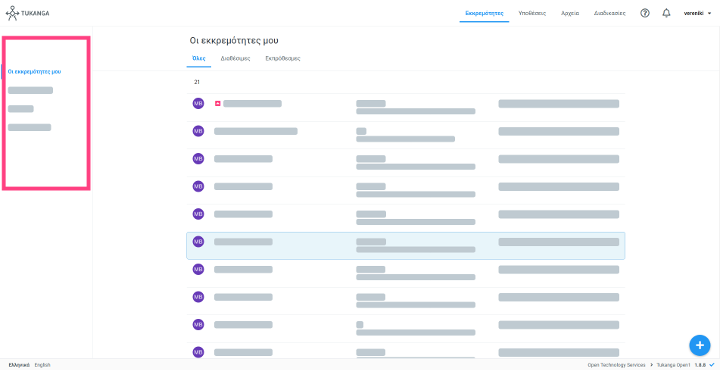
Σε περίπτωση που έχετε επιβλέποντα ρόλο στον οργανισμό σας, εμφανίζεται αριστερό πάνελ επιλογών από όπου μπορείτε να έχετε πρόσβαση στις εκκρεμότητες των τμημάτων που εποπτεύετε.
# Οι επιμέρους λειτουργίες
Πιο αναλυτικά η επιλογή των επιμέρους λειτουργιών περιλαμβάνουν τα εξής:
Εκκρεμότητες:
Όλες: μπορείτε να προβάλλετε όλες τις εκκρεμότητες.
Διαθέσιμες: μπορείτε να προβάλλετε και να επεξεργαστείτε εκκρεμότητες, οι οποίες ακόμα δεν έχουν ανατεθεί σε κάποιον χρήστη και παραμένουν ‘ανοιχτές’.
Εκπρόθεσμες: μπορείτε να προβάλλετε και να επεξεργαστείτε εκκρεμότητες, για τις οποίες έχει παρέλθει το προκαθορισμένο χρονικό διάστημα διεκπεραίωσης τους.
- : Δημιουργία νέας υπόθεσης.
Υποθέσεις: μπορείτε να προβάλλετε ή/και να αναζητήσετε, βάσει πολλαπλών κριτηρίων, όλες τις υποθέσεις στις οποίες εμπλέκεστε (Ενεργές ή Ολοκληρωμένες).
Αρχεία: μπορείτε να προβάλλετε ή/και να αναζητήσετε, βάσει πολλαπλών κριτηρίων, όλα τα αρχεία στα οποία εμπλέκεστε.
Διαδικασίες: εδώ μπορείτε να ενημερωθείτε για τις επιμέρους διαδικασίες, οι οποίες εφαρμόζονται στον οργανισμό σας και να δημιουργήσετε νέα διαδικασία, αν έχετε το ανάλογο δικαίωμα, όπως:
Ηλεκτρονική διακίνηση εγγράφου.
Κοινοποίηση εγγράφου.
- : Δημιουργία νέας διαδικασίας.
# Ορισμός Ρόλου Αναπλήρωσης
Ένα σημαντικό ζήτημα, το οποίο αφορά αρκετούς χρήστες του συστήματος και σχετίζεται με την διεκπεραίωση εκκρεμοτήτων, είναι η διάθεση και ο ορισμός αναπληρωτών, σε περιπτώσεις όπου ο πρότερος χρήστης δεν μπορεί ή αδυνατεί να ασχοληθεί με τις τρέχουσες εκκρεμότητες του για διάφορους λόγους, όπως για παράδειγμα λόγω απουσίας από την θέση εργασίας του για δεδομένο χρονικό διάστημα.
Η ανωτέρω περίπτωση, η οποία αφορά τον ορισμό αναπλήρωσης χρήστη, μπορεί να επιτευχθεί μόνο υπό την προϋπόθεση, όπου έχει δοθεί το ανάλογο δικαίωμα στον εν λόγω χρήστη, από τον διαχειριστή του συστήματος. Αντιστοίχως και βάσει οργανογράμματος, η ανάθεση αναπλήρωσης από έναν χρήστη μπορεί να γίνει προς υψηλότερου, χαμηλότερου ή ίδιου επιπέδου στελέχους στην ιεραρχική δομή του Φορέα.
Για να ορίσει ένας χρήστης αναπληρωτή, θα πρέπει ακολουθήσει τα εξής βήματα:
- Μετάβαση στις επιλογές που βρίσκονται στις Ρυθμίσεις Χρήστη, όπως φαίνεται στην παρακάτω εικόνα:
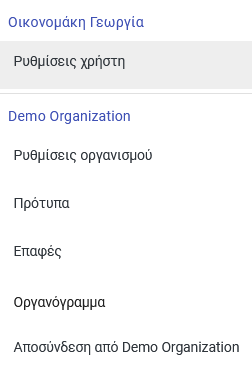
- Πατώντας στο κουμπί που αφορά τις Ρυθμίσεις Χρήστης, όπως φαίνεται και στην παραπάνω εικόνα, ο χρήστης μεταβαίνει στην εξής παρακάτω οθόνη:
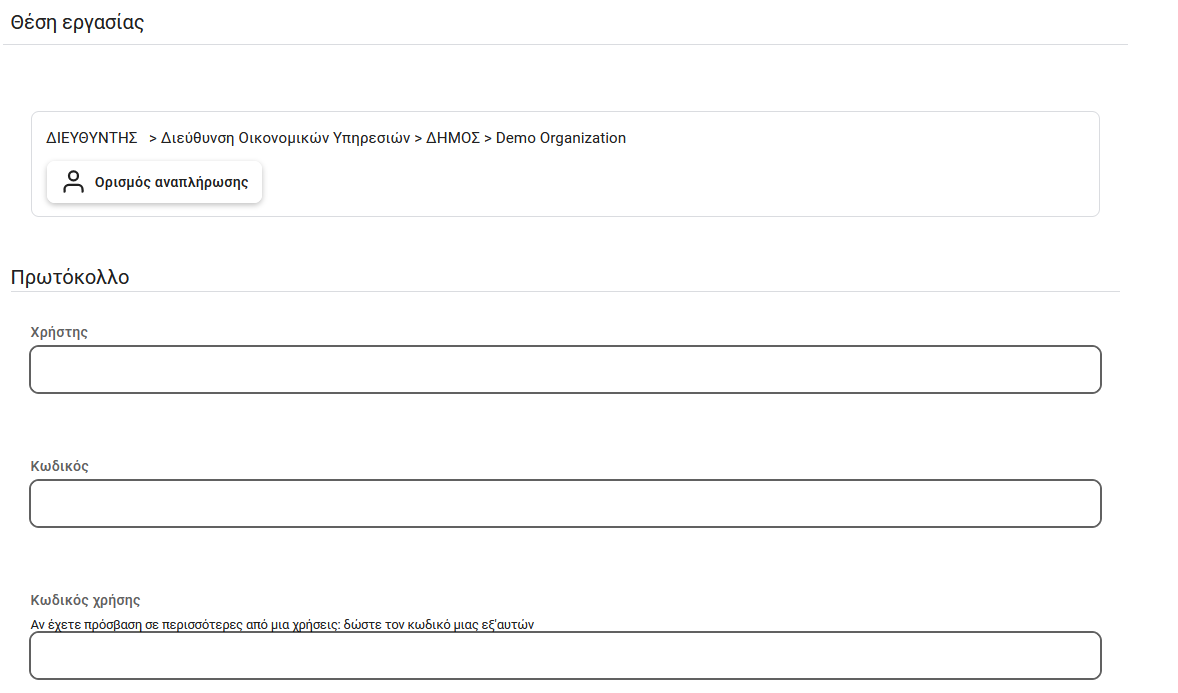
- Βάσει ύπαρξης δικαιώματος πρόσβασης, ο ενδιαφερόμενος χρήστης θα μπορεί να δει την άνω επιλογή του Ορισμού αναπλήρωσης και να διαδράσει πατώντας το σχετικό κουμπί. Λοιπές πληροφορίες αφορούν την περιγραφή θέσης εργασίας, τον ρόλο και την διεύθυνση ή τμήμα του οργανισμού στον οποίο ανήκει ο συγκεκριμένος χρήστης.
- Πατώντας το κουμπί του Ορισμού αναπλήρωσης, εμφανίζεται στην οθόνη του χρήστη σχετικό παράθυρο, όπου μπορεί αντιστοίχως να επιλέξει μέσω αναδυόμενης λίστας (drop-down list) αναπληρωτή χρήστη βάσει διαθέσιμης οργανωτικής μονάδας, θέσης εργασίας ή συγκεκριμένου προσώπου (πληκτρολογώντας το όνομα του), όπως φαίνεται παρακάτω:
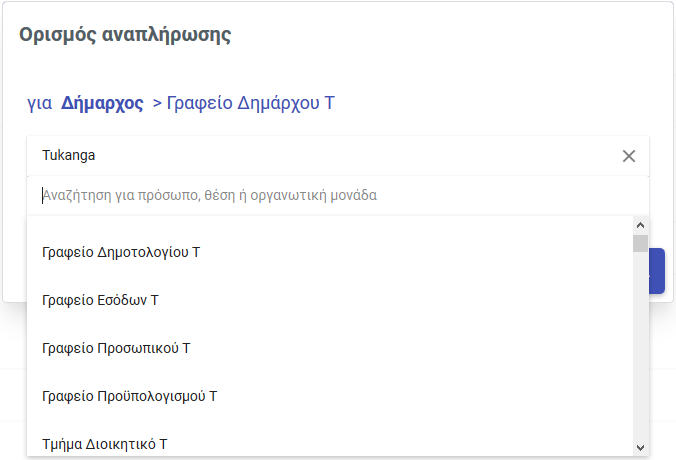
- Έπειτα και για να ολοκληρωθεί η ανωτέρω περιγραφόμενη εργασία, ο χρήστης θα πρέπει να πατήσει το κουμπί Αναπλήρωση Τώρα.
- Με την ολοκλήρωση και του παραπάνω βήματος, στις Ρυθμίσεις Χρήστη θα εμφανίζεται το πλαίσιο:
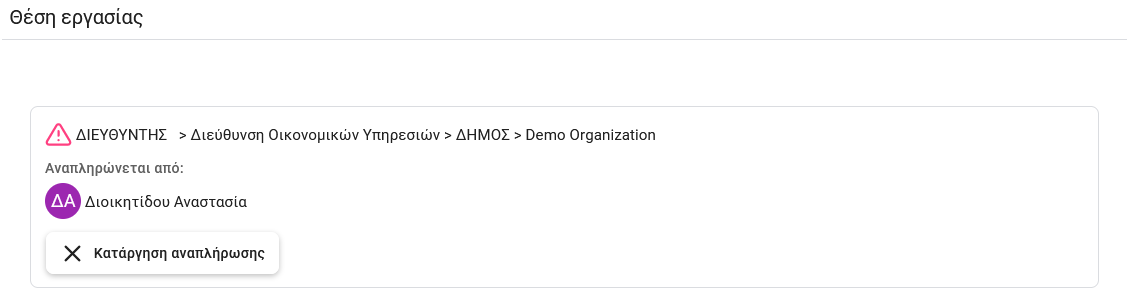
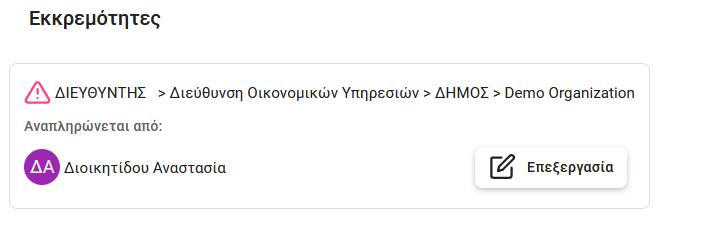
, όπου βεβαίως, μπορεί ο χρήστης εφόσον επιθυμεί, να πράξει Κατάργηση αναπλήρωσης ή και Αλλαγή αναπλήρωσης, όπως φαίνεται στην παραπάνω οθόνη και αντιστοίχως μεταβαίνοντας στην κεντρική οθόνη του συστήματος θα προβάλλεται πλέον σχετικό πλαίσιο άνωθεν της λίστας των εκκρεμοτήτων, όπου δηλώνεται ότι ο συγκεκριμένος χρήστης αναπληρώνεται από τον προαναφερθέντα επιλεγμένο χρήστη, όπως φαίνεται στην παρακάτω οθόνη:
# Κανόνες/Προϋποθέσεις Διεκπεραίωσης Διαδικασιών
Για σκοπούς ορθής και πλήρους διεκπεραίωσης των εκκρεμοτήτων ενός χρήστη, το σύστημα παρέχει την δυνατότητα ορισμού συγκεκριμένων κανόνων και προϋποθέσεων στο εκάστοτε βήμα μιας διαδικασίας, αναφορικά με την ολοκλήρωση αυτού του βήματος και της μετάβασης στο επόμενο οριζόμενο βήμα.
Το πλεονέκτημα και ο απώτερος στόχος αυτής της λειτουργικότητας είναι να ενημερώνεται ποσοτικώς ο χρήστης ο οποίος διεκπεραιώνει μια εκκρεμότητα (μέσω αναδυόμενου παραθύρου), ότι δεν έχει προβεί στις απαραίτητες ενέργειες ολοκλήρωσης ενός βήματος (alerting), να γνωρίζει ανά πάσα στιγμή τις υπολειπόμενες ενέργειες για την ολοκλήρωση αυτού του βήματος (πχ. 2 ψηφιακές υπογραφές, μεταφόρτωση 2 αρχείων, κτλ.) και να διασφαλίζεται με αυτόν τον τρόπο ότι έχουν γίνει όλες οι απαραίτητες και συσχετιζόμενες με το εκάστοτε βήμα ενέργειες.
Η συγκεκριμένη λειτουργικότητα μπορεί να οριστεί από τον χρήστη, είτε κατά τον αρχικό σχεδιασμό μιας διαδικασίας, είτε σε ύστερη χρονική στιγμή και οι οποίες προϋποθέσεις διεκπεραίωσης βημάτων των διαδικασιών, θα πρέπει φυσικά να βρίσκουν σύμφωνους όλους τους εμπλεκόμενους χρήστες στις εν λόγω διαδικασίες και αναφορικά με τον κανονισμό λειτουργίας του φορέα.
Συνεπώς, για να μπορέσει ο χρήστης να ορίσει κανόνες ή προϋποθέσεις διεκπεραίωσης βήματος μιας διαδικασίας, θα πρέπει να πράξει τις εξής ενέργειες:
Στην κεντρική οθόνη του συστήματος, ο χρήστης θα πρέπει να μεταβεί στην επιλογή Διαδικασίες, στο μενού επιλογών άνω δεξιά.
Στην οθόνη των Διαδικασιών, ο χρήστης μπορεί να δει τις ήδη υπάρχουσες σχεδιασμένες και παραμετροποιημένες διαδικασίες του φορέα του, ομαδοποιημένες ανά κατηγορία ή και να δημιουργήσει μια νέα διαδικασία, όπως περιγράφεται σε παρακάτω ενότητα (Προβολή και προσθήκη διαδικασιών).
Η προσθήκη προϋποθέσεων και κανόνων σε βήματα διεκπεραίωσης εκκρεμοτήτων (User Tasks), μπορεί να επιτευχθεί και στις δύο ανωτέρω περιπτώσεις.
Επί παραδείγματι, στην περίπτωση μιας ήδη σχεδιασμένης διαδικασίας, ο χρήστης εισέρχεται εντός της διαδικασίας, κάνοντας κλικ σε αυτήν και αντιστοίχως επιλέγει το βήμα αυτής, όπου επιθυμεί να προσθέσει προϋποθέσεις ολοκλήρωσης, όπως φαίνεται παρακάτω:

Επιλέγοντας ένα βήμα διαδικασίας, στο δεξί πάνελ της οθόνης θα εμφανιστεί μια σειρά επιλογών παραμετροποίησης του βήματος αυτού, οι οποίες ενδεικτικά περιλαμβάνουν την ανάθεση του βήματος σε κάποιο ρόλο, την περιγραφή του, προσθήκη ειδοποιήσεων, πρότυπων αρχείων και την προσθήκη προϋποθέσεων, όπως φαίνεται παρακάτω:

Όπως φαίνεται και παραπάνω, ο χρήστης επιλέγοντας το εικονίδιο
 , μπορεί να προβάλλει την επιλογή της Προσθήκης Προϋπόθεσης και να ενεργήσει βάσει των πεδίων του αναδυόμενου παραθύρου, όπως φαίνεται παρακάτω:
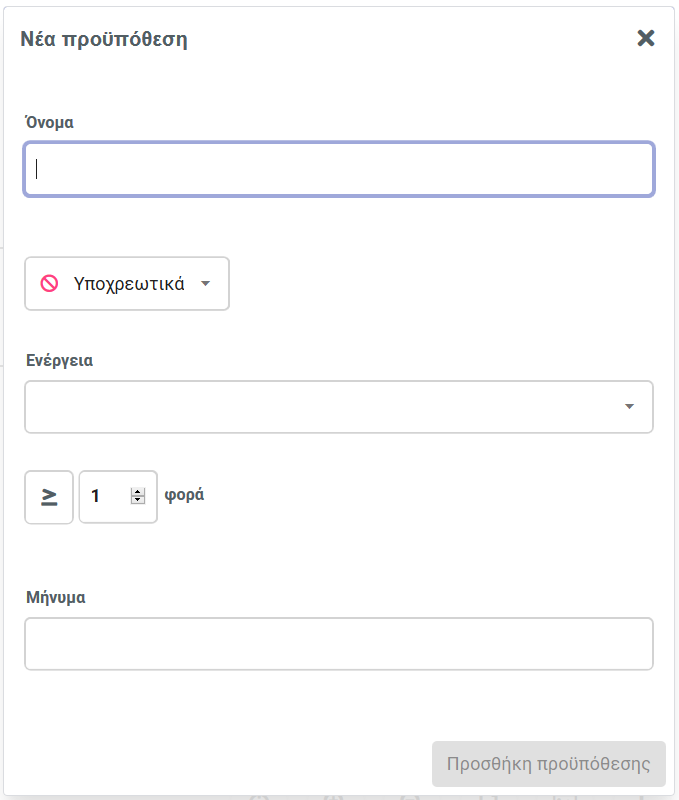
- Στο πεδίο Όνομα, ο χρήστης πληκτρολογεί ενδεικτική ονομασία (πχ. Επισύναψη 3 αρχείων).
- Στην 1η αναδυόμενη λίστα, ο χρήστης επιλέγει μεταξύ των επιλογών Υποχρεωτικά, Προειδοποίηση και Προαιρετικά, το επίπεδο αναγκαιότητας ολοκλήρωσης του κανόνα.
- Στην 2η αναδυόμενη λίστα (Ενέργεια), ο χρήστης επιλέγει από σχετική λίστα το είδος της ενέργειας που επιθυμεί να συσχετίσει με την εν λόγω νέα προϋπόθεση, όπως ενδεικτικά φαίνεται στην παρακάτω εικόνα:
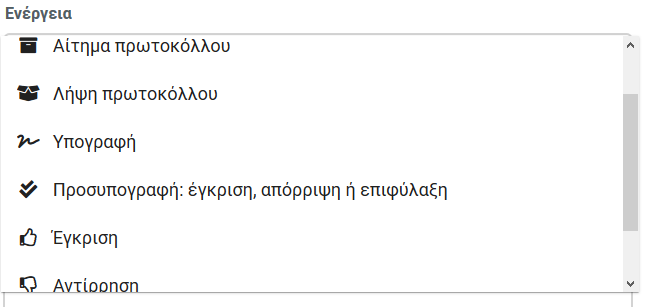
- Στο επόμενο πεδίο, ο χρήστης επιλέγει το πλήθος των επαναλήψεων που επιθυμεί η συγκεκριμένη ενέργεια να πραγματοποιηθεί. Για παράδειγμα, μπορεί να επιλέξει η ενέργεια του Αιτήματος Πρωτοκόλλου να πρέπει να πραγματοποιηθεί τουλάχιστον 2 φορές (
 ).
). - Στο τελευταίο πεδίο ελεύθερου κειμένου, ο χρήστης μπορεί να προσθέσει σχόλιο επεξήγησης της ανωτέρω διαδικασίας ορισμού και παραμετροποίησης προϋπόθεσης βήματος.
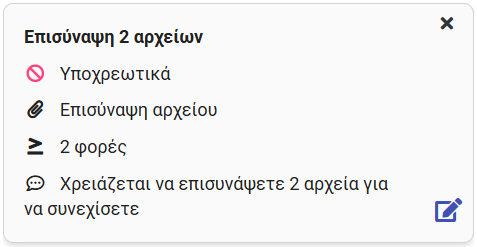
Αφού ολοκληρωθεί η ανωτέρω διαδικασία, στην οθόνη του χρήστη θα έχουν προστεθεί οι σχετικές προϋποθέσεις, όπως τις έχει παραμετροποιήσει. Ενδεικτικό παράδειγμα μιας παραμετροποιημένης προϋπόθεσης σε βήμα σχεδιασμένης διαδικασίας, φαίνεται στην παρακάτω εικόνα:
- Συνεπώς, όταν ο χρήστης επιλέξει να διεκπεραιώσει μια εκκρεμότητα/υπόθεση, η οποία βέβαια σχετίζεται με μια σχεδιασμένη διαδικασία στην οποία έχουν προστεθεί προϋποθέσεις σε ένα ή περισσότερα βήματα, θα εμφανιστεί σχετικό αναδυόμενο παράθυρο στην οθόνη αυτού του χρήστη, όταν πατήσει το εν λόγω βήμα και στην περίπτωση που κάποια εκ των προστιθέμενων προϋποθέσεων δεν έχει ολοκληρωθεί καταλλήλως, όπως φαίνεται ενδεικτικά στην παρακάτω εικόνα:
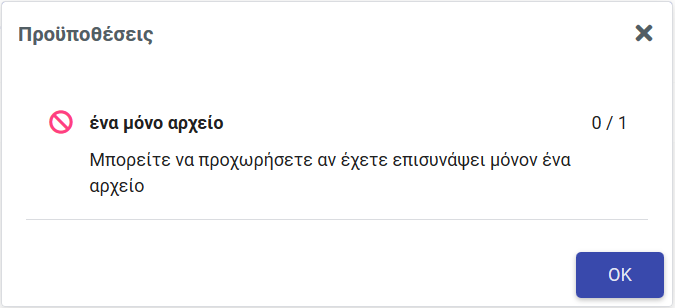
, το οποίο με την σειρά του συνεπάγεται ότι ο χρήστης θα πρέπει να πατήσει OK και να ολοκληρώσει την σχετική προϋπόθεση, βάσει της περιγραφόμενης ενέργειας της (πχ. στην προκειμένη περίπτωση θα πρέπει να επισυνάψει ένα αρχείο εντός της υπόθεσης, ώστε να προσωρήσει την διεκπεραίωση αυτού του βήματος).
# Προσθήκη ετικετών
Ο σκοπός της προσθήκης ετικετών εντός των εκκρεμοτήτων σε διάφορα διακριτά σημεία εξυπηρετεί ως επί το πλείστον, την πληροφόρηση των εμπλεκόμενων με την υπόθεση χρηστών για το είδος, την κατηγορία και τον προσδιορισμό των αρχείων που εμπλέκονται στην υπόθεση, την διαδικασία, τα επιμέρους πρότυπα αρχεία και το σύνολο της υπόθεσης.
Η προσθήκη ετικετών γίνεται πατώντας στο κουμπί  , το οποίο βρίσκεται σε διακριτά σημεία όπως φαίνεται στην παρακάτω εικόνα:
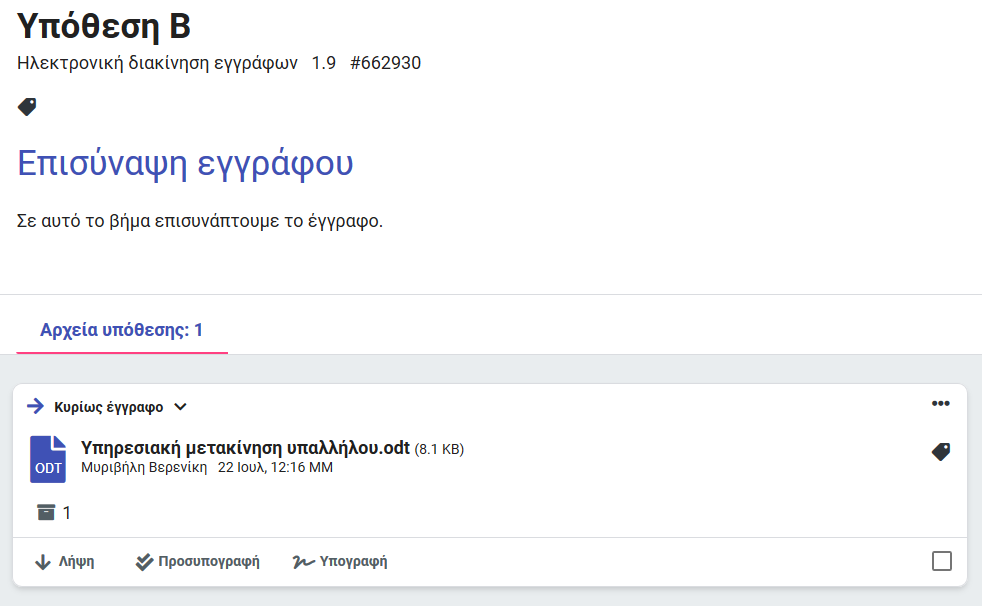
Πατώντας στο συγκεκριμένο κουμπί, είτε κάτω από το όνομα της διαδικασίας, είτε στην ταυτότητα του αρχείου της υπόθεσης, στην οθόνη του χρήστη εμφανίζεται σχετικό παράθυρο όπου ο χρήστης μπορεί να πληκτρολογήσει μία ή περισσότερες ετικέτες, πατώντας enter, όπως φαίνεται στην παρακάτω εικόνα:

Επιπλέον ο χρήστης μπορεί να προβάλλει το σύνολο των ετικετών που έχουν προστεθεί στην εκάστοτε κατηγορία προσδιορισμού, μεταβαίνοντας στις Ρυθμίσεις Οργανισμού και συγκεκριμένα στην επιλογή Ετικέτες, όπως φαίνεται στην παρακάτω εικόνα:

# Διεκπεραίωση εκκρεμότητας
Η σημαντικότερη από τις οθόνες του συστήματος και η κύρια οθόνη εργασίας του συνδεδεμένου χρήστη, είναι η οθόνη προβολής και διεκπεραίωσης μιας εκκρεμότητας.
Στην οθόνη αυτή καταλήγουμε μετά την επιλογή μίας εκκρεμότητας από τη λίστα εκκρεμοτήτων.
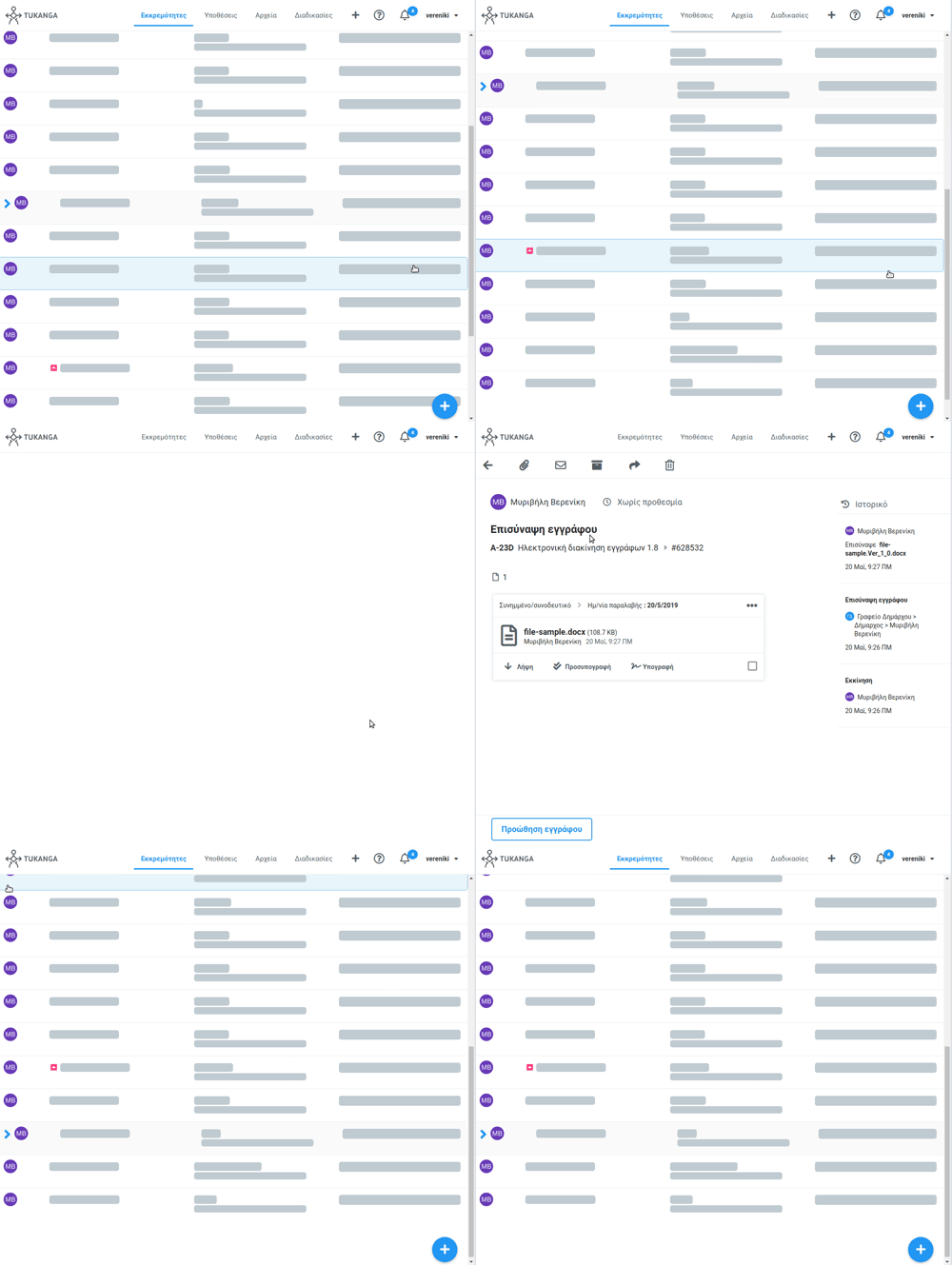
Έχοντας ως παράδειγμα την εκκρεμότητα που απεικονίζεται παρακάτω, διακρίνουμε τα εξής επιμέρους τμήματα:
# Περιοχή εργαλείων
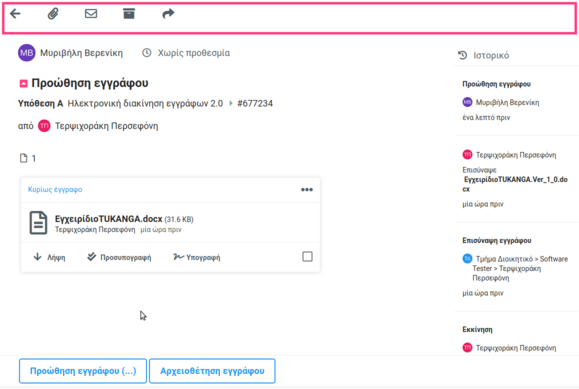
Περιλαμβάνει βοηθητικές λειτουργίες όπως επισύναψη αρχείου και πρωτοκόλληση;
# Επισύναψη αρχείου γίνεται και σέρνοντας (drag and drop) το αρχείο εντός της εκκρεμότητας
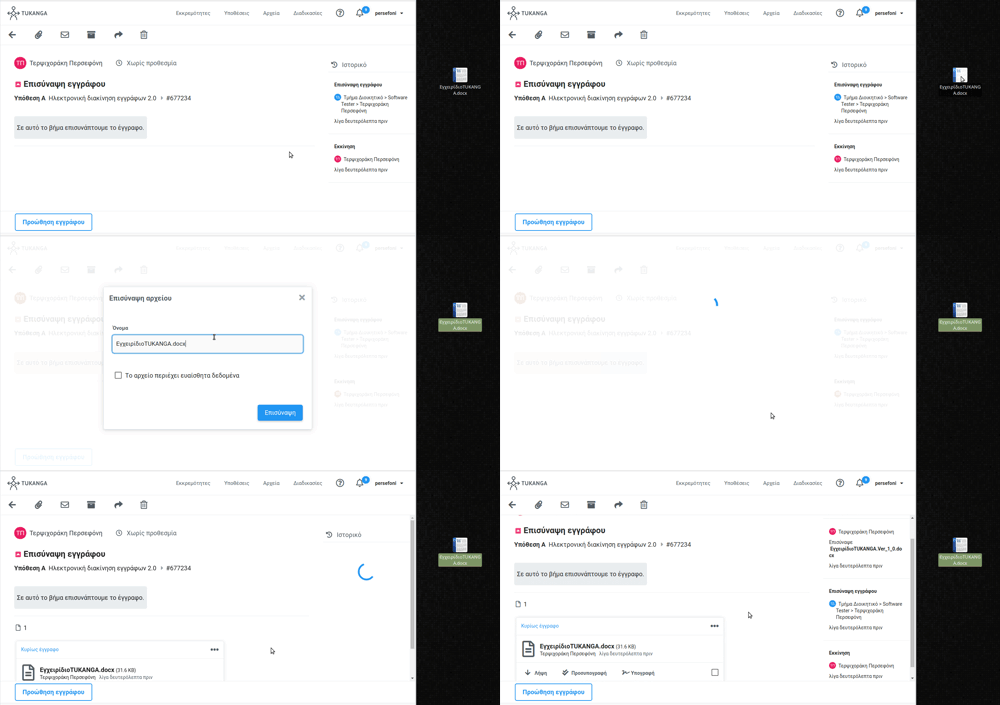
# Περιοχή ταυτότητας της εκκρεμότητας
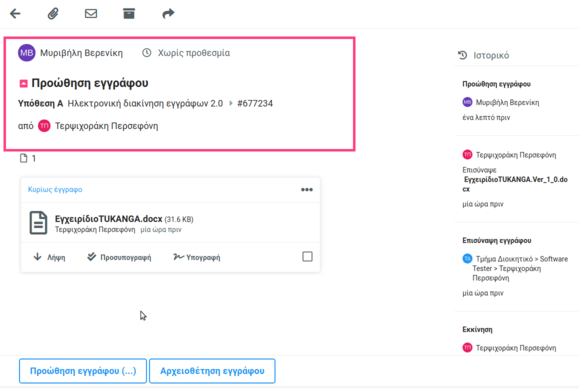
Περιλαμβάνει στοιχεία ταυτοποίησης της εκκρεμότητας, όπως το πρόσωπο στο οποίο έχει ανατεθεί, το χρονικό όριο εκτέλεσης της εργασίας (εάν έχει καθορισθεί), τον τίτλο – αναγνωριστικό της υπόθεσης, το στάδιο στο οποίο βρίσκεται η εργασία (το στάδιο της συνολικής διαδικασίας) και το είδος της διαδικασίας που εκτελείται.
# Περιοχή των εγγράφων
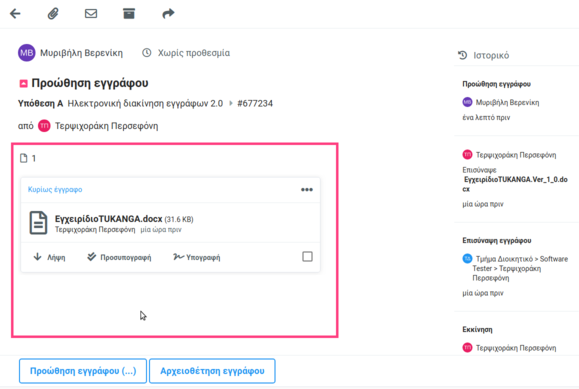
Σε μία υπόθεση μπορούν να υπάρχουν ένα ή περισσότερα επισυναπτόμενα αρχεία και το καθένα από αυτά να βρίσκεται σε μία ή περισσότερες εκδόσεις. Το σύστημα διαχειρίζεται ψηφιακά έγγραφα διαφορετικών τύπων και χαρακτηριστικών. Ανάλογα με το είδος του αρχείου, επιτρέπονται ή όχι ορισμένες σχετικές ενέργειες.
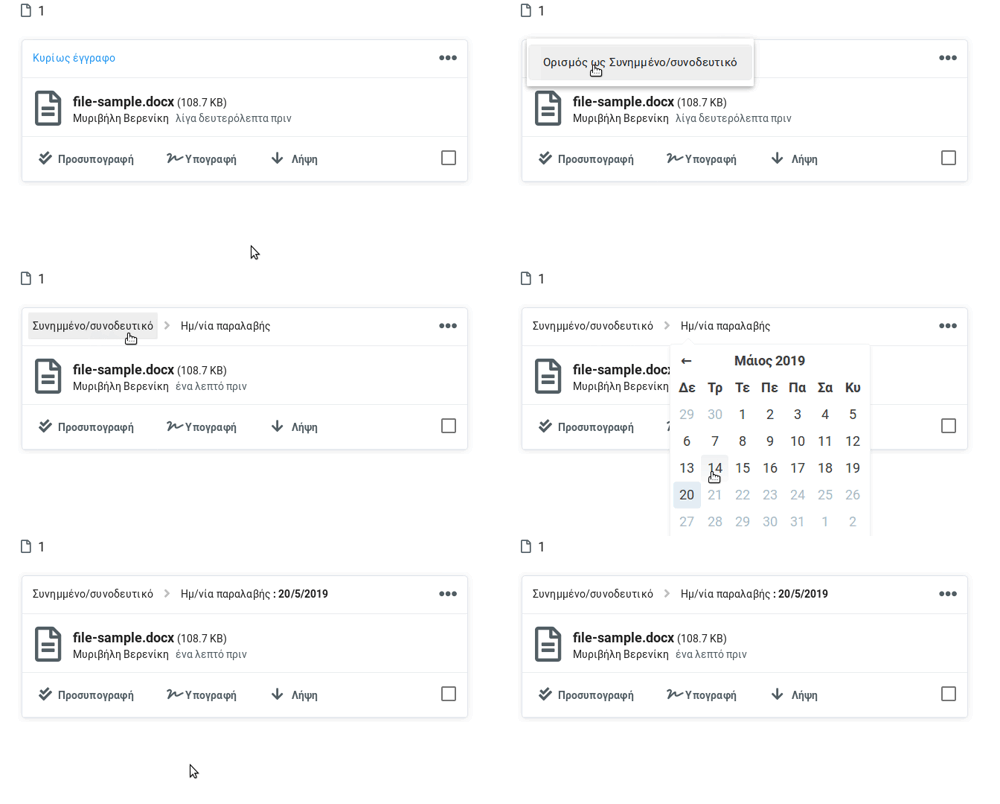
Στη περίπτωση που θέλετε να ορίσετε το έγγραφο σας ως 'Κυρίως' ή 'Συνημμένο/Συνοδευτικό' και να πληκτρολογήσετε την ημερομηνία παραλαβής του, δείτε την παρακάτω εικόνα:
Προσοχή
Ο χαρακτηρισμός αυτός, πέραν του ενημερωτικού χαρακτήρα που έχει, διαφοροποιεί τον τρόπο με τον οποίο το έγγραφο διαχειρίζεται από το σύστημα του πρωτοκόλλου, κατά τη διεπεραίωση σχετικών αιτημάτων. Τα συνημμένα/συνοδευτικά έγγραφα, δεν παίρνουν "σφραγίδα" πρωτοκόλλου (εμφάνιση αρ. πρωτοκόλλου στο ψηφιακό έγγραφο).
Αν θέλετε να προσυπογράψετε το αρχείο πατάτε στο κουμπί: 
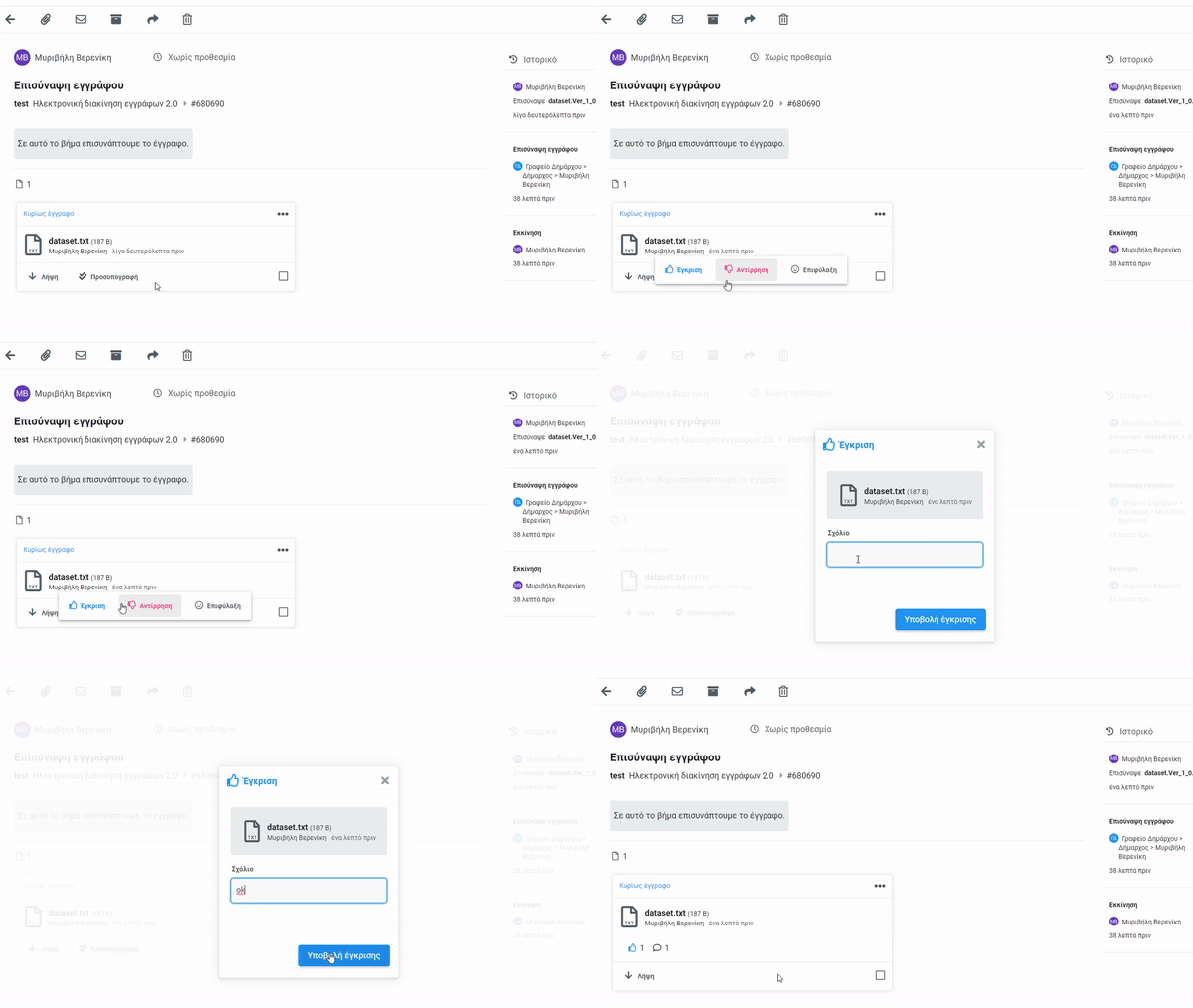
Μέσω αυτής της διαδικασίας, δηλώνετε την συμφωνία, την αντίρρηση ή την επιφύλαξη σας σχετικά με το περιεχόμενο ενός αρχείου, ενώ έχετε την δυνατότητα συμπλήρωσης σχετικών παρατηρήσεων. Το σύστημα διατηρεί την επιλογή του συνδεδεμένου χρήστη και την «συνδέει» με τη συγκεκριμένη έκδοση του εγγράφου. Με τον τρόπο αυτό η πρόθεση του χρήστη είναι καταγεγραμμένη και διαθέσιμη στους υπογράφοντες του εγγράφου (ανάλογα και με τη τηρούμενη διαδικασία).
Αν θέλετε να εισάγετε ψηφιακή υπογραφή στο αρχείο, πατάτε το κουμπί: 
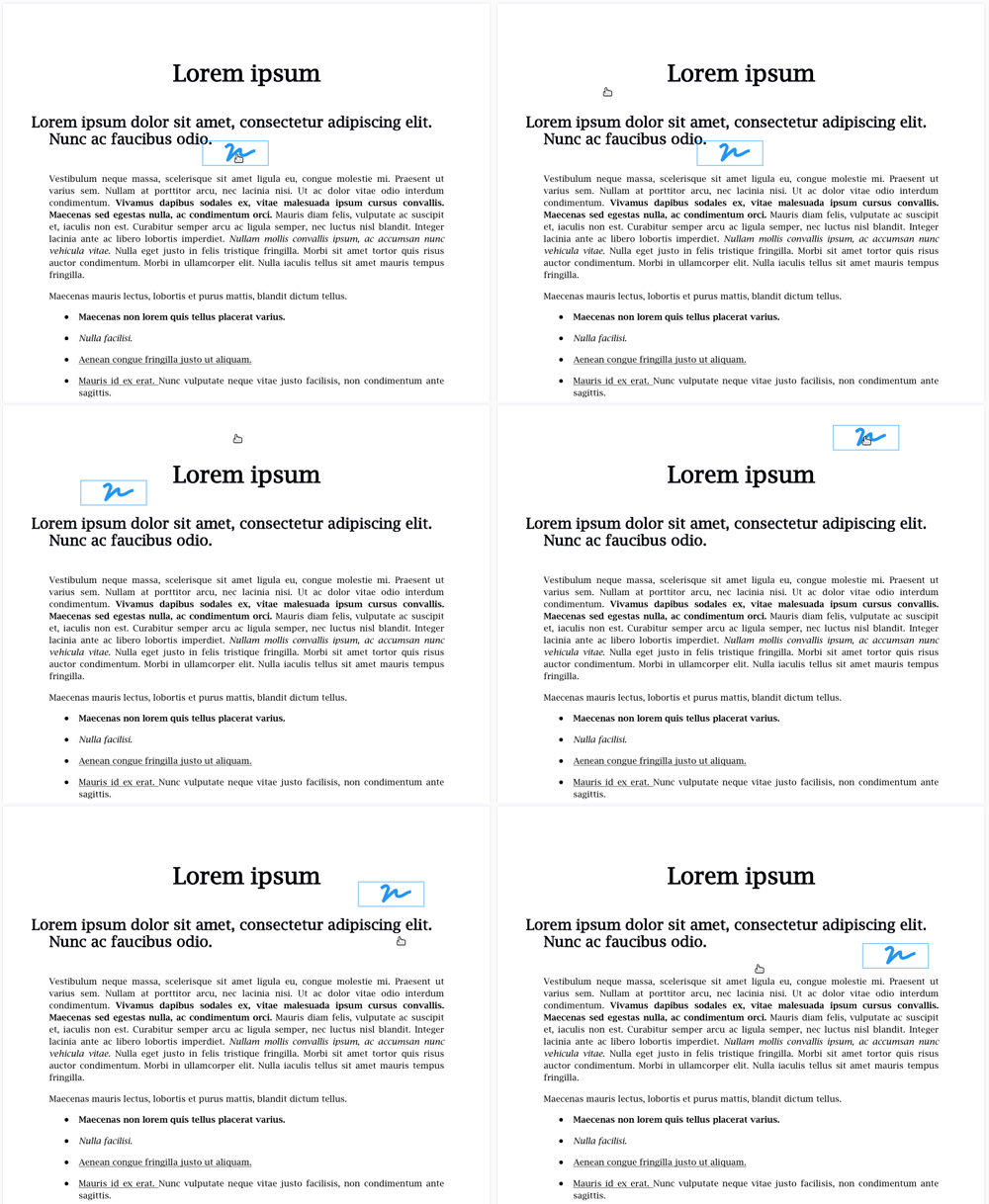
Το σύστημα παρέχει την δυνατότητα να ορίσετε την θέση της ψηφιακής υπογραφής σας.
Υπόδειξη
Για την εγκατάσταση της υπηρεσίας ψηφιακής υπογραφής, δείτε την ενότητα Ψηφιακή Υπογραφή: Οδηγίες εγκατάστασης
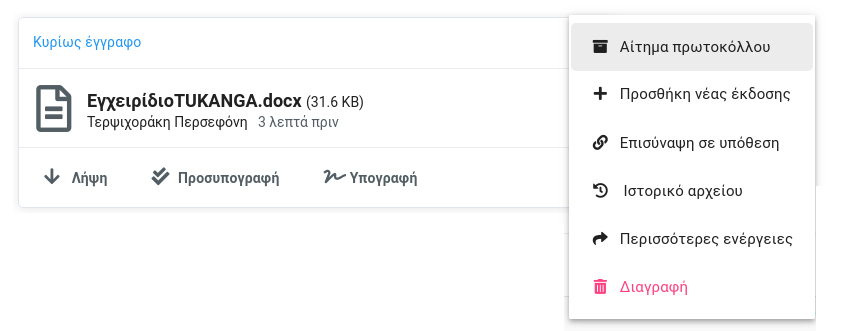
Οι ενέργειες αυτές γίνονται ορατές στο σύστημα, εφόσον ο χρήστης επιλέξει ένα αρχείο και ειδικότερα το τμήμα του αρχείου με τις τρείς συνεχόμενες τελείες (…). Οι ενέργειες που μπορεί να γίνουν σε ένα αρχείο ποικίλλουν, από την απλή ενημέρωση σχετικά με τους χρήστες που έχουν πρόσβαση στο περιεχόμενο ενός αρχείου, μέχρι την «ενσωμάτωση» του αρχείου σε άλλες υποθέσεις. Παρακάτω παρατίθενται αναλυτικά οι επιμέρους αυτές ενέργειες.
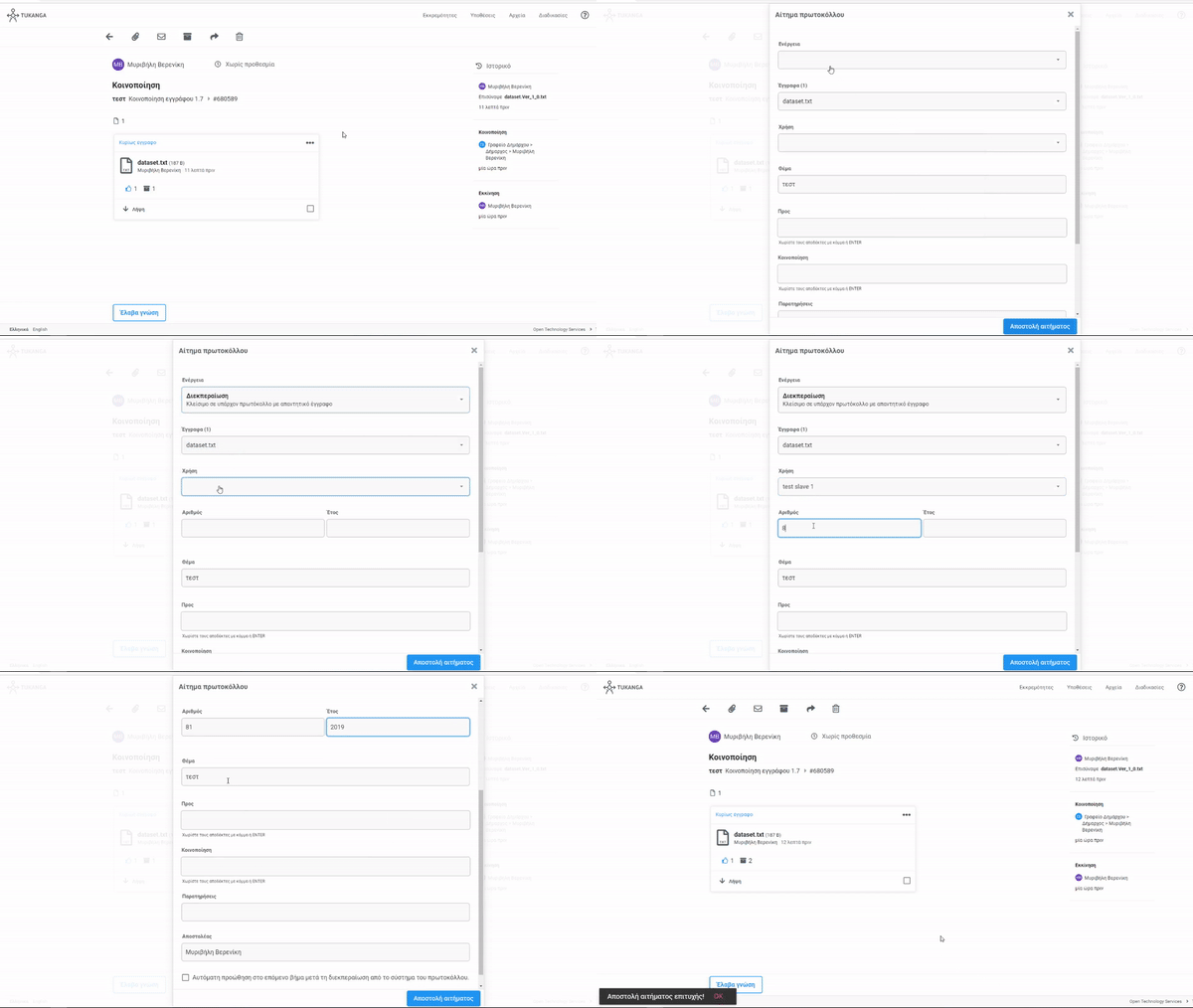
- Αιτημα πρωτοκόλλου
Προσοχή
Κατά την αποστολή αιτήματος από το σύστημα διακίνησης προς το σύστημα πρωτοκόλλου, διατίθενται επιπλέον επιλογές. Έτσι, μπορεί κανείς να δει τις επιλογές (Νέο Οίκοθεν, Νέο Εισερχόμενο, Επισύναψη εγγράφου, Διεκπεραίωση, Αρχειοθέτηση). Η επιλογή Νέο Οίκοθεν δημιουργεί αίτημα προς το σύστημα πρωτοκόλλου, για τη πρωτοκόλληση νέου εξερχομένου εγγράφου από τον οργανισμό (με σχετικά επισυναπτόμενα έγγραφα). Επίσης, η επιλογή Νέο Εισερχόμενο δημιουργεί αίτημα για τη δημιουργία νέου πρωτοκόλλου, αλλά αυτή τη φορά χαρακτηρισμένου ως εισερχομένου εγγράφου. Και στις δύο παραπάνω περιπτώσεις, δημιουργούνται νέα πρωτόκολλα, κατά τη διεκπεραίωση του αιτήματος. Στην περίπτωση, όπου τα επισυναπτόμενα έγγραφα μεταβάλλονται κατά τη διαδικασία πρωτόκολλησης (πχ. παίρνουν ψηφιακή σφραγίδα με τον αριθμό πρωτοκόλλου), τότε η νέα έκδοση του εγγράφου γίνεται αυτόματα διαθέσιμη στο σύστημα διακίνησης εγγράφων. Οι περιπτώσεις του αιτήματος με χαρακτηρισμό μία εκ των "Επισύναψη εγγράφου, Διεκπεραίωση, Αρχειοθέτηση", δεν οδηγούν σε έκδοση νέου αριθμού πρωτόκολλου κατά τη διεκπεραίωση τους. Απαιτούν από το χρήστη το προσδιορισμό ενός υφιστάμενου πρωτοκόλλου, στο οποίο επισυνάπτουν έγγραφα (νέα έγγραφα ή νέες εκδόσεις υφιστάμενων εγγράφων). Στη περίπτωση της Επισύναψης, το έγγραφο το οποίο αποστέλλεται ως μέρος του αιτήματος επισυνάπτεται απλά στα διαθέσιμα έγγραφα του πρωτοκόλλου (χωρίς να επηρεάζει τη διεκπεραίωση του εγγράφου). Στη περίπτωση της Διεκπεραίωσης, πραγματοποιείται επισύναψη του εγγράφου, αλλά με την επιλογή αυτή επηρεάζονται και τα στοιχεία διεκπεραίωσης του πρωτοκόλλου. Τέλος, η περίπτωση της Αρχειοθέτησης είναι η απλούστερη όλων. Σηματοδοτεί απλά ότι το συγκεκριμένο πρωτόκολλο μπορεί να αρχειοθετηθεί και δεν απαιτείται καμμία περαιτέρω ενέργεια. Στις επιλογές που αφορούν το Νεό Εισερχόμενο, Νέο Οίκοθεν και της Αρχειοθέτησης, ο χρήστης αντιστοίχως μπορεί στα πεδία Προς και Κοινοποίησης να εισάγει περισσότερους του ενός παραληπτών, χωρίζοντας τους αντιστοίχως με enter και έχοντας την δυνατότητα στην προκειμένη περίπτωση να πληκτρολογήσει πολλαπλούς λογαριασμούς ηλεκτρονικού ταχυδρομείου.
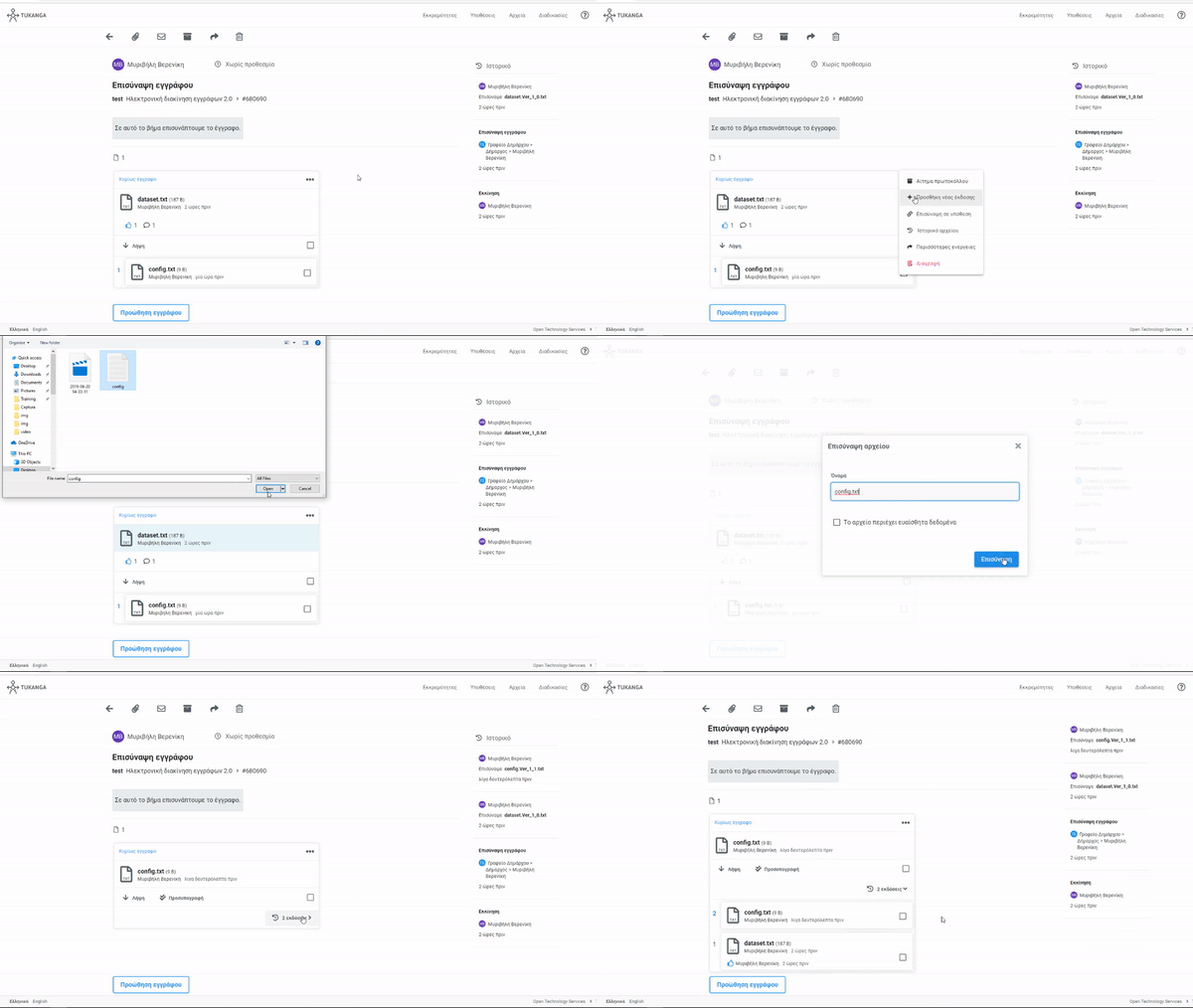
- Προσθήκη νέας έκδοσης
- Επισύναψη σε υπόθεση
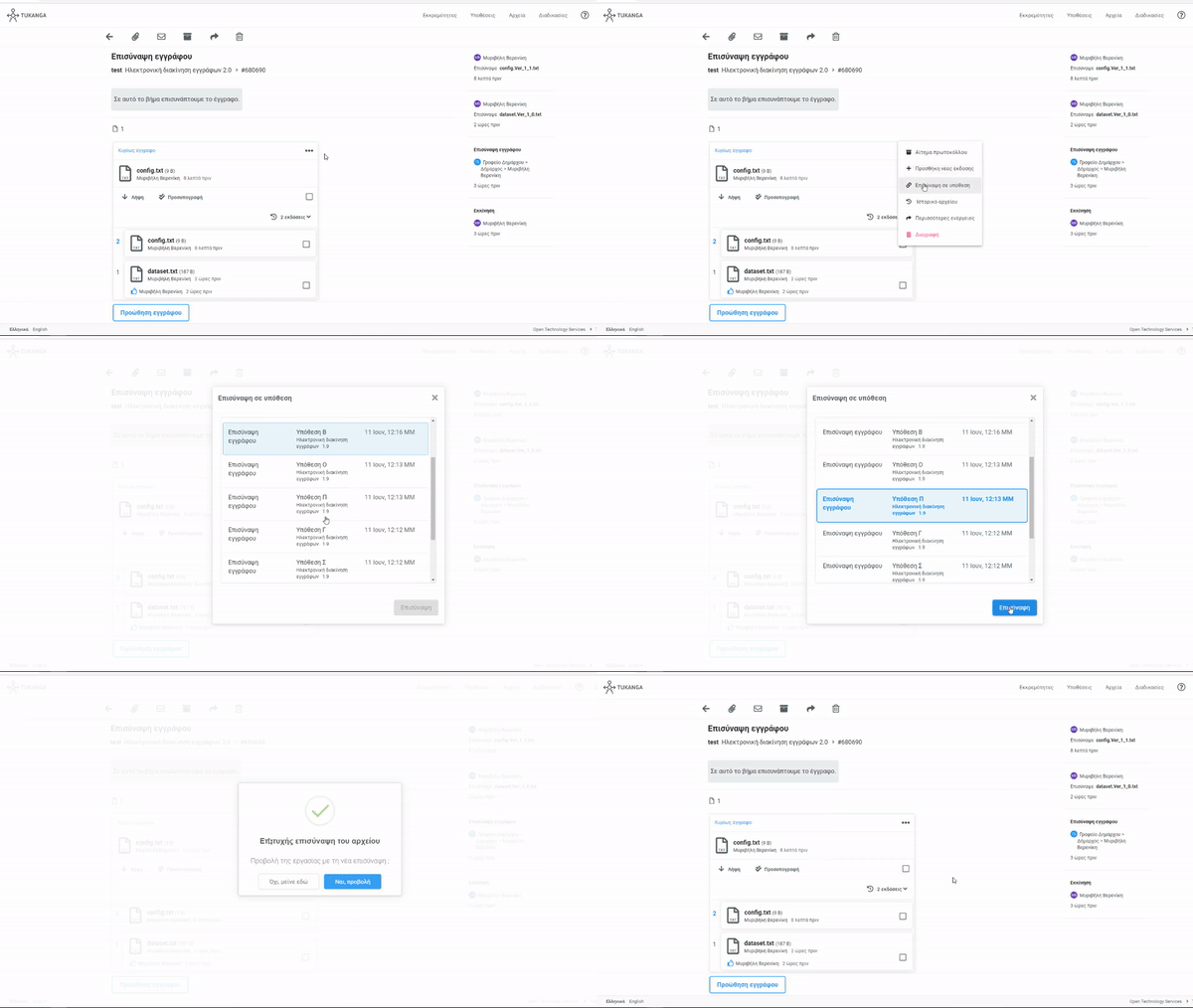
Πολλές φορές ένα διακινούμενο έγγραφο καταλήγει στους χρήστες, μέσω της εξέλιξης κάποιας υπόθεσης. Στη περίπτωση αυτή, μέσω της συγκεκριμένης επιλογής, δίνεται η δυνατότητα να συσχετίσετε το συγκεκριμένο έγγραφο με άλλη ανοικτή υπόθεση.
- Ιστορικό αρχείου
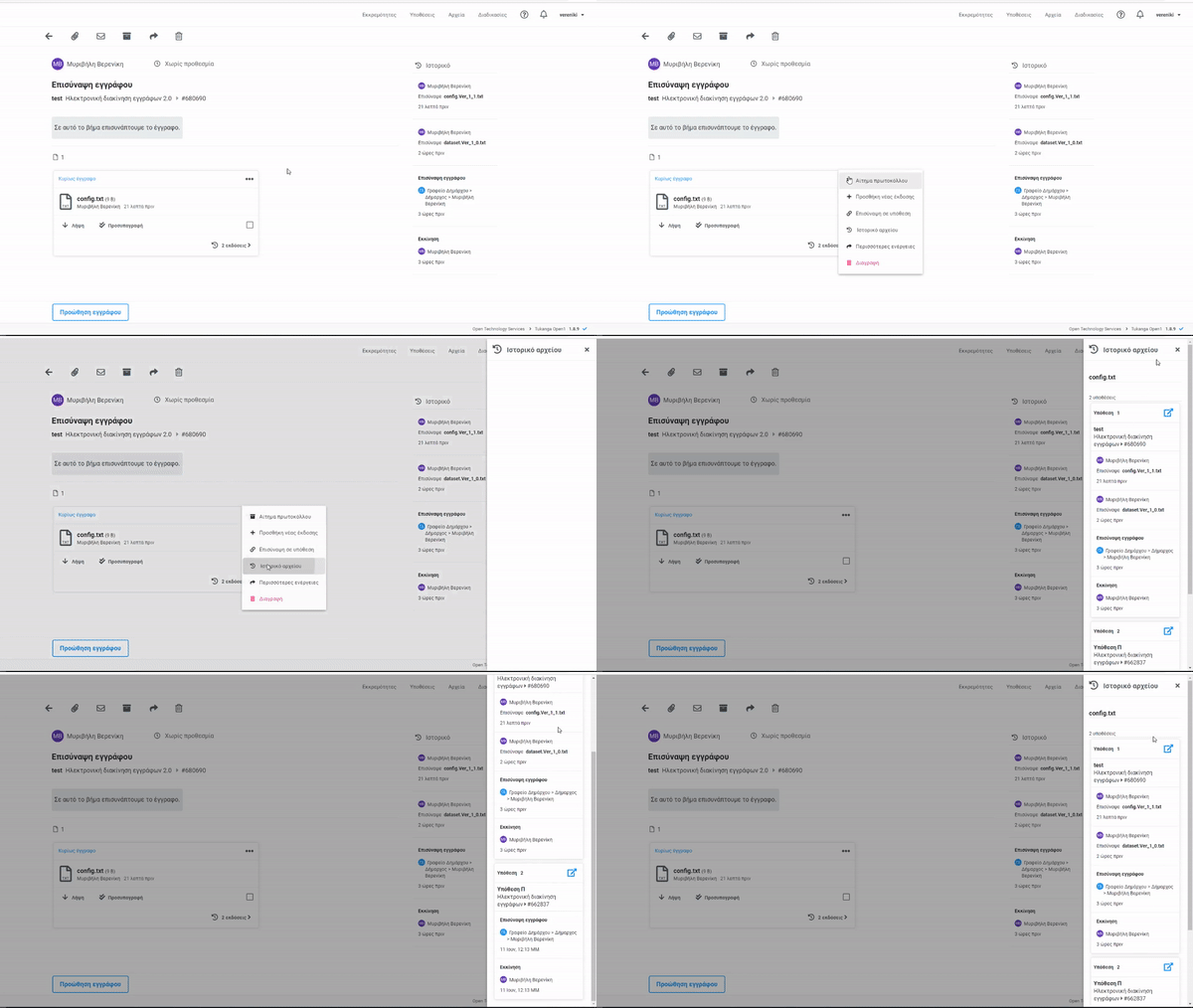
Μέσω της συγκεκριμένης επιλογής μπορείτε να προβάλλετε το ιστορικό του αρχείου (αν δηλαδή υπάρχει και σε άλλες υποθέσεις, σε ποιά βήματα υποθέσεων έχει εμπλακεί, χαρακτηριστικά χρηστών, κτλ.).
- Περισσότερες ενέργειες
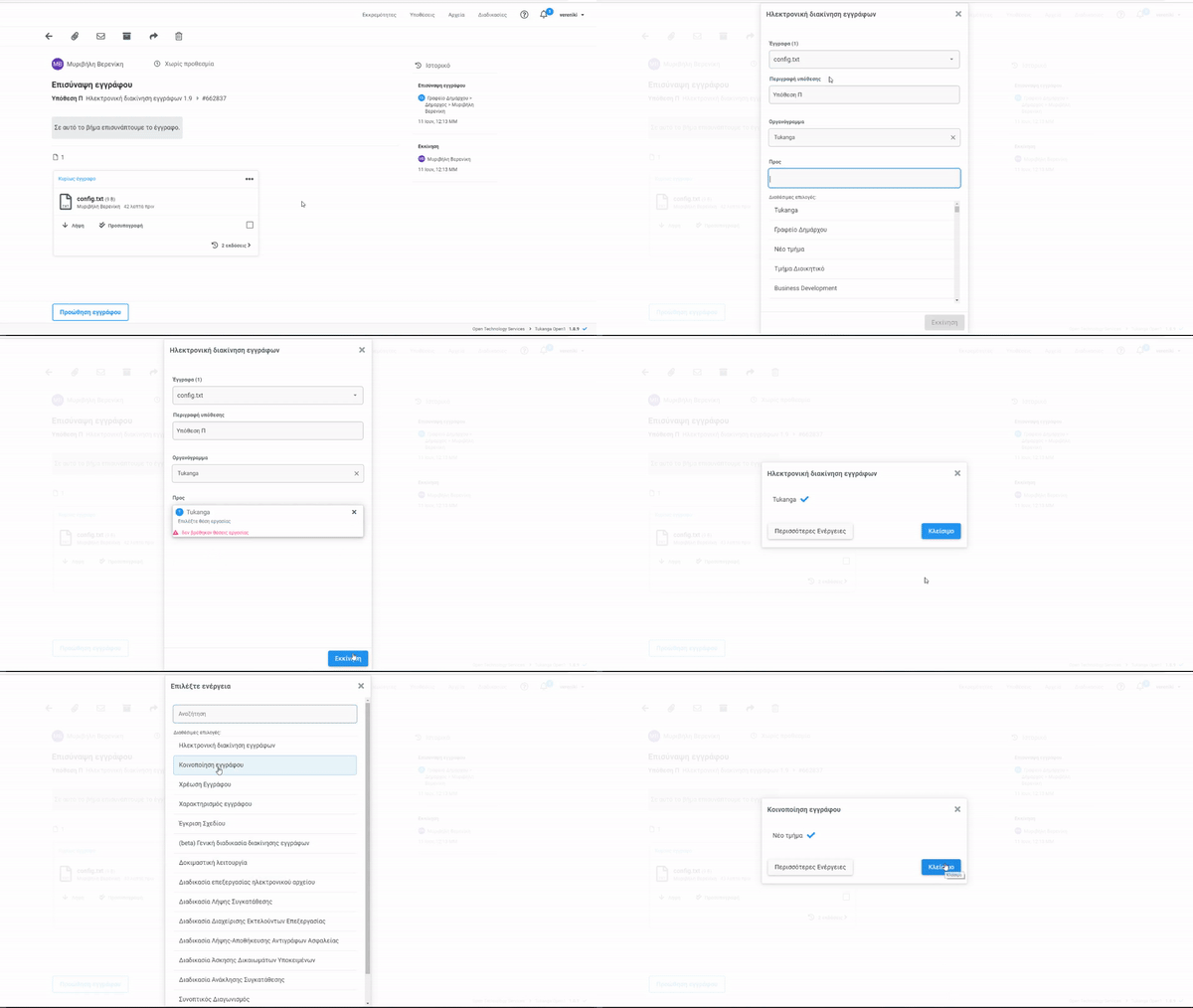
Η επιλογή αυτή χρησιμοποιείται όταν θέλετε να εκκινήσετε μία νέα διαδικασία η οποία θα περιέχει το νέο έγγραφο. Για παράδειγμα να κοινοποιήσετε ένα έγγραφο σε άλλους ή να ζητήσετε σχετικές ενέργειες με βάση το συγκεκριμένο έγγραφο. Μέσω της επιλογής αυτής εκκινείτε μία νέα υπόθεση, η οποία περιέχει το εν λόγω αρχείο.
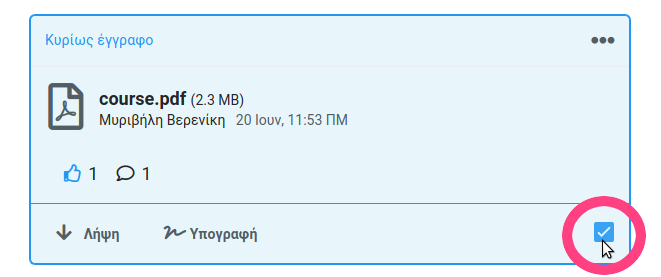
Οι παραπάνω ενέργειες μπορούν να επιτελούνται για ένα ή περισσότερα αρχεία. Εάν επιθυμείτε την πραγματοποίηση της ενέργειας για περισσότερα του ενός αρχεία, χρειάζεται να δηλώσετε τα αρχεία αυτά. Η επιλογή των αρχείων γίνεται με την χρήση του σχετικού πλαισίου επιλογής.
# Περιοχή του ιστορικού
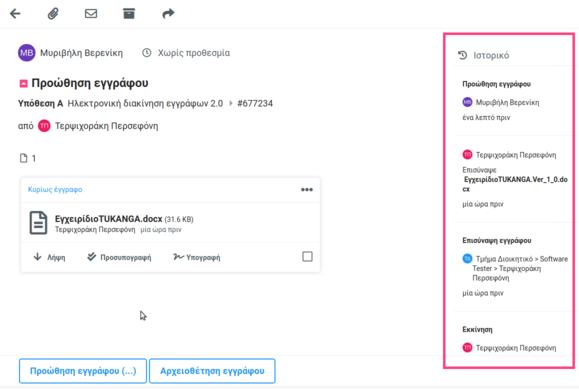
Μία υπόθεση μπορεί να αποτελείται από πολλά διαδοχικά βήματα, τα οποία να εκτελούνται σειριακά ή παράλληλα, ανάλογα με την εξέλιξη της. Το σύστημα διατηρεί πλήρες ιστορικό ενεργειών, οι οποίες πραγματοποιήθηκαν σε μια υπόθεση. Το ιστορικό διατηρεί την ακριβή στιγμή, που κάποιο σχετικό με την υπόθεση «γεγονός» συνέβη. Παράδειγμα τέτοιων γεγονότων που καταγράφονται στο ιστορικό της εργασίας, αποτελούν η εκκίνηση της υπόθεσης, η ολοκλήρωση κάποιου βήματος και η προώθηση σε επόμενο βήμα, η αποστολή μηνύματος ηλεκτρονικής αλληλογραφίας, κ.ο.κ.
Για κάθε γεγονός καταγράφονται ο εμπλεκόμενος εργαζόμενος, η στιγμή που το γεγονός έλαβε χώρα και μία συνοπτική περιγραφή του συμβάντος.
Το ιστορικό της υπόθεσης εμφανίζεται στην δεξιά πλευρά της εκκρεμότητας.
# Περιοχή των επομένων ενεργειών
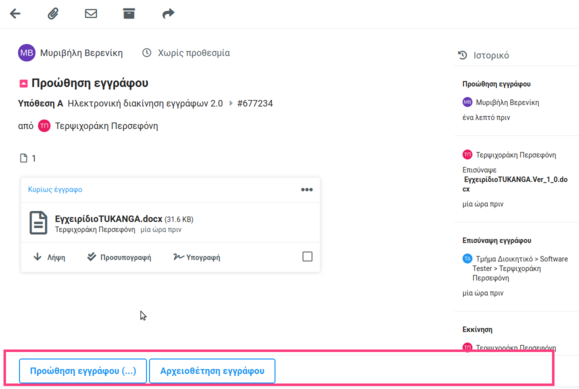
Μία εκκρεμότητα μετά την ολοκλήρωση της προχωρά στο επόμενο στάδιο που έχει καθορισθεί στη διαδικασία. Τα βήματα έχουν προκαθορισθεί κατά τον ορισμό του τύπου της διαδικασίας. Ο συνδεδεμένος χρήστης στην ενότητα με τις επόμενες ενέργειες, μπορεί να ενημερωθεί για το επόμενο προδιαγεγραμμένο στάδιο μετά την ολοκλήρωση της διαδικασίας.
Αφού ο χρήστης έχει ολοκληρώσει την εκτέλεση της ανατεθειμένης σ΄ αυτόν εκκρεμότητας, προχωρά την διαδικασία στο επόμενο βήμα επιλέγοντας μία από τις επόμενες ενέργειες. Κατά την προώθηση – επιλογή του επομένου βήματος, το σύστημα παρουσιάζει στον χρήστη σχετική οθόνη, ώστε να συμπληρωθούν τα στοιχεία της προώθησης.
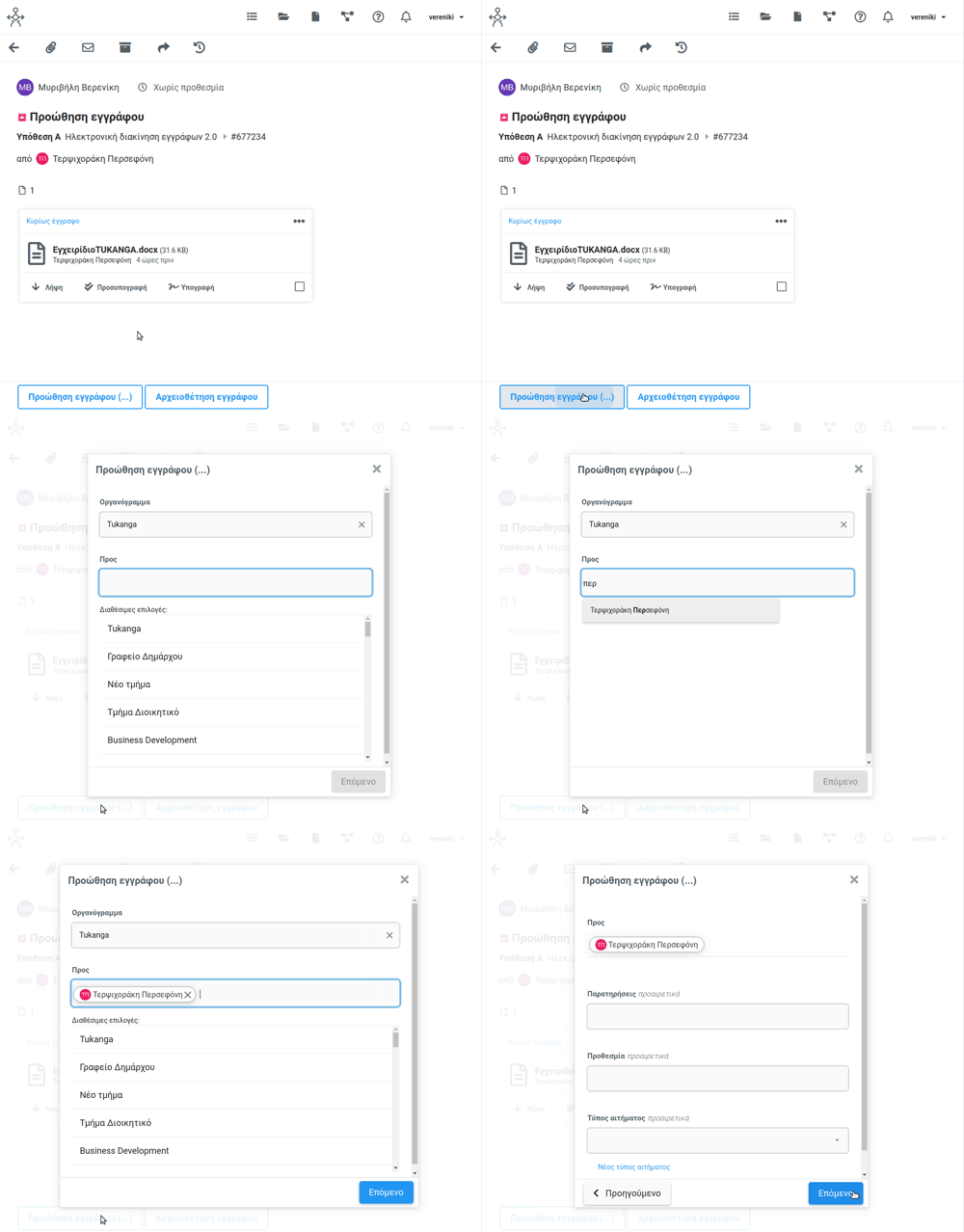
Τα στοιχεία προώθησης περιλαμβάνουν τα στοιχεία του επομένου προσώπου που θα αναλάβει την εργασία (εφόσον δεν πρόκειται για τερματικό στάδιο), τα στοιχεία της προθεσμίας που μπορεί να υπάρχει για την εκτέλεση της εργασίας, τον τύπο του αιτήματος, πιθανές παρατηρήσεις, κ.ο.κ.. Κατά την επιλογή του χρήστη, μπορούμε να επιλέξουμε συγκεκριμένο εργαζόμενο, τμήμα, ρόλο ή συνδυασμό αυτών. Ανάλογα με τις επιλογές, η υπόθεση θα προωθηθεί σε συγκεκριμένο πρόσωπο ή σε ομάδα ανθρώπων (διαθέσιμη σε περισσότερα του ενός πρόσωπα). Κατά την ανάθεση της εργασίας, μπορούμε να επιλέξουμε την ειδική τιμή Εκκινητής: Πρόκειται για το πρόσωπο το οποίο έχει ξεκινήσει την υπόθεση.
# Δημιουργία νέας Υπόθεσης
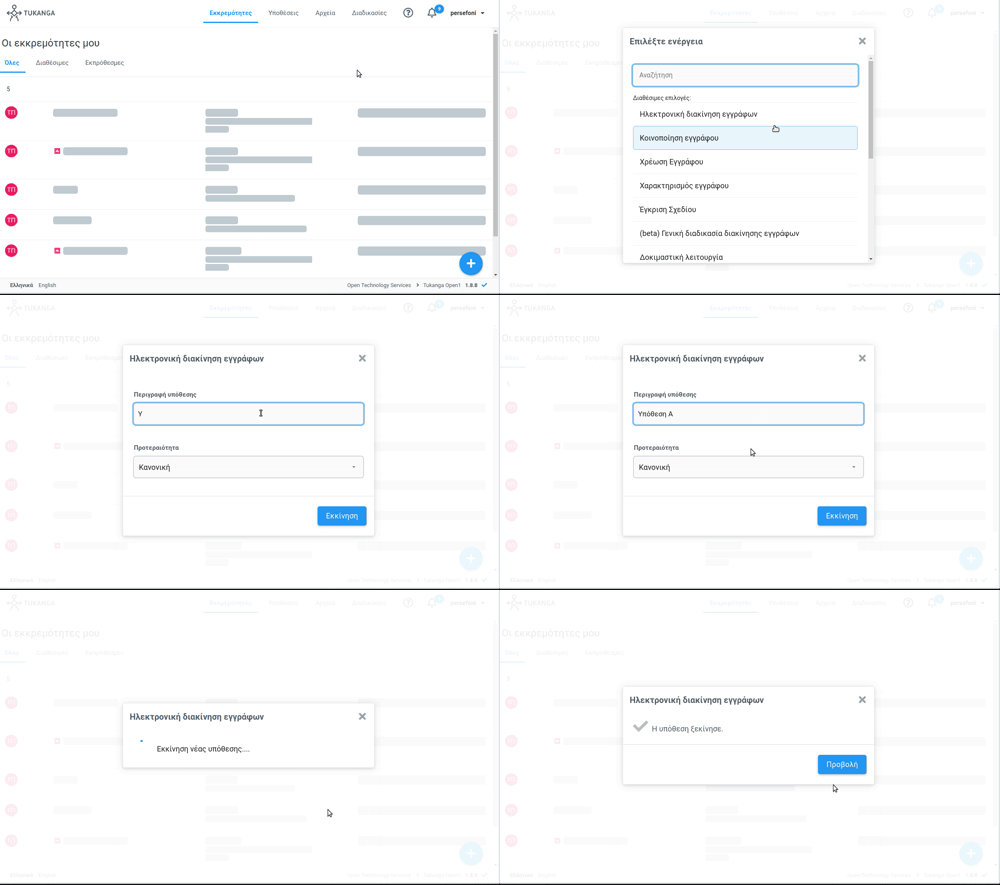
# Η δημιουργία νέας υπόθεσης γίνεται σύμφωνα με την παρακάτω εικόνα (όπως είδατε στη λίστα εκκρεμοτήτων της κεντρικής οθόνης της εφαρμογής):
# Aναζήτηση υποθέσεων
# Η οθόνη αναζήτησης Υποθέσεων έχει την εξής μορφή όπως στη παρακάτω εικόνα:
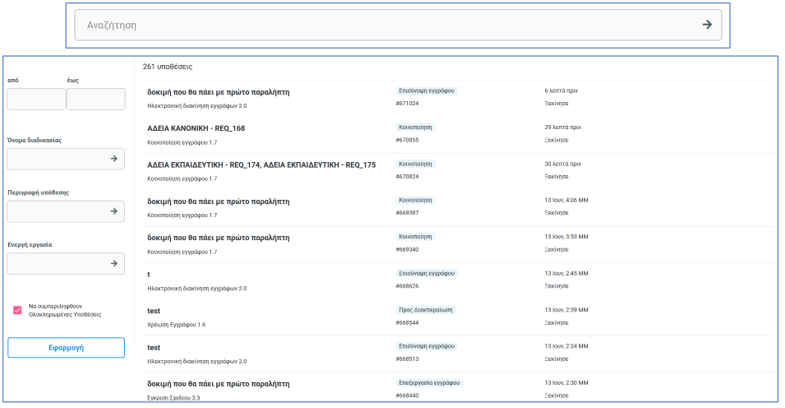
# όπου μπορείτε να πράξετε αναζήτηση πληροφοριών για υποθέσεις, βάσει των εξής επιλογών:
Στη περιοχή του ελεύθερου κειμένου μπορείτε να αναζητήσετε αρχεία δίνοντας συνοπτική περιγραφή των χαρακτηριστικών της αναζήτησης σας.
Από-εώς: επιλογή ημερομηνιών
Όνομα διαδικασίας: περιγραφή του ονόματος μιας διαδικασίας
Περιγραφή υπόθεσης: περιγραφή των χαρακτηριστικών της υπόθεσης
Ενεργή εργασία: αναζήτηση εργασίας ή υπόθεσης που παραμένει ενεργή και δεν έχει ολοκληρωθεί ακόμα
Μπορείτε επίσης να επιλέξετε ή όχι την εμφάνιση ολοκληρωμένων υποθέσεων
Πατώντας το κουμπί Εφαρμογή θα εμφανιστούν τα αποτελέσματα των επιλογών και των κριτηρίων αναζήτησης των υποθέσεων σας.
# Aναζήτηση αρχείων
# Αντιστοίχως μπορείτε να αναζητήσετε Αρχεία που αφορούν υποθέσεις στις οποίες εμπλέκεστε σύμφωνα με την παρακάτω οθόνη:

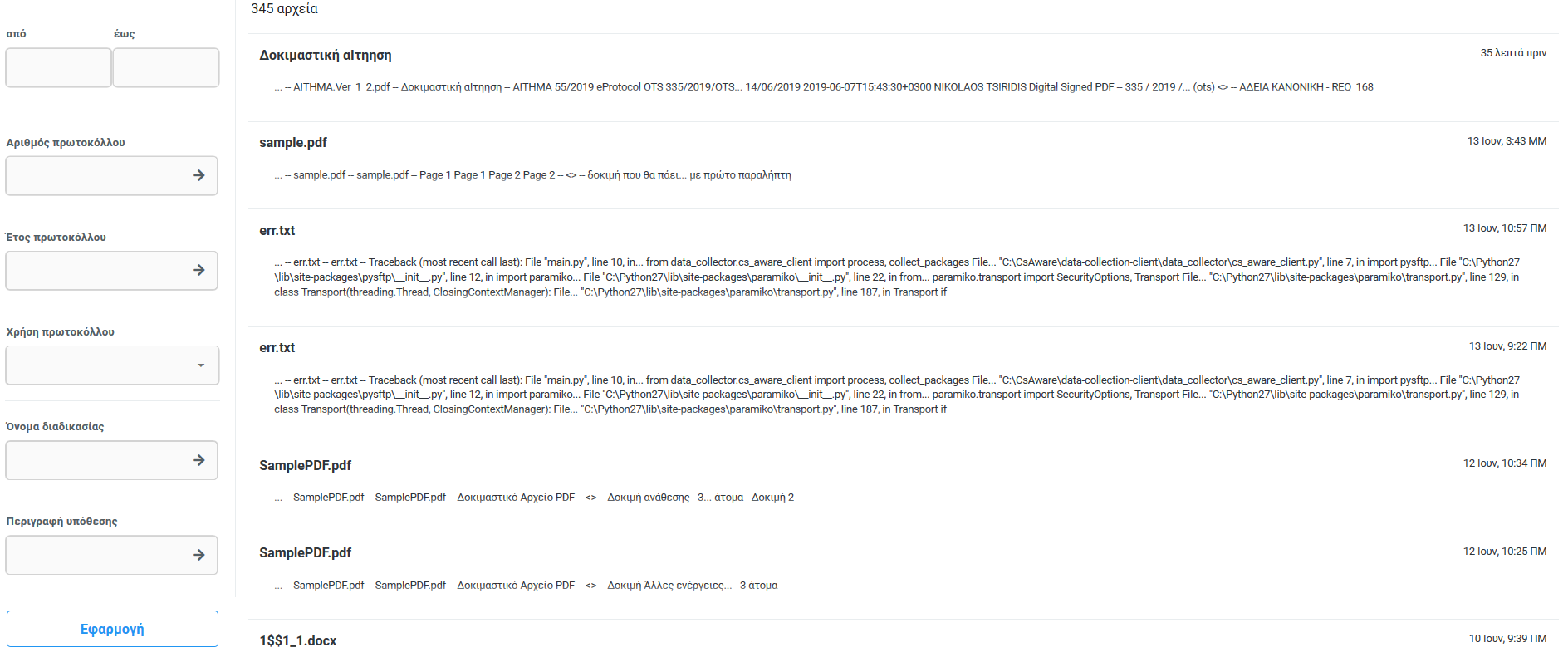
# όπου μπορείτε να αναζητήσετε πληροφορίες για επιμέρους αρχεία βάσει κριτηρίων:
Στη περιοχή του ελεύθερου κειμένου μπορείτε να αναζητήσετε αρχεία δίνοντας συνοπτική περιγραφή των χαρακτηριστικών της αναζήτησης σας
Από-εώς: επιλογή ημερομηνιών
Αριθμός πρωτοκόλλου: πληκτρολογώντας τον αριθμό πρωτοκόλλου του αρχείου, αν το γνωρίζετε
Έτος πρωτοκόλλου: πληκτρολογώντας το έτος του πρωτοκόλλου του αρχείου, αν το γνωρίζετε
Χρήση πρωτοκόλλου: πληκτρολογώντας τη χρήση του πρωτοκόλλου που έδωσε χαρακτηριστικά πρωτοκόλλησης στο συγκεκριμένο αρχείο (πχ. Γραμματεία, Διεύθυνση, κτλ.)
Όνομα διαδικασίας: περιγράφοντας το όνομα της διαδικασίας που εμπλέκεται το εν λόγω αναζητούμενο αρχείο
Περιγραφή υπόθεσης: περιγράφοντας το όνομα της υπόθεσης που εμπλέκεται το εν λόγω αναζητούμενο αρχείο
Πατώντας το κουμπί Εφαρμογή θα εμφανιστούν τα αποτελέσματα των επιλογών και κριτηρίων αναζήτησης υποθέσεων σας.
# Προβολή και προσθήκη διαδικασιών
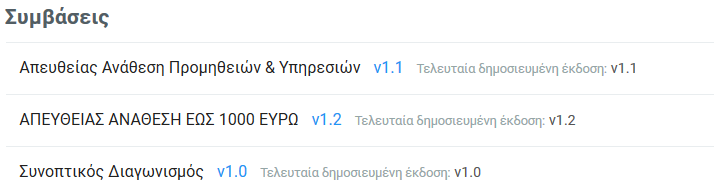
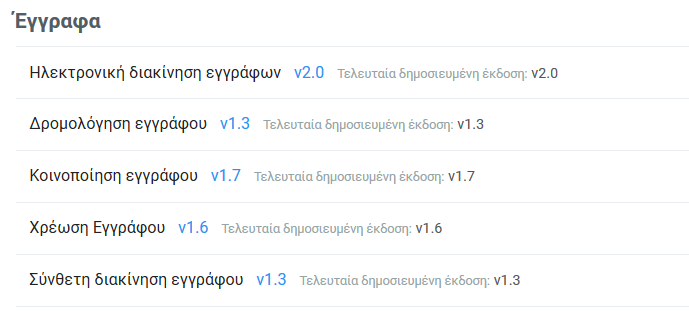
# Αντιστοίχως, επιλέγοντας το κουμπί των διαδικασιών  θα μεταβείτε στην οθόνη του συνόλου των επιμέρους διαδικασιών που έχουν μοντελοποιηθεί και παραμετροποιηθεί για τον οργανισμό και το τμήμα σας και οι οποίες είναι οργανωμένες ανά κατηγορία κοινών λειτουργικών χαρακτηριστικών και διεκπεραίωσης υποθέσεων. Παραδείγματα των επιμέρους ομάδων διαδικασιών περιλαμβάνουν:
- Συμβάσεις
- Έγγραφα
- GDPR
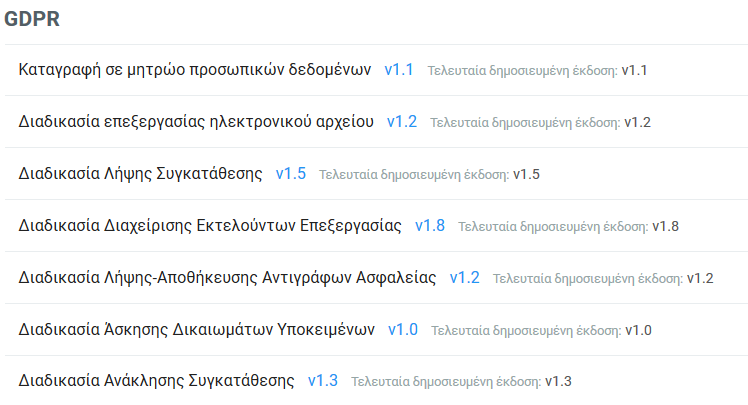
Η δημιουργία νέας διαδικασίας μπορεί να επιτευχθεί πατώντας το σύμβολο του + κάτω δεξιά και εντός του περιβάλλοντος ελέγχου των Διαδικασιών, εφόσον υφίσταται το ανάλογο δικαίωμα.
# Τρέχων χρήστης
# Στο άνω δεξιά μενού της οθόνης σας μπορείτε να δείτε και να επεξεργαστείτε επιμέρους διαθέσιμες επιλογές, οι οποίες αφορούν προσωποποιημένα τον τρέχοντα χρήστη στην εφαρμογή:
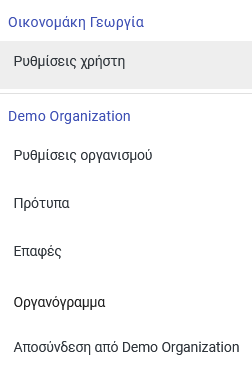
Για τη αποσύνδεση από το σύστημα πατάμε την τελευταία επιλογή από την αναδυόμενη λίστα, με την ονομασία «Αποσύνδεση από <Όνομα οργανισμού>».
Μετά την αποσύνδεση σας, το σύστημα «εκκαθαρίζει» όλες τις σχετικές πληροφορίες πρόσβασης και σας μεταφέρει εκ νέου στην οθόνη σύνδεσης. Θεωρείται εν γένει καλή πρακτική η έξοδος από το σύστημα, όταν έχετε ολοκληρώσει την εργασία σας.
Προσοχή
Μετά από ορισμένο χρονικό διάστημα, η εφαρμογή ενδέχεται να εκτελέσει αυτόματα αποσύνδεση για λόγους ασφαλείας. O ελάχιστος χρόνος έχει ορισθεί, έτσι ώστε να μην δημιουργεί ιδιαίτερα σύντομες αποσυνδέσεις. Εάν διαπιστώσετε ότι η αυτόματη αποσύνδεση δεν ανταποκρίνεται με τη καθημερινή σας πρακτική, παρακαλείσθε να ενημερώσετε το τμήμα μηχανογραφικής υποστήριξης του οργανισμού σας.