# Πρωτόκολλο
Είναι σημαντικό να αναφερθεί πως η εφαρμογή Process λειτουργεί διασυνδεδεμένα με την εφαρμογή Ηλεκτρονικό Πρωτόκολλο. Στην παρούσα ενότητα περιγράφονται συνοπτικές οδηγίες χρήσης της εφαρμογής αυτής.
Δεν πρόκειται για λεπτομερής οδηγίες χρήσης του συστήματος, καθότι κάτι τέτοιο δεν αποτελεί αντικείμενο του παρόντος οδηγού. Ο τρέχων οδηγός αποτελεί συνοπτική προσέγγιση χρήσης του συστήματος πρωτοκόλλου, σε συνδυασμό με τις διαδικασίες ηλεκτρονικής διακίνησης εγγράφων. Για αναλυτικότερες οδηγίες χρήσης του συστήματος πρωτοκόλλου, ο χρήστης θα πρέπει να αναζητήσει τον αντίστοιχο οδηγό χρήσης.
# Είσοδος στην εφαρμογή Πρωτοκόλλου
Τα βήματα εκκίνησης της εφαρμογής Ηλεκτρονικό Πρωτόκολλο περιγράφονται αναλυτικώς παρακάτω:
Εκκινήστε το πρόγραμμα περιήγησης ιστοσελίδων (Internet Explorer 11.0 ή νεότερο ή άλλο περιηγητή ιστοσελίδων) και πληκτρολογήστε την διεύθυνση της εφαρμογής του πρωτοκόλλου. Εμφανίζεται αυτομάτως το παράθυρο "Σύνδεση στην βάση δεδομένων".
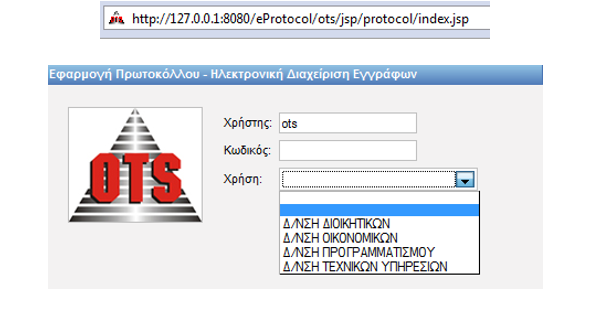
Θα πρέπει να ενημερώσετε τα απαραίτητα πεδία, πληκτρολογώντας το Όνομα και τον Κωδικό Χρήστη, με τα οποία θα συνδεθείτε στην βάση δεδομένων. Αναλυτικά:
- Κάντε αριστερό κλικ στο πεδίο Χρήστης και πληκτρολογήστε το όνομα χρήστη που σας δόθηκε από τον διαχειριστή του προγράμματος.
- Πατώντας το πλήκτρο Tab θα μεταβείτε στο πεδίο Κωδικός και εκεί πληκτρολογήστε τον κωδικό που σας δόθηκε από τον διαχειριστή του προγράμματος.
- Για να επιλέξετε τη χρήση κάνετε κλικ στην Xρήση και επιλέγετε από το αναδυόμενο μενού αυτή που θέλετε.
Τονίζεται ότι ο κωδικός που πληκτρολογείτε εμφανίζεται στο αντίστοιχο πεδίο με αστεράκια για τη διασφάλισή αυτού. Σε περίπτωση που πληκτρολογήσετε λάθος στοιχεία, δεν θα είναι δυνατή η σύνδεσή σας στο πρόγραμμα.
Κάνετε αριστερό κλικ στο κουμπί Σύνδεση για να συνδεθείτε στη βάση δεδομένων του προγράμματος.
# Η κεντρική οθόνη Πρωτοκόλλου
Αντιστοίχως και αφού ολοκληρωθεί με επιτυχία η εισαγωγή σας στην Εφαρμογή του Web Πρωτοκόλλου, θα οδηγηθείτε στην κεντρική οθόνη του προγράμματος:
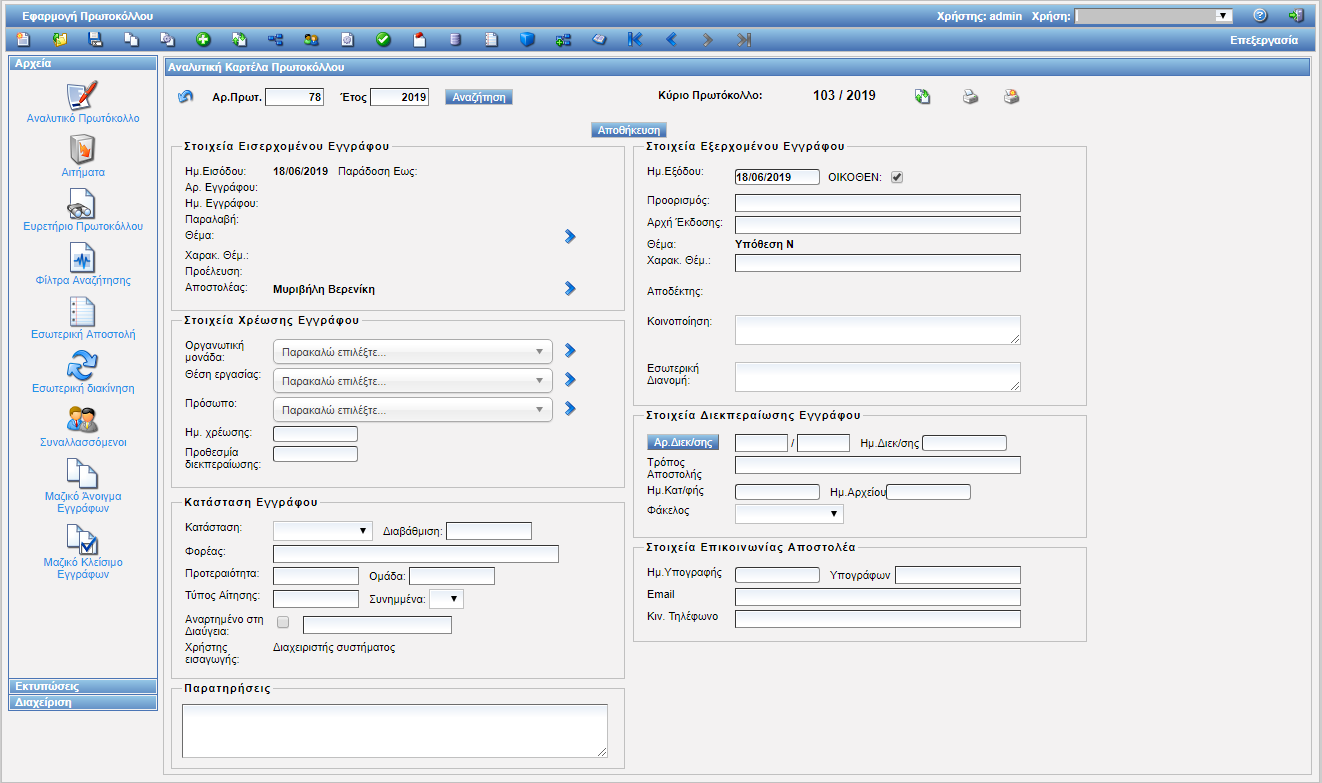
Η οθόνη αποτελείται από τρία βασικά στοιχεία :
| Μενού Επιλογών | Το Μενού Επιλογών βρίσκεται στο άνω δεξί μέρος της οθόνης και αποτελείται από τις εξής επιλογές:
 |
| Μπάρα Εργαλείων | Η Μπάρα Εργαλείων βρίσκεται άνω αριστερά, στο ίδιο επίπεδο με το Μενού Επιλογών και αποτελείται από τα εξής εικονίδια συντόμευσης των λειτουργιών:
|
| Μπάρα Λειτουργιών | Η Μπάρα Λειτουργιών βρίσκεται στα αριστερά της οθόνης, ακριβώς κάτω από τη Μπάρα Εργαλείων και αποτελείται από εικονίδια συντόμευσης των λειτουργιών που κατατάσσονται σε 3 θεματικές ενότητες: Αρχεία, Εκτυπώσεις, Διαχείριση. |

Σημειώνεται πως ως προεπιλογή εμφανίζονται οι Λειτουργίες Αρχείων.
Στο κάτω μέρος της Μπάρας Λειτουργιών υπάρχουν καρτέλες για τις Λειτουργίες Εκτυπώσεων και Διαχείρισης. Σε περίπτωση επιλογής, ο χρήστης μπορεί να προβάλει τις λειτουργίες των αντίστοιχων κατηγοριών που επιθυμεί:

| Λειτουργίες Αρχείων | Λειτουργίες Εκτυπώσεων | Λειτουργίες Διαχείρισης |
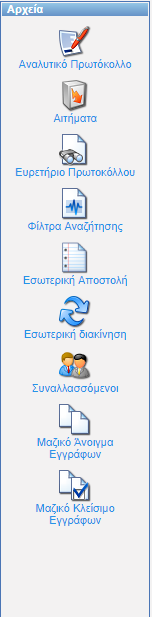 | 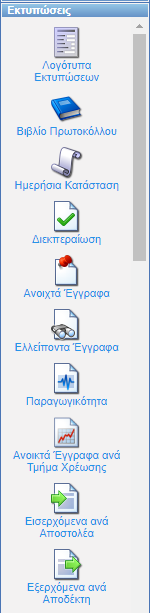 | 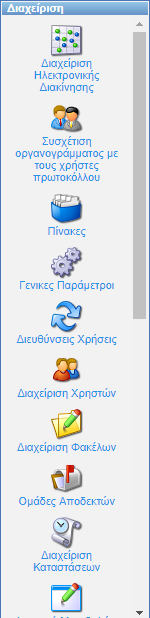 |
Αναλόγως της εργασίας, ο χρήστης μπορεί να κάνει αριστερό κλικ στην αντίστοιχη καρτέλα της Μπάρας Λειτουργιών για να εμφανιστούν τα σχετικά εικονίδια.
# Καταχώριση Νέου Εγγράφου
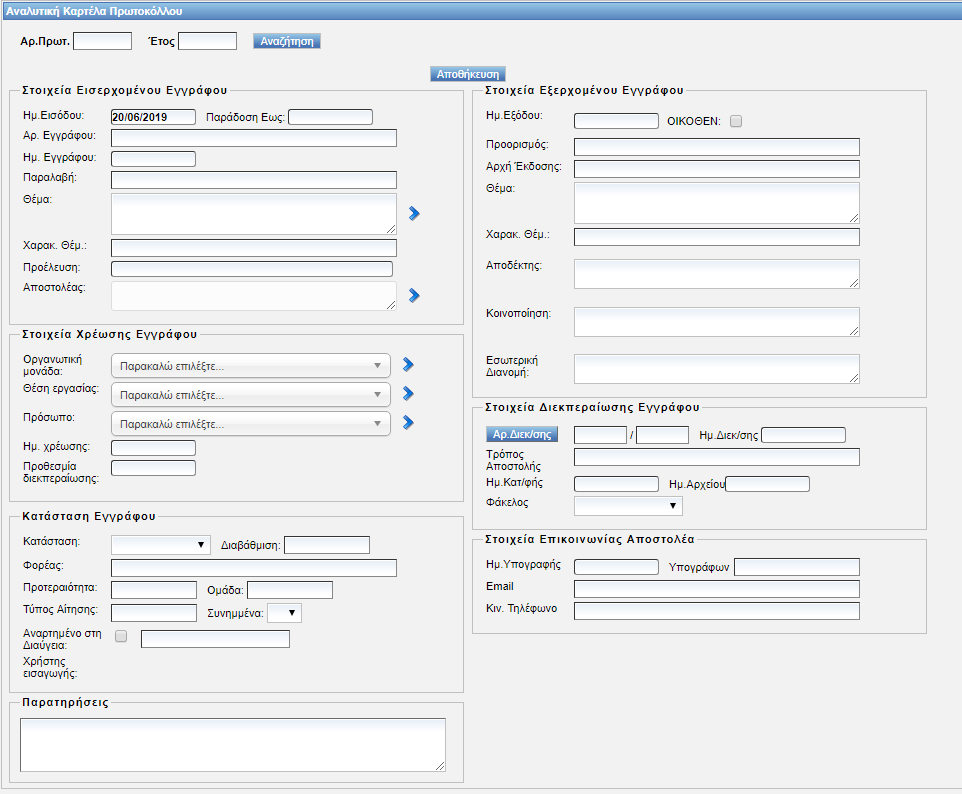
Με την επιτυχή σας είσοδο στο σύστημα, θα οδηγηθείτε στην κεντρική οθόνη του προγράμματος, όπου και θα είναι ανοιχτή η Αναλυτική Καρτέλα Πρωτοκόλλου, στα στοιχεία του τελευταίου αποθηκευμένου εγγράφου που πρωτοκολλήθηκε.
Για να καταχωρήσετε ένα νέο έγγραφο (είτε εισερχόμενο, είτε εξερχόμενο) στην Αναλυτική Καρτέλα Πρωτοκόλλου, κάνετε αριστερό κλικ στη Μπάρα Εργαλείων, στο κουμπί Νέα Εγγραφή  , οπότε θα εμφανιστεί η καρτέλα κενή, όπως φαίνεται στην παρακάτω εικόνα.
# Διαχείριση Ηλεκτρονικής Αλληλογραφίας
Αρχικά θα πρέπει να συμπληρωθούν τα σχετικά στοιχεία του Email Server που θα παραλαμβάνει την ηλεκτρονική αλληλογραφία.

Με την επιτυχή συμπλήρωση των στοιχείων θα μπορείτε να δείτε την ηλεκτρονική αλληλογραφία που αποστέλλεται στην διεύθυνση που δηλώσατε.
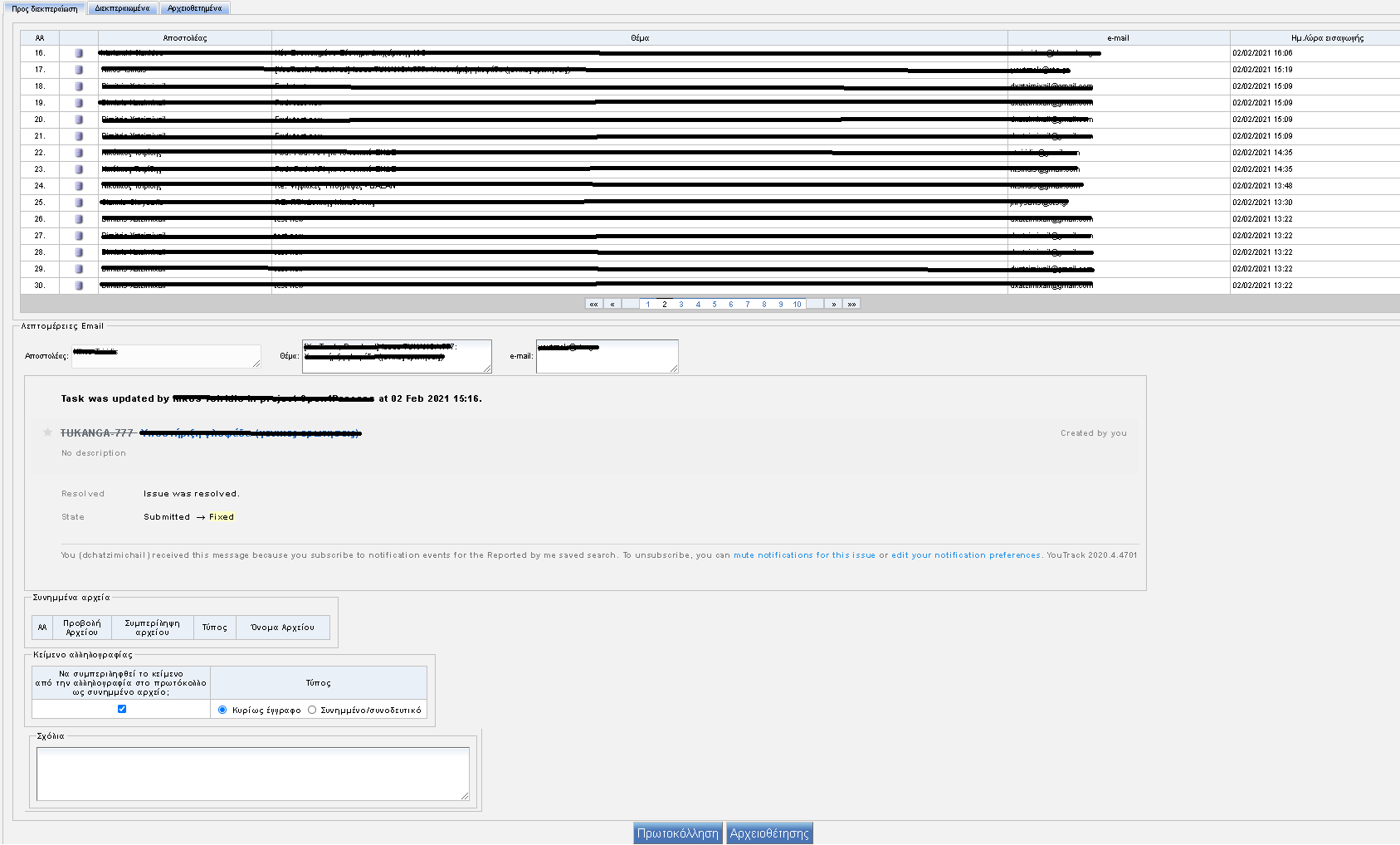
Στην λίστα με τα προς διεκπεραίωση έγγραφα μπορείτε:
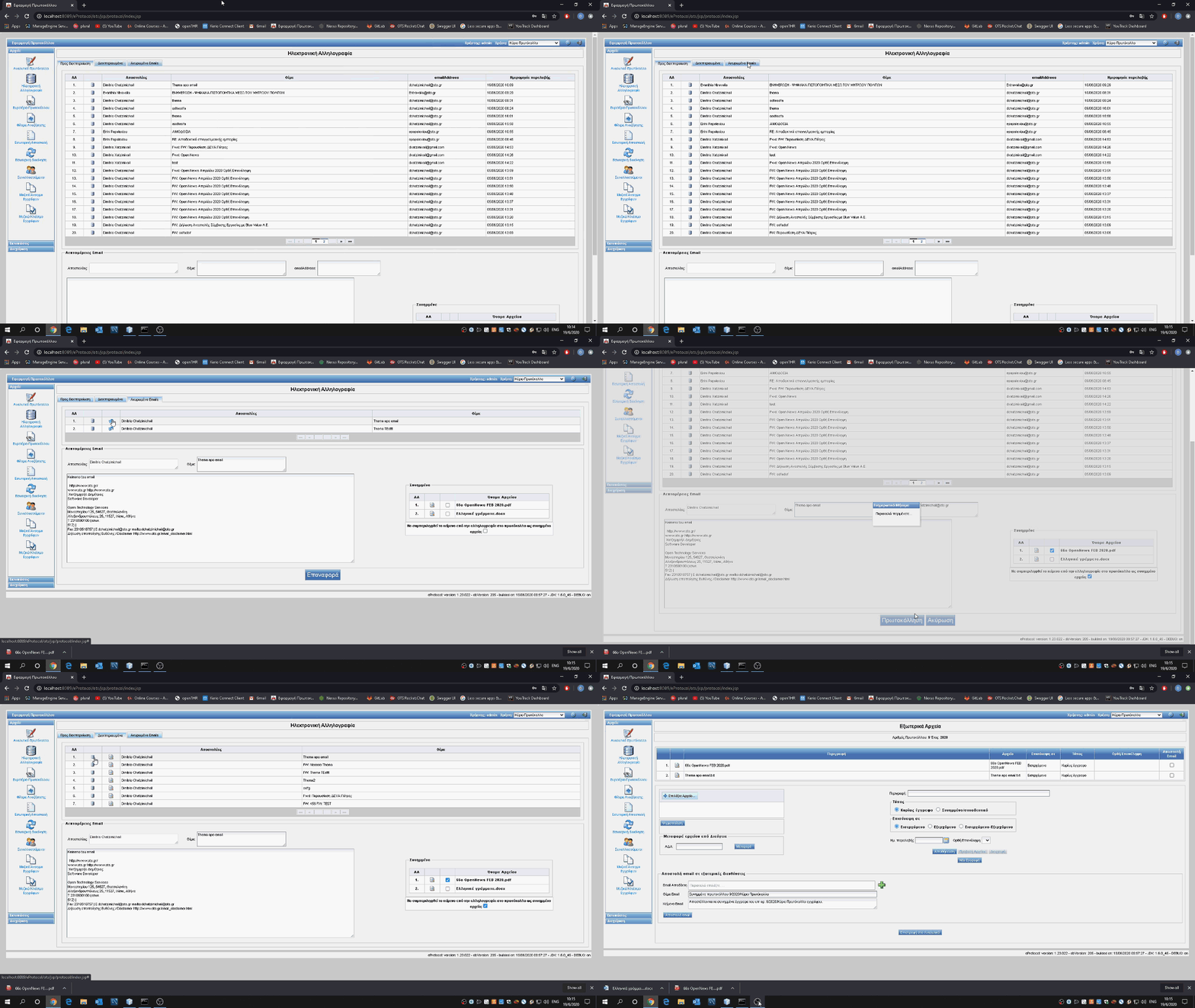
- Με την επιλογή του κουμπιού δίπλα από κάθε εγγραφή μπορείτε να δείτε τις λεπτομέρειες της κάθε εγγραφής.
- Στο πεδίο ‘Αποστολέας’ να αλλάξετε τον αποστολέα και να επιλέξετε μια επιλογή από αυτές που είναι έτοιμες.
- Στο πεδίο ‘Θέμα’ να αλλάξετε το θέμα και να επιλέξετε μια επιλογή από αυτές που είναι έτοιμες.
- Στο πεδίο ‘Email’ μπορείτε να αλλάξετε το Email του αποστολέα.
- Στο πεδίο ‘Σχόλια’ μπορείτε να προσθέσετε κάποια σχόλια σε περίπτωση που επιλέξετε να αρχειοθετήσετε κάποια εγγραφή.
- Με το κουμπί ‘Πρωτοκόλληση’ να πρωτοκολλήσετε την εγγραφή που έχετε επιλέξει μαζί με όσα επισυναπτόμενα έγγραφα έχετε διαλέξει. Με το πάτημα του κουμπιού κατευθύνεστε αυτόματα στο πρωτόκολλο που μόλις δημιουργήσατε.
- Με το κουμπί ‘Άκυρο’ να ακυρώσετε την επιλεγμένη εγγραφή και την στέλνετε αυτόματα στην λίστα με τα ακυρωμένα.
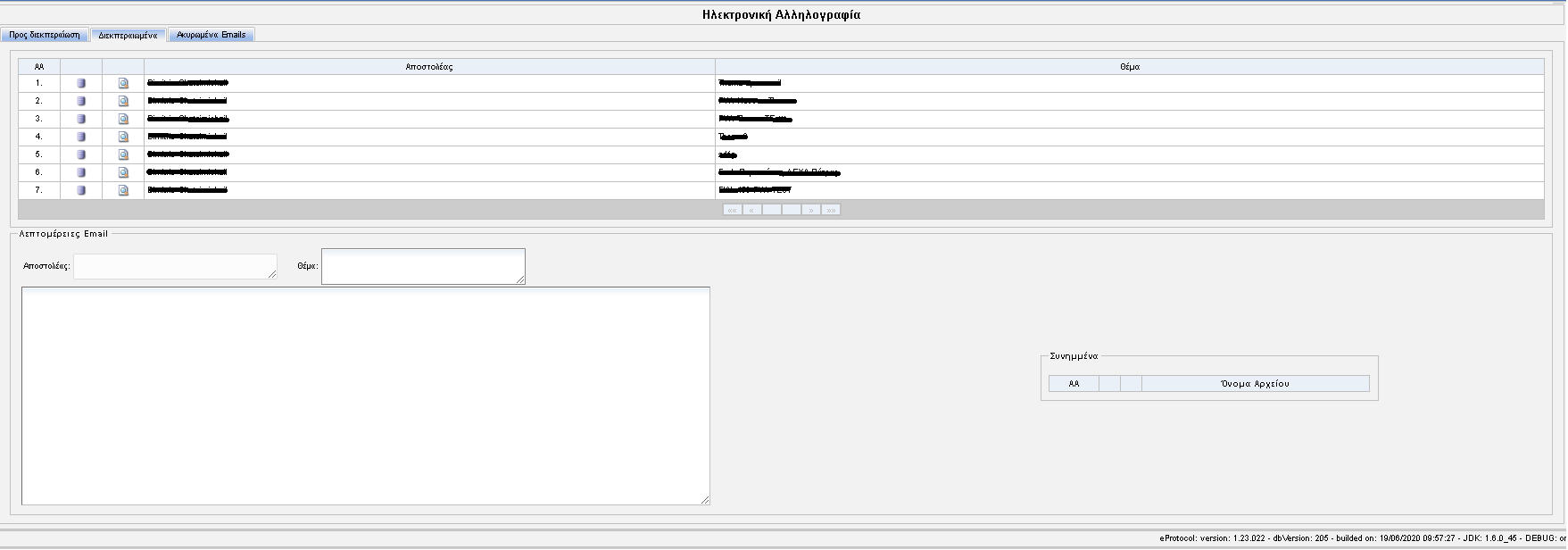
Στην λίστα με τα πρωτοκολλημένα έγγραφα μπορείτε:
- Να επιλέξετε το πρώτο κουμπί από τα αριστερά, για να προβάλετε τις λεπτομέρειες του πρωτοκολλημένου εγγράφου.
- Να επιλέξετε το δεύτερο κουμπί από τα αριστερά για να κατευθύνεστε στο πρωτοκολλημένο έγγραφο.
Στην τρίτη λίστα με το ακυρωμένα έγγραφα μπορείτε:
- Να επιλέξετε το πρώτο κουμπί από τα αριστερά, για να προβάλετε τις λεπτομέρειες του ακυρωμένου εγγράφου.
- Να επιλέξετε το δεύτερο κουμπί από τα αριστερά για να επαναφέρετε την εγγραφή στην λίστα με τα προς διεκπεραίωση έγγραφα σε περίπτωση λάθους. Την ίδια λειτουργία μπορείτε να την πραγματοποιήσετε και από το κουμπί ‘Επαναφορά’ στο κάτω μέρος της οθόνης.
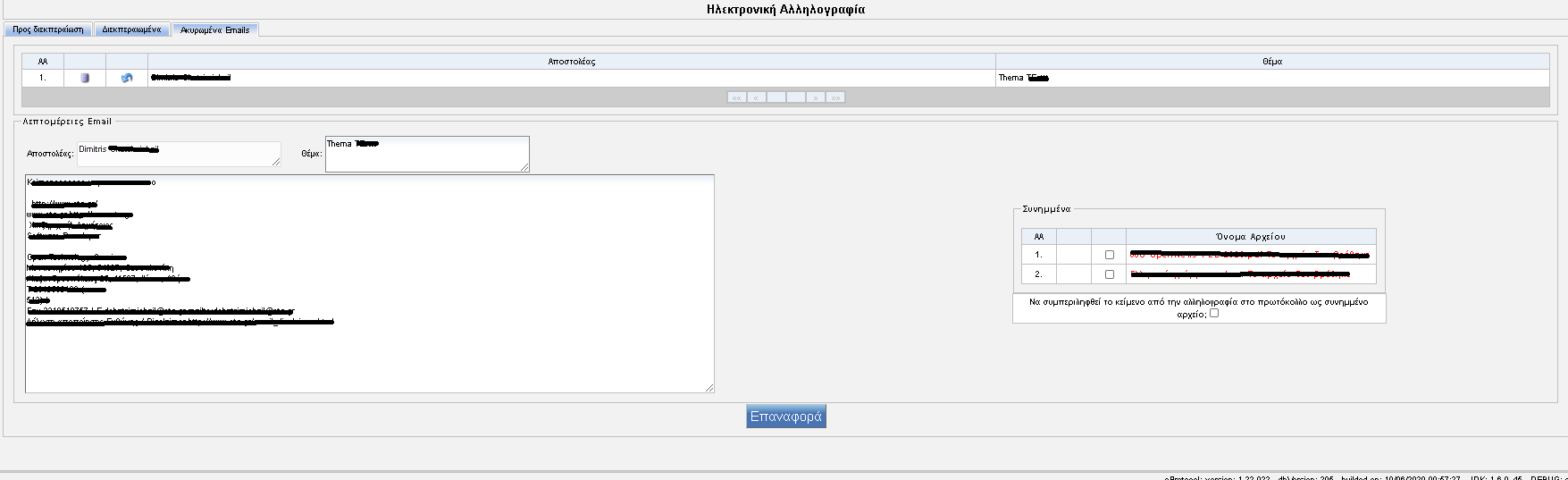
# Ενδεικτική Λειτουργία της Ηλεκτρονικής Αλληλογραφίας
# Καταχώριση και Διακίνηση Εισερχομένου εγγράφου
Αρχικά θα πρέπει να συμπληρώσετε τα στοιχεία του εισερχομένου εγγράφου σας. Επιλέγοντας το κουμπί της αποθήκευσης, θα λάβετε σχετικό αριθμό πρωτοκόλλου. Αναλυτικά:
Στο πεδίο ‘Στοιχεία εισερχομένου Εγγράφου’, στην επιλογή ‘Θέμα’, εισάγετε ενδεικτικά στοιχεία της εγγραφής που σας ενδιαφέρει να εκκινήσετε και έπειτα επιλέγετε ‘Αποθήκευση’.
Με την ολοκλήρωση της Αποθήκευσης, η εγγραφή έχει λάβει συγκεκριμένο αριθμό πρωτοκόλλου και έτος (πχ. 79/2019). Επιλέγετε ‘Έξοδος’.
# Επισύναψη Αρχείου
Εφόσον η εγγραφή έχει αποθηκευτεί, το επόμενο βήμα είναι να επισυνάψετε το Εξωτερικό Αρχείο. Ακολουθείτε τα βήματα όπως περιγράφονται παρακάτω:
Προσοχή
Για να μπορέσετε να επισυνάψετε σχετικό αρχείο, θα πρέπει να υπάρχει σε ηλεκτρονική (ψηφιακή) μορφή στον υπολογιστή σας. Αν το αρχείο είναι έντυπο θα πρέπει πρώτα να ψηφιοποιηθεί.
Από τη Μπάρα Εργαλείων επιλέγετε το κουμπί ‘Εξωτερικά Αρχεία’
 , όπου η καρτέλα η οποία εμφανίζεται είναι: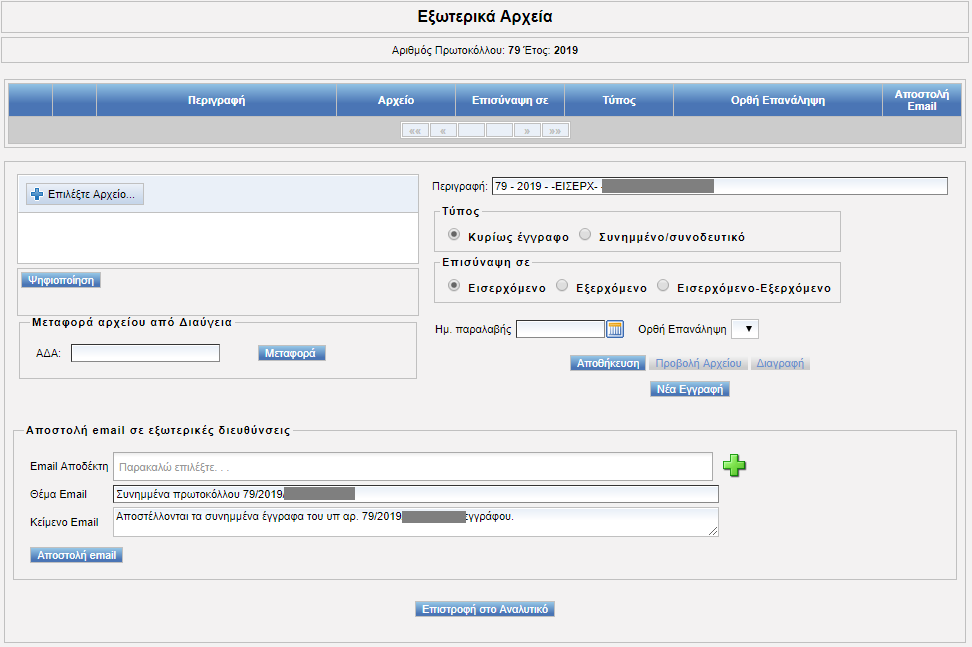
Στην ανωτέρω οθόνη επιλέγετε το κουμπί ‘Επιλέξτε αρχείο’, ώστε να επιλέξετε το αρχείο που σχετίζεται με το πρότερο βήμα της δημιουργίας Νέας Εγγραφής, όπως πραγματοποιήθηκε στην ενότητα Καταχώριση Νέου Εγγράφου.
Επάνω δεξιά στο πεδίο Περιγραφή, μπορείτε να αλλάξετε την περιγραφή του αρχείου και να πληκτρολογήσετε μία σύντομη και ενδεικτική περιγραφή της επιλογής σας.
Καταχωρείτε το αρχείο πατώντας το κουμπί ‘Αποθήκευση’. Το καταχωρημένο αρχείο θα εμφανίζεται πλέον στο άνω μέρος της καρτέλας Εξωτερικά Αρχεία.
Υπόδειξη
Αν θέλετε να επισυνάψετε και άλλο αρχείο κάνετε κλικ στο κουμπί 'Νέα Εγγραφή', το οποίο βρίσκεται ακριβώς κάτω από την 'Αποθήκευση' και ακολουθείτε τη διαδικασία που παρατέθηκε στα προηγούμενα βήματα.
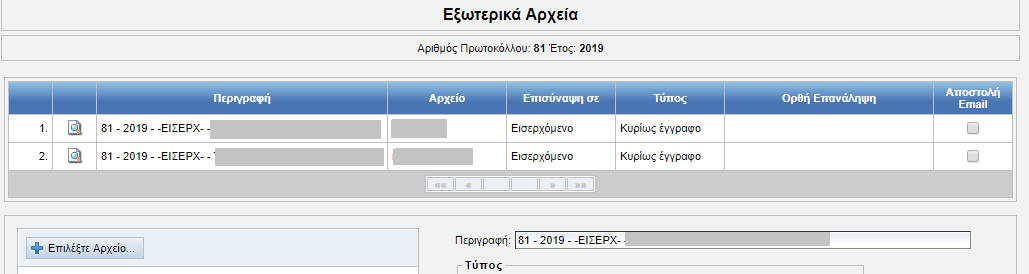
Υπόδειξη
Μπορείτε να προβάλετε περισσότερες ενέργειες για κάποιο από τα εξωτερικά αρχεία (όπως αυτά εμφανίζονται στην παραπάνω οθόνη) κάνοντας κλικ στο κουμπί  που αντιστοιχεί σε αυτό.
Πλέον δίπλα στην Αποθήκευση θα εμφανίζεται μια πληθώρα επιλογών (προβολή, ψηφιακή υπογραφή, κτλ.).
Αν θέλετε να διαγράψετε το αρχείο κάνετε κλικ στο κουμπί Διαγραφή.
Αν θέλετε να προβάλετε το αρχείο κάνετε κλικ στο κουμπί Προβολή Αρχείου. Το επιλεγμένο αρχείο θα ανοίξει ή θα αποθηκευτεί στον Η/Υ σας, ανάλογα με τις ρυθμίσεις που έχετε στο πρόγραμμα περιήγησης ιστοσελίδων (browser) που χρησιμοποιείτε.
Αφού καταχωρηθεί το εξωτερικό αρχείο (ή αρχεία), μπορείτε να επιστρέψετε στην καρτέλα του πρωτοκόλλου, κάνοντας κλικ στο κουμπί Επιστροφή στο Αναλυτικό στο κάτω μέρος της οθόνης.
Επάνω δεξιά, στην καρτέλα του Πρωτοκόλλου, θα έχει εμφανιστεί το εικονίδιο το οποίο ενημερώνει για την ύπαρξη εξωτερικών αρχείων στη συγκεκριμένη εγγραφή:

# Ηλεκτρονική διακίνηση ψηφιακού εγγράφου
Για να προωθήσετε το πρωτόκολλο προς χρέωση θα πρέπει να κάνετε κλικ στο εικονίδιο Ηλεκτρονικής Διακίνησης  στη Μπάρα Εργαλείων. Ακολούθως, θα ανοίξει η παρακάτω καρτέλα:

- Στην ανωτέρω οθόνη επιλέγετε τη διαδικασία που θέλετε να εκκινήσετε επιλέγοντας το κουτάκι δίπλα σε αυτήν.
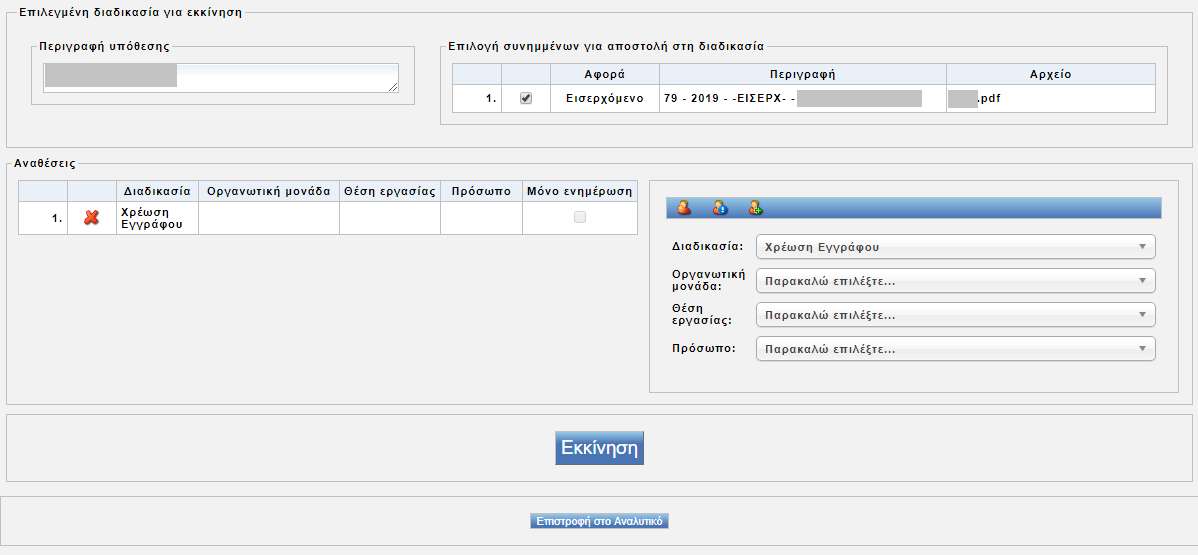
Στο κάτω δεξιά τμήμα της ανωτέρω οθόνης μπορείτε να προσδώσετε ανάθεση στην συγκεκριμένη διαδικασία μέσω της επιλογής Νέας Ανάθεσης
 . Η ανάθεση γίνεται βάσει του οργανογράμματος του οργανισμού, ανά συγκεκριμένη Οργανωτική Mονάδα, Θέση Εργασίας και Πρόσωπο, όπως φαίνεται παρακάτω εικόνα: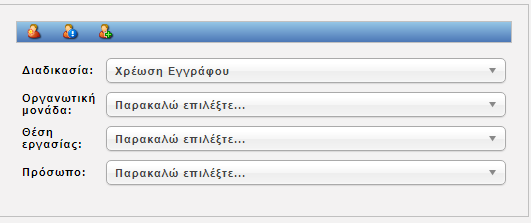
Μόλις ολοκληρώσετε τις επιλογές σας, κάνετε κλικ στο κουμπί της Προσθήκης Ανάθεσης, πατώντας το εικονίδιο
 και έπειτα το κουμπί
  , όπως αυτά εμφανίζονται σις παραπάνω οθόνες.
Tο σύνολο της διαδικασίας στην εφαρμογή Ηλεκτρονικό Πρωτόκολλο ολοκληρώνεται σε αυτό το βήμα. Η νέα αυτή υπόθεση λαμβάνει Κωδικό, Ημερομηνία και Ώρα Εκκίνησης, Περιγραφή Υπόθεσης και σε που έχει Ανατεθεί, όπως φαίνεται στην παρακάτω εικόνα:

Η υπόθεση έχει πλέον ξεκινήσει και είναι διαθέσιμη προς τους συνδεδεμένους χρήστες της εφαρμογής διαχείρισης διαδικασιών και υποθέσεων Process.
# Καταχώριση Εξερχομένου/Οίκοθεν εγγράφου
Η Καταχώριση εξερχομένου Εγγράφου μπορεί να γίνει, είτε κατά τη δημιουργία Νέας Εγγραφής (όπως αναφέρθηκε στην ενότητα Καταχώριση Νέου Εγγράφου), είτε ως απάντηση σε υπάρχον Εισερχόμενο Έγγραφο. Στην τελευταία περίπτωση θα πρέπει να μεταβείτε στη συγκεκριμένη εγγραφή Πρωτοκόλλου.
Συμβουλή
Μπορείτε να αναζητήσετε μια συγκεκριμένη εγγραφή Πρωτοκόλλου με τρεις τρόπους από την καρτέλα Αρχεία της Μπάρας Λειτουργιών στα δεξιά της οθόνης:
- Χρησιμοποιώντας τη Λειτουργία της Αναζήτησης, επάνω δεξιά στην καρτέλα Αναλυτικού Πρωτοκόλλου.
- Επιλέγοντας την ενότητα Αιτήματα (οπότε θα ανοίξει η καρτέλα Αιτήματα - Σε εκκρεμότητα) και χρησιμοποιώντας τη Λειτουργία της Αναζήτησης άνω δεξιά.
- Επιλέγοντας την ενότητα Ευρετήριο Πρωτοκόλλου.
# 1. Καταχώριση Στοιχείων Εξερχομένου Εγγράφου
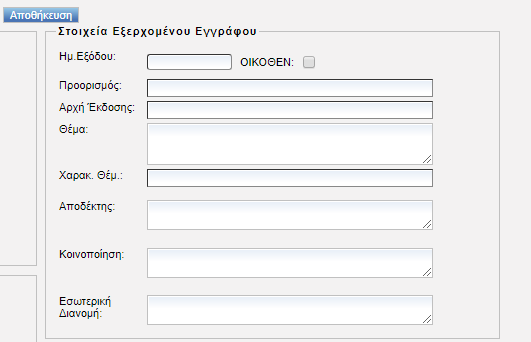
Η καταχώριση ενός Εξερχομένου/Οίκοθεν σε μια νέα ή ήδη υπάρχουσα εγγραφή πρωτοκόλλου, πραγματοποιείται εισάγοντας τα στοιχεία στη δεξιά στήλη της οθόνης "Στοιχεία Εξερχομένου Εγγράφου" με την ακόλουθη διαδικασία:
Προσοχή
Εάν το εξερχόμενο έγγραφο προς καταχώριση ΔΕΝ αποτελεί απάντηση σε υπάρχον Εισερχόμενο Εγγραφο, επιλέξτε το κουτάκι ΟΙΚΟΘΕΝ, δίπλα στο πεδίο Ημ. Εξόδου.
- Ημ. Εξόδου: Επιλέγετε ή πληκτρολογείτε την Ημερομηνία Εξόδου του Εγγράφου.
- Προορισμός: Επιλέγετε από τη λίστα των παραμετρικών (κάνοντας διπλό αριστερό κλικ ή πληκτρολογώντας), την πόλη που σας ενδιαφέρει, είτε μπορείτε να την καταχωρησετε εφόσον δεν υπάρχει.
- Αρχή Έκδοσης: Επιλέγετε από τη λίστα των παραμετρικών (κάνοντας διπλό αριστερό κλικ ή πληκτρολογώντας), τη διεύθυνση/τμήμα έκδοσης του εγγράφου, είτε μπορείτε να την καταχωρήσετε εφόσον δεν υπάρχει.
- Θέμα: Έχετε τη δυνατότητα, είτε να επιλέξετε από τη λίστα των παραμετρικών (κάνοντας διπλό αριστερό κλικ ή πληκτρολογώντας), το θέμα που σας ενδιαφέρει, είτε να το καταχωρήσετε εφόσον δεν υπάρχει, είτε να επιλέξετε κάποιο από τα προτεινόμενα και να το μεταβάλλετε.
- Χαρακτηρισμός Θέματος: Επιλέγετε από τις διαθέσιμες τιμές (κάνοντας διπλό αριστερό κλικ ή πληκτρολογώντας), τον χαρακτηρισμό του Εξερχομένου Εγγράφου.
- Αποδέκτης, Κοινοποίηση: Επιλέγετε από τη λίστα των παραμετρικών (κάνοντας διπλό αριστερό κλικ ή πληκτρολογώντας), τον συναλλασσόμενο που σας ενδιαφέρει, εφόσον έχει καταχωρηθεί ως μόνιμα συναλλασσόμενος με την υπηρεσία, είτε μπορείτε να πληκτρολογήσετε την επωνυμία του στο πεδίο αυτό.
- Εσωτερική Διανομή: Επιλέγετε από τις διαθέσιμες τιμές (κάνοντας διπλό αριστερό κλικ ή πληκτρολογώντας).
Συμβουλή
Στην περίπτωση που το Εξερχόμενο Έγγραφο είναι απαντητικό σε υπάρχον Εισερχόμενο Έγγραφο, μέσω του εικονιδίου  στα πεδία Εισερχομένου Εγγράφου, έχετε τη δυνατότητα να μεταφέρετε τα πεδία του Εισερχομένου, στα πεδία που αντιστοιχούν στο Εξερχόμενο.
# 2. Αποθήκευση για τη λήψη Αριθμού Πρωτοκόλλου ή Ενημέρωσης Εγγραφής
Εφόσον έχετε εισάγει τα ανωτέρω στοιχεία, κάνετε κλικ στο κουμπί "Αποθήκευση" στο άνω μέρος της οθόνης, ώστε το έγγραφο να λάβει Αριθμό Πρωτοκόλλου (εφόσον δεν είναι απάντηση σε κάποιο Εισερχόμενο) ή να ενημερωθεί η εγγραφή, εφόσον ήδη υπάρχει Αριθμός Πρωτοκόλλου.
# 3. Επισύναψη Εξωτερικού/Σκαναρισμένου Αρχείου
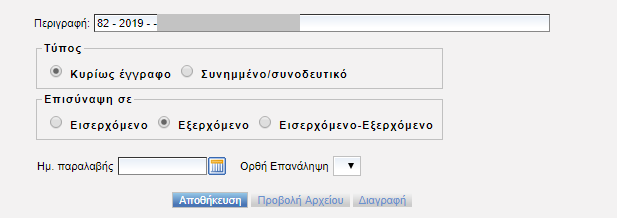
Ακολουθείτε τα βήματα της Επισύναψης Αρχείου, όπως περιγράφονται στην ενότητα Καταχώριση και Διακίνηση εισερχομένου εγγράφου, με σημειωτέα διαφορά εδώ ότι στο πεδίο Επισύναψη σε θα πρέπει να ορίσετε τον τύπο Εξερχόμενο, καθώς διασφαλίζεται έτσι το γεγονός ότι το εξωτερικό αρχείο θα επισυναφθεί στο Εξερχόμενο Έγγραφο.
# 4. Αποστολή Εξερχομένου/Οίκοθεν Εγγράφου σε Αποδέκτες και Κοινοποιήσεις μέσω E-mail
Για την αποστολή του Εξερχομένου Εγγράφου και των Εξωτερικών Αρχείων (αρχεία που έχουν την ένδειξη Επισύναψη σε Εξωτερικό Αρχείο) μέσω e-mail, ακολουθείτε την εξής διαδικασία:
Στην καρτέλα του Αναλυτικού Πρωτοκόλλου, επιλέξτε το κουτάκι "Ενημέρωση μέσω E-mail", το οποίο βρίσκεται δίπλα από τον Αποδέκτη και την Κοινοποίηση (ή του αποδέκτη, ή της Κοινοποίησης, ή και τα δύο, αναλόγως ποιος θέλετε να ενημερωθεί μέσω e-mail).
Προσοχή
Θα πρέπει να σημειωθεί πως για να εμφανιστεί η επιλογή της αποστολής E-mail, θα πρέπει να υπάρχουν αποθηκευμένες τιμές στα πεδία Αποδέκτης και Κοινοποίηση.
Μόλις επιλέξετε το κάθε κουτάκι, συμπληρώνετε τα στοιχεία ηλεκτρονικής αλληλογραφίας στην σχετική περιοχή.
Προσοχή
Αν ο αποδέκτης ή η κοινοποίηση που επιλέξατε, είναι συναλλασσόμενος, ήδη καταχωρημένος στο μητρώο συναλλασσόμενων στον οποίο έχει ήδη αντιστοιχιθεί λογαριασμός e-mail, αυτός θα εμφανιστεί αμέσως μετά την επιλογή "Ενημέρωση μέσω E-mail".
Στην περίπτωση που το σύστημα δεν εντοπίσει λογαριασμό e-mail, θα πρέπει να τον πληκτρολογήσετε στο αντίστοιχο πεδίο "E-mail Αποδέκτη" ή "Ε-mail Κοινοποίησης".
Στην περίπτωση που επιθυμείτε να αποστείλετε όλα τα εξωτερικά αρχεία (εισερχόμενα και εξερχόμενα), μπορείτε να επιλέξετε την επιλογή Επισύναψη όλων των αρχείων.
Σε περίπτωση που θέλετε να καταχωρήσετε περισσότερους Αποδέκτες ή/και Κοινοποιήσεις, κάνετε κλικ στο εικονίδιο Πολλαπλοί Αποδέκτες και Κοινοποιήσεις  , το οποίο βρίσκεται στη Μπάρα Εργαλείων και με αυτόν τον τρόπο μεταβαίνετε στην παρακάτω οθόνη:
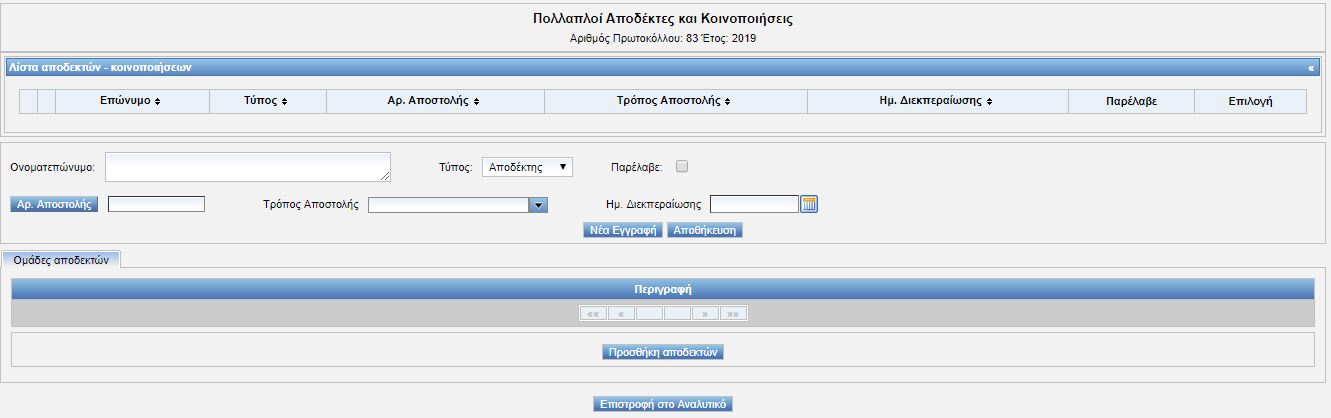
Μπορείτε να καταχωρήσετε Αποδέκτες και Κοινοποιήσεις, σύμφωνα με τους εξής τρόπους:
- Στην ανωτέρω καρτέλα (Λίστα Αποδεκτών - Κοινοποιήσεων) πληκτρολογείτε τα αντίστοιχα στοιχεία, επιλέγετε τον Τύπο και αποθηκεύετε.
- Στην κατωτέρω καρτέλα (Ομάδες Αποδεκτών) επιλέγετε μια ομάδα και αυτόματα όλα τα πρόσωπα (ή οι υπηρεσίες) τα οποία συμμετέχουν σε αυτήν, ορίζονται ως αποδέκτες.
Προσοχή
Σημειώνεται πως οι ομάδες θα πρέπει να έχουν οριστεί παραμετρικά (από την καρτέλα Λειτουργίες Διαχείρισης - Ομάδες Αποδεκτών).
- Επαναλαμβάνετε την διαδικασία για όσους αποδέκτες ή κοινοποιήσεις έχετε. Μετά από κάθε αποθήκευση τα στοιχεία των συναλλασσόμενων "καθαρίζουν" και μπορείτε να κάνετε νέα εγγραφή.
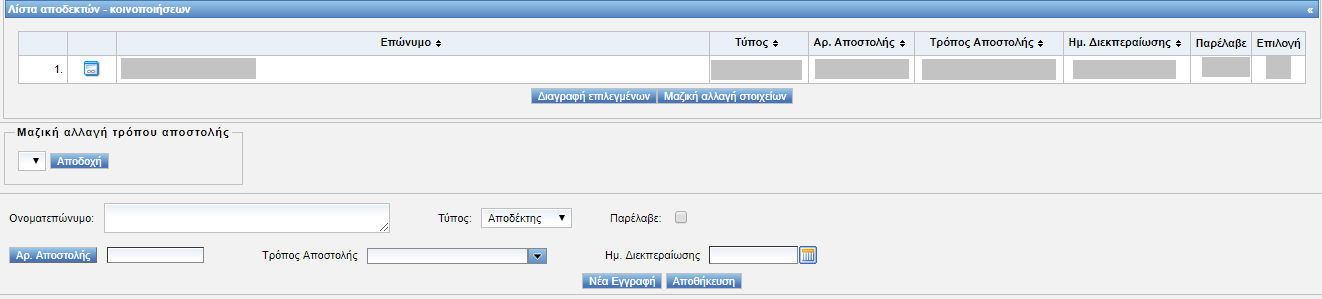
Αν θέλετε να διαγράψετε μία εγγραφή που κάνατε, επιλέγετε το κουτάκι της στήλης Επιλογή, για την εγγραφή για την οποία επιθυμείτε την ενέργεια αυτή και πατάτε το πλήκτρο Διαγραφή επιλεγμένων.
Αν θέλετε να προβάλετε μια εγγραφή με στόχο την μεταβολή της, κάνετε αριστερό κλικ στο κουτάκι, στα δεξιά του αριθμού (στη δεύτερη στήλη) της συγκεκριμένης εγγραφής.
Για να στείλετε ενημερωτικό e-mail στους Αποδέκτες και στις Κοινοποιήσεις, οι οποίες έχουν καταχωρηθεί στη συγκεκριμένη οθόνη, επιλέγετε σε ποιους αποδέκτες και κοινοποιήσεις θέλετε να αποστείλετε e-mail και κάνετε κλικ στο πλήκτρο Αποστολή E-mail σε αποδέκτες - κοινοποιήσεις.
Για να επιστρέψετε στην καρτέλα του Αναλυτικού Πρωτοκόλλου, κάνετε κλικ στο κουμπί Επιστροφή στο Αναλυτικό, το οποίο βρίσκεται στο κάτω μέρος της οθόνης.
Στην οθόνη του Αναλυτικού Πρωτοκόλλου, δίπλα στο πεδίο "Αποδέκτης" ή/και "Κοινοποίηση", έχει εμφανιστεί το εικονίδιο
, το οποίο ενημερώνει ότι η συγκεκριμένη εγγραφή έχει και επιπλέον αποδέκτες ή επιπλέον κοινοποιήσεις, εκτός από τις εγγραφές, οι οποίες έχουν καταχωρηθεί στην οθόνη του Aναλυτικού Πρωτοκόλλου.
# 5. Εσωτερική Διακίνηση
Με τη λειτουργία της Εσωτερικής διακίνησης, η εφαρμογή σας παρέχει τη δυνατότητα να στείλετε έγγραφο που έχετε πρωτοκολλήσει σε άλλη διεύθυνση για αυτόματη πρωτοκόλληση. Η διασύνδεση μεταξύ τους γίνεται ως εξής:
- Καταχωρείτε κανονικά την εγγραφή του πρωτοκόλλου στη μία Χρήση και στη συνέχεια κάνετε κλικ στο εικονίδιο
 Εσωτερική Διακίνηση, οπότε και εμφανίζεται η αντίστοιχη καρτέλα.

- Στο πεδίο Αποστολή Προς, επιλέγετε τη Χρήση στην οποία θέλετε να στείλετε τα στοιχεία που μόλις καταχωρήσατε και συγκεκριμένα τα Στοιχεία Εισερχομένου Εγγράφου. Κάνετε κλικ στο κουμπί Αποστολή, ώστε να ολοκληρώσετε την αποστολή των στοιχείων.
# 6. Εσωτερική Αποστολή
Με τη λειτουργία της Εσωτερικής Αποστολής, η εφαρμογή σας παρέχει την δυνατότητα να αποστείλετε οίκοθεν έγγραφο, το οποίο έχετε πρωτοκολλήσει σε άλλη διεύθυνση, για αυτόματη πρωτοκόλληση ως εισερχόμενο. Η διασύνδεση μεταξύ τους γίνεται ως εξής:
- Καταχωρείτε κανονικά την εγγραφή του πρωτοκόλλου στη μία Χρήση και στη συνέχεια κάνετε κλικ στο εικονίδιο Εσωτερική Αποστολή
 , οπότε και εμφανίζεται η αντίστοιχη καρτέλα.
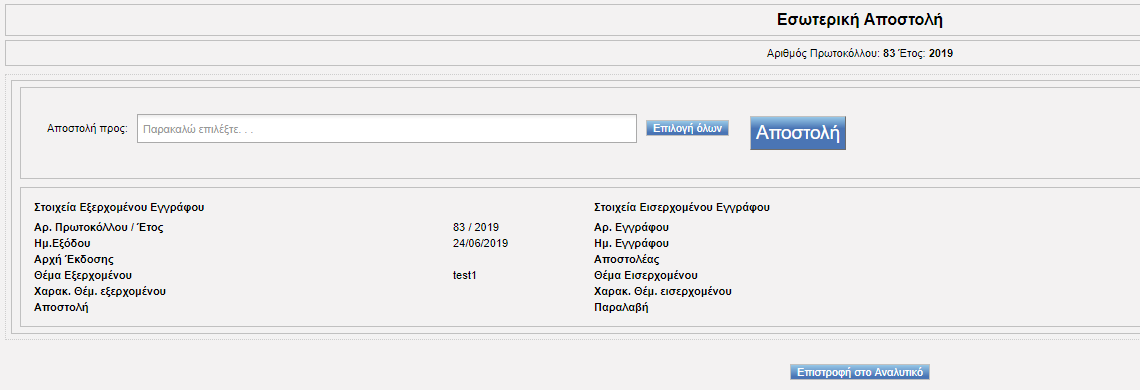
- Επιλέγετε τη Χρήση στην οποία θέλετε να στείλετε τα στοιχεία που μόλις καταχωρήσατε και συγκεκριμένα τα Στοιχεία Εξερχομένου Εγγράφου. Κάνετε κλικ στο κουμπί Αποστολή, ώστε να ολοκληρώσετε την αποστολή των στοιχείων.
# Αιτήματα διεκπεραίωσης προς το σύστημα του πρωτοκόλλου
Από τη Μπάρα Λειτουργιών Αρχείων, επιλέγοντας την ενότητα Αιτήματα, έχετε την δυνατότητα να διαχειριστείτε τα αιτήματα τα οποία στέλνονται από την εφαρμογή της Διαχείρισης Υποθέσεων προς το πρωτόκολλο και βρίσκονται Σε Εκκρεμότητα.
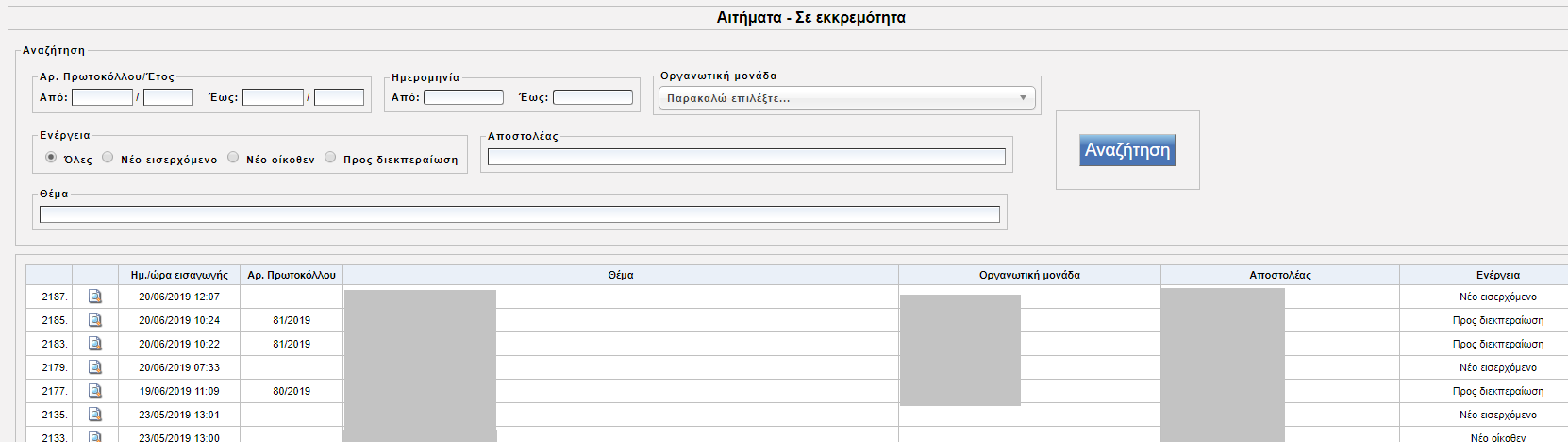
Οι δυνατότητες που έχετε κατά την διεκπεραίωση ενός αιτήματος είναι, είτε να Πρωτοκολλήσετε ένα νέο έγγραφο (Οίκοθεν ή Εισερχόμενο), είτε την Διεκπεραίωση ενός ήδη υπάρχων πρωτόκολλου.
Με μία πρώτη ματιά μπορείτε να δείτε:
- Πότε καταχωρήθηκε το αίτημα.
- Αν αφορά συγκεκριμένο αριθμό πρωτόκολλου και ποιος είναι αυτός.
- Το θέμα.
- Τον αποστολέα.
- Και ποια ενέργεια απαιτείται.
Μπορείτε να έχετε ενημέρωση, είτε μόνο από τα αιτήματα που έχετε σε εκκρεμότητα, είτε από όλα τα αιτήματα που έχετε σε αρχείο.
Για την προβολή του μηνύματος επιλέγετε το σχετικό εικονίδιο Προβολή Στοιχείων Μηνύματος , ώστε να μπορέσετε να ολοκληρώσετε την ενέργεια που απαιτείται.
# Διασύνδεση με ΙΡΙΔΑ
- Παραμετροποίηση λειτουργίας Ιριδας.
- Επιλέγουμε απο το κάθετο κεντρικό menu "Διαχείριση" -> "ΙΡΙΔΑ: Διαχείριση λειτουργίας". Ανοίγει η οθόνη "ΙΡΙΔΑ: Διαχείριση λειτουργίας".

- Ενημερώνουμε τα πεδία "Ηλ. Διεύθυνση" - η ηλεκτρονική διεύθυνση (URL) του συστήματος ΙΡΙΔΑ, "Όνομα Χρήστη","Κωδικός" - σύμφωνα με εναν από τους λογαριασμούς διασύνδεσης με ΙΡΙΔΑ που διαθέτει ο φορέας μας, ωστε να είναι δυνατή η λήψη του αρχείου αποδεκτών της Ιριδας.
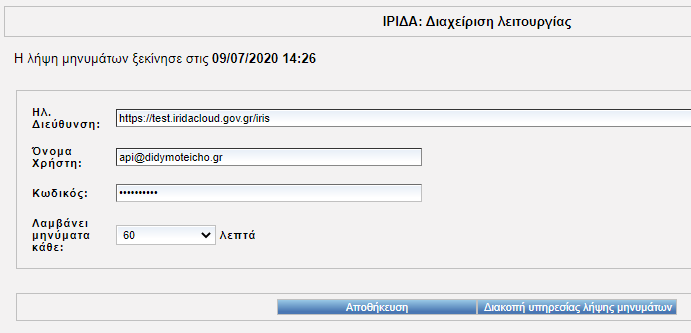
- Πατάμε αποθήκευση. Το σύστημα ξεκινά τη λήψη των εγγράφων που απευθύνονται στον οργανισμό μας.
- Αποστολή εγγράφου στην Ιριδα.
- Από την οθόνη του αναλυτικού επιλέγουμε το έγγραφο (αρ. πρωτοκόλλου) που θέλουμε να στείλουμε. Θα πρέπει το έγγραφο να έχει ημ. εξόδου και αρχεία που να αφορούν το εξερχόμενο.

- Από τη εργαλειοθήκη πατάμε "Αποστολή εγγράφου στην Ίριδα". Ανοίγει η οθόνη "ΙΡΙΔΑ: Αποστολή Εγγράφου".
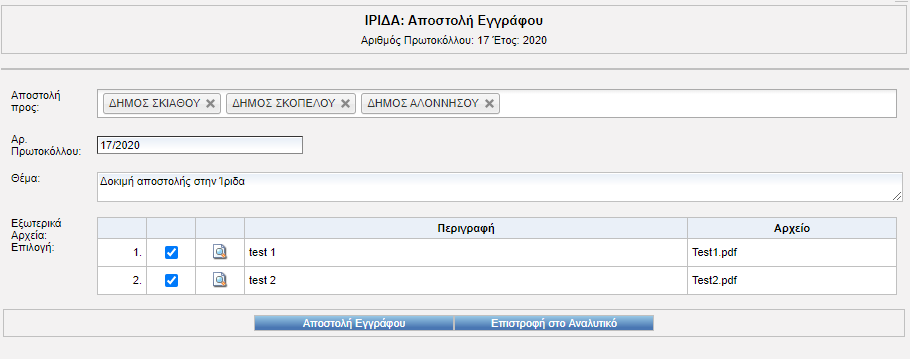
- Στο πεδίο "Αποστολή προς" επιλέγουμε τους αποδέκτες του εγγράφου. Πρέπει να επιλεγεί τουλάχιστον ένας.
- Στο πεδίο "Αρ. Πρωτοκόλλου" προυπάρχει ο αριθμός και το έτος πρωτοκόλλου. Μπορούμε να το μεταβάλλουμε αν επιθυμούμε αλλά πρέπει να υπάρχει τιμή.
- Στο πεδίο "Θέμα" προτείνεται το θέμα εξερχομένου. Μπορούμε να το μεταβάλλουμε αν επιθυμούμε αλλά πρέπει να υπάρχει τιμή.
- Στον πίνακα "Εξωτερικά Αρχεία: Επιλογή" υπάρχουν προεπιλεγμένα όσα επισυναπτόμενα αρχεία αφορούν το εξερχόμενο. Μπορούμε να αποεπιλέξουμε όποιο θέλουμε αλλά πρέπει να υπάρχει τουλάχιστον ένα επιλεγμένο.
- Πατάμε "Αποστολή εγγράφου". Το σύστημα στέλνει το έγγραφο με τα στοιχεία που επιλέξαμε παραπάνω.
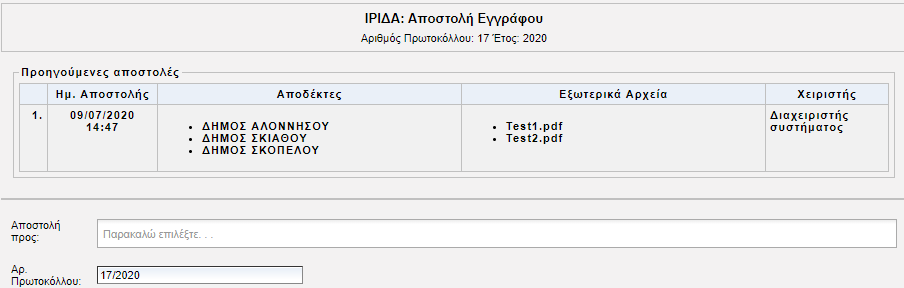
- Για κάθε αποστολή που κάνουμε δημιουργείται εγγραφή που αναφέρει την ημ/ώρα αποστολής, τους αποδέκτες, τα επισυναπτόμενα και το όνομα του χρήστη που έκανε την ενέργεια.
- Λήψη εγγράφων απο την Ίριδα.

- Επιλέγουμε απο το κάθετο κεντρικό menu "Αρχεία" -> "ΙΡΙΔΑ-Εισερχόμενα έγγραφα". Ανοίγει η οθόνη "ΙΡΙΔΑ Εισερχόμενα έγγραφα - Σε εκκρεμότητα".

- Απο τη λίστα των εγγράφων επιλέγουμε χρησιμοποιώντας το κουμπί "Προβολή στοιχείων μηνύματος" όποιο έγγραφο θέλουμε. Με την επιλογή αυτή βλέπουμε τα αρχεία που συμπεριλαμβάνονται στο έγγραφο καθώς και το κουμπί "Πρωτοκόλληση". Μπορούμε απο εδώ να δούμε και το περιεχόμενο του αρχείου.
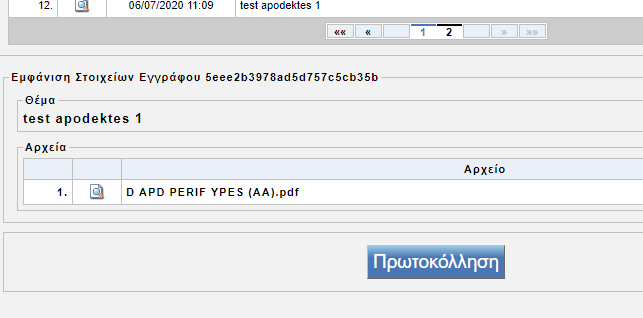
- Πατάμε "Πρωτοκόλληση". Δημιουργείται πρωτόκολλο στη χρήση που βρισκόμαστε με θέμα εισερχομένου το θέμα του επιλεγμένου εγγράφου και επισυναπτόμενα όσα αρχεία είχε το έγγραφο. Η λειτουργία αυτή μας μεταφέρει αυτόματα στην οθόνη του αναλυτικού απ' όπου μπορούμε να επιστρέψουμε άμεσα στην οθόνη εισερχομένων της Ίριδας. Το έγγραφο που επιλεξαμε μεταφέρεται απο τη λιστα των εκκρεμοτήτων στη λίστα "Αρχείο".
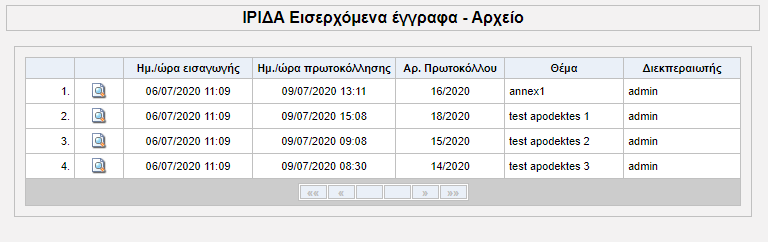
- Στη οθόνη εισερχομένων της Ίριδας από την εργαλειοθήκη πατάμε "Αρχείο" και βλέπουμε λίστα που περιέχει όσα εισερχόμενα έχουμε ήδη πρωτοκολλήσει. Πατώντας "Αναλυτικό πρωτόκολλο" σε όποια εγγραφή θέλουμε, μας μεταφέρει στο επιλεγμένο πρωτόκολλο.
# Δημιουργία συγκεντρωτικού αρχείου επισυναπτόμενων από το ευερετήριο πρωτοκόλλου.
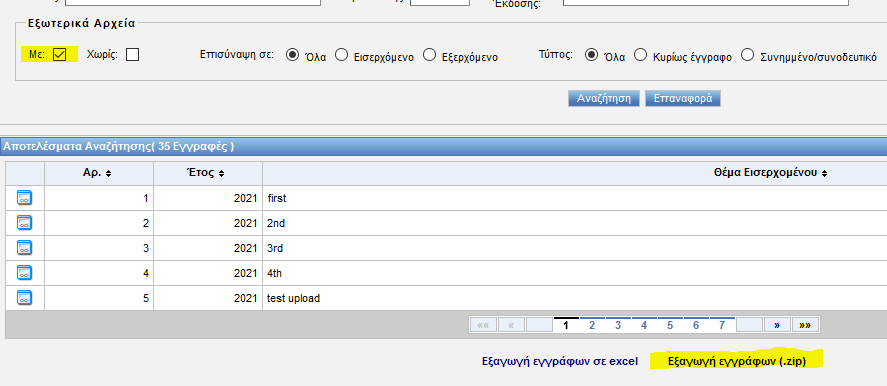
Στην οθόνη του ευρετηρίου πρωτοκόλλου επιλέγουμε "εξωτερικά αρχεία" -> "με" και στη συνέχεια οποιοδήποτε άλλο όρισμα χρειαζόμαστε και πατάμε "Αναζήτηση". Αφού εμφανιστούν τα αποτελέσματα από την αναζήτηση που κάναμε, επιλέγουμε "Εξαγωγή εγγράφων (.zip)".
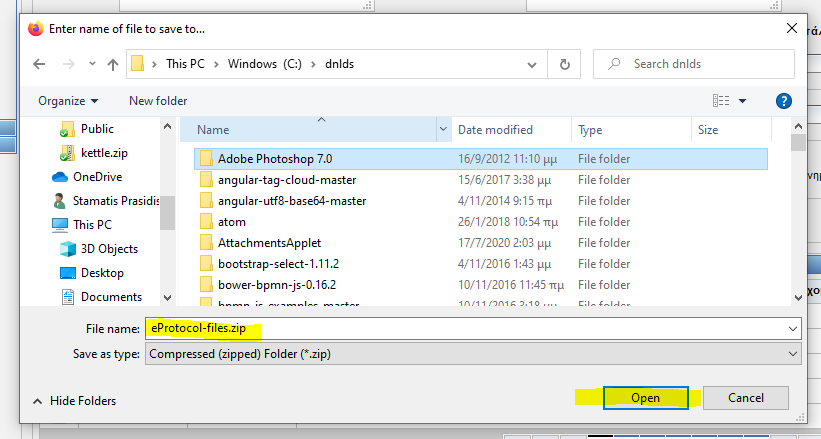
Μας ανοίγει το γνωστό παράθυρο διαλόγου για να επιλέξουμε σε ποιο σημείο θα αποθηκεύσουμε το αρχείο του οποίου το όνομα προτείνεται ως "eProtocol-files.zip".
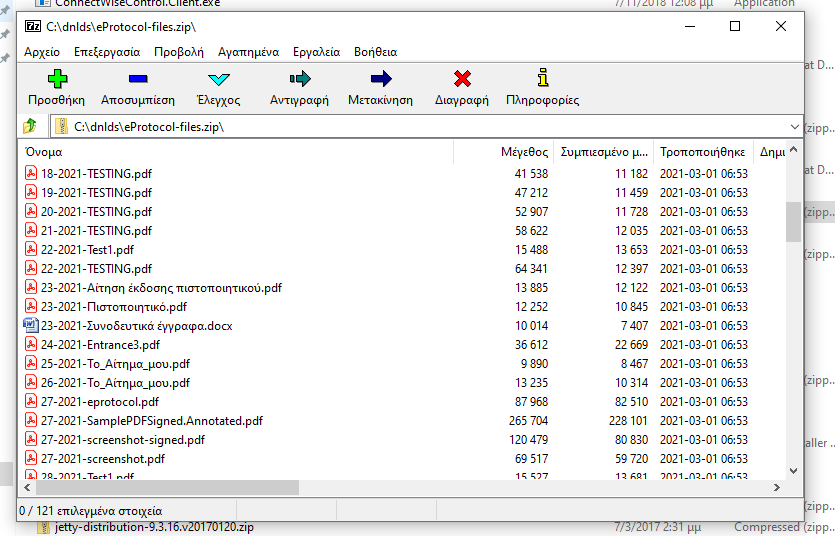
Αν με κάποιο εργαλείο συμπίεσης ανοίξουμε το αρχείο αυτό θα δουμε οτι περιλαμβάνει όλα τα επισυναπτόμενα που βρίσκονται στα έγγραφα που πληρούν στα κριτήρια αναζήτησης που κάναμε.
# Διασύνδεση με ΚΣΗΔΕ
- Προαπαιτούμενα. Για τη διασυνδεση της εφαρμογής πρωτοκόλλου με το ΚΣΗΔΕ θα πρέπει
- Ο φορέας να έχει εγγραφεί στο ΚΣΗΔΕ και να έχει λάβει τα σχετικά στοιχεία διασύνδεσης.
- Να έχει εγκατασταθεί η υπηρεσία kside-bridge στο σημείο με την IP που έχει δηλώσει ο φορέας κατά την εγγραφή του στο ΚΣΗΔΕ : Παίρνουμε το πακέτο kside-bridge από τη θέση \local\pd\PTTukanga\Protocol\Public\ΒΟΗΘΗΤΙΚΑ ΕΡΓΑΛΕΙΑ\ΣΥΝΔΕΣΗ ΜΕ ΚΣΗΔΕ για linux ή windows ανάλογα με τις απαιτήσεις του φορέα. Στην περίπτωση windows ακολουθούμε την τακτική windows service wrapper - αφού αλλάξουμε τις ρυθμίσεις στα αρχεία του πακέτου σύμφωνα με τις απαιτήσεις του συστήματος. Στην περίπτωση linux πρόκειται για τυπική εγκατάσταση systemd αφού διαμορφώσουμε το unit kside-bridge.service που υπάρχει στο πακέτο σύμφωνα με τις απαιτήσεις του συστήματος. Πριν απο την εκκίνηση φροντίζουμε να ρυθμίσουμε το application.properties σύμφωνα με τα σχετικά στοιχεία που έχουν δοθεί στο φορέα από το ΚΣΗΔΕ.
- Στο dbversion.properties ορίζουμε ksideURL = Τη διεύθυνση στην οποία απαντά η υπηρεσία kside-bridge όπως http://localhost:8787/kside/api topUnitUUID = Στην περίπτωση διασύνδεσης και χρήσης οργανογράμματος open1process οριζουμε το uuid της επικεφαλής οργανωτικής μονάδας, αν δεν υπάρχει η διασυνδεση αυτή το αφήνουμε κενό. topUnitID = Στην περίπτωση που χρησιμοποιείται οργανόγραμμα πρωτοκόλλου οριζουμε το αριθμητικό id της επικεφαλής οργανωτικής μονάδας - αυτής με την οποία έχουν συνδεθεί οι χρήσεις του πρωτοκόλλου. Διαφορετικά το αφήνουμε κενό. ksideReceiveTimer = Ορίζουμε το κάθε πόσα λεπτά θα πραγματοποιείται η λήψη τών εγγράφων από το ΚΣΗΔΕ.
- Οργανόγραμμα ΚΣΗΔΕ Για τη λειτουργια αποστολής εγγράφου στο ΚΣΗΔΕ θα πρέπει να γίνει η λήψη του οργανογράμματος του κεντρικού συστήματος. Αυτό πραγματοποιείται αυτόματα με την εκκίνηση του συστήματος πρωτοκόλλου εφόσον έχει γινει η απαραίτητη παραμετροποίηση στο αρχείο dbversion.properties όπως έχει περιγραφέι παραπάνω. Επίσης μπορεί να πραγματοποιηθεί χειροκίνητα από χρήστη που έχει πρόσβαση στην οθόνη διαχείρισης συναλλασσομένων.
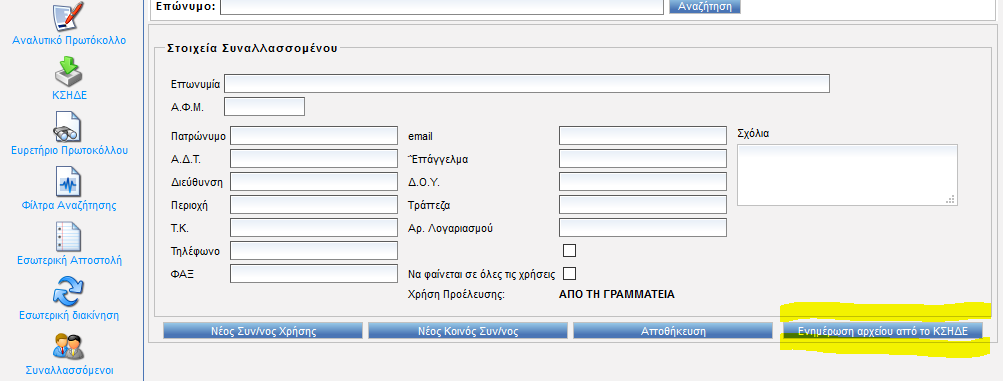
Αν περιηγηθούμε στο αρχείο των συναλλασομμένων θα δούμε οτι υπάρχουν πλεον καταχωρημένοι οι φορείς από το οργανόγραμμα του ΚΣΗΔΕ. Καλό ειναι μετά από τη λειτουργία αυτή να γινει ενας σχετικός έλεγχος στο αρχείο αυτό για να αφαιρεθούν τυχον διπλοεγγραφές ή μη έγκυρες καταχωρήσεις ωστε η λειτουργία επιλογής αποστολέα/αποδεκτη/κοινοποίησης να γίνει πιο αποτελεσματική.
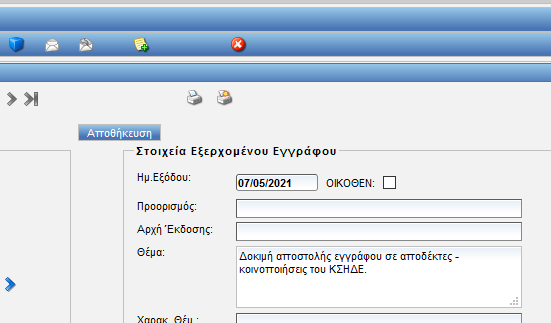
- Αποστολή εγγράφου Σε εξερχόμενο ή οικοθεν έγγραφο έχοντας συμπληρωμένο το θέμα εξερχομένου, τουλάχιστον ενα κυρίως επισυναπτόμενο εξερχομένου και τουλάχιστον εναν αποδέκτη από το οργανόγραμμα του ΚΣΗΔΕ, μπορούμε να αποστείλουμε το έγγραφο. Στο οριζόντιο toolbar της οθόνης του αναλυτικού πατάμε "Αποστολή εγγράφου στο ΚΣΗΔΕ".
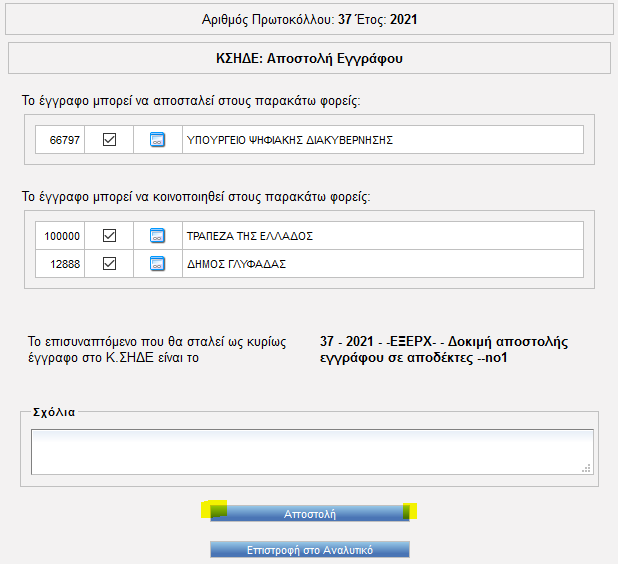
Στην οθόνη αποστολής του εγγράφου βλέπουμε τους αποδέκτες και κοινοποιήσεις όπου μπορεί να σταλεί το έγγραφο. Μπορούμε να αποεπιλέξουμε όποιο παραλήπτη δεν θέλουμε να ενημερώσουμε. Στην περίπτωση που έχουμε επισυνάψει μόνο ένα κυρίως έγγραφο εξερχομένου βλέπουμε ενημερωτική αναγραφή που αναφέρει οτι το αρχειο αυτό θα σταλεί ως κυρίως έγγραφο.
Στην περίπτωση που έχουμε περισσότερα από ένα κυρίως εξερχόμενα έγγραφα τότε μας δίνεται η δυνατότητα να επιλέξουμε ποιό θέλουμε να έχει την κυριότητα και τα υπόλοιπα μπορούμε να τα επιλέξουμε σαν συνοδευτικά.
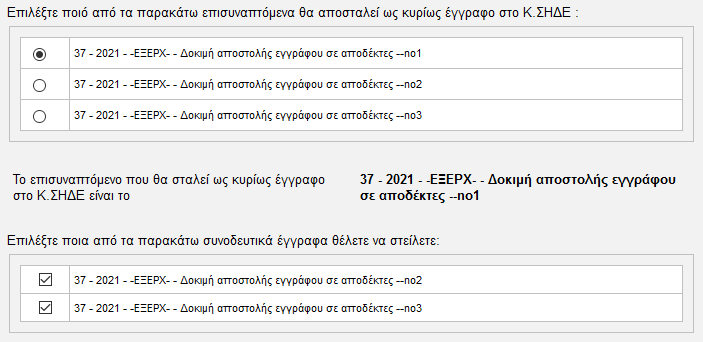
Επισης μπορούμε να επιλέξουμε και επιμέρους τμήματα από τον κάθε επιλεγμένο παραλήπτη'

Πατάμε αποστολή και στη συνέχεια βλέπουμε σχετικό ενημερωτικό μήνυμα.
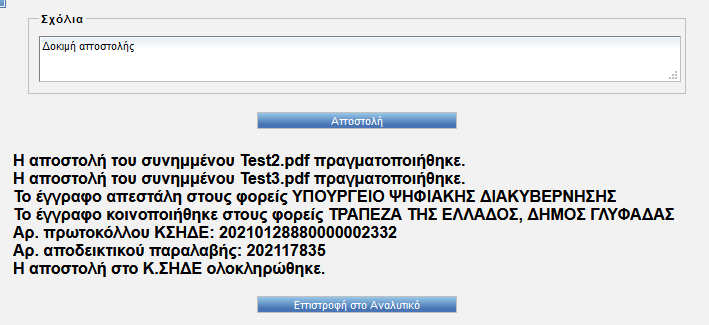
Επιστρέφουμε στην οθόνη του αναλυτικού. Το κουμπί της αποστολής δεν υπάρχει επειδή η αρχική αποστολή έχει γίνει. Στη θέση του εμφανίζονται δυο άλλα κουμπιά, ένα για τη διεξαγωγή διορθωτικής αποστολής και ένα για την προβολή του ιστορικού αποστολής.

Την διορθωτική αποστολή μπορούμε να την χρησιμοποιήσουμε για τους παρακάτω λόγους
- Έχουμε αλλάξει το θέμα εξερχομένου ή την ημ. εξόδου.
- Έχουμε προσθέσει κάποιους αποδέκτες ή κοινοποιήσεις.
- Έχουμε προσθέσει κάποια επιπλέον συνοδευτικά.
- Θέλουμε να αλλάξουμε το κυρίως έγγραφο χωρίς τη διαδικασία της ορθής επανάληψης.
Στην οθόνη του ιστορικού αποστολής βλέπουμε τον αριθμό πρωτοκόλλου ΚΣΗΔΕ, τον αριθμό αποδεικτικού παραλαβής, την ημερομηνία αποστολής, το αρχείο που στείλαμε ως κυρίως έγγραφο, τα σχόλια που βάλαμε, ποια συνοδευτικά στείλαμε και σε ποιους αποδέκτες - κοινοποιήσεις έγινε η αποστολή.
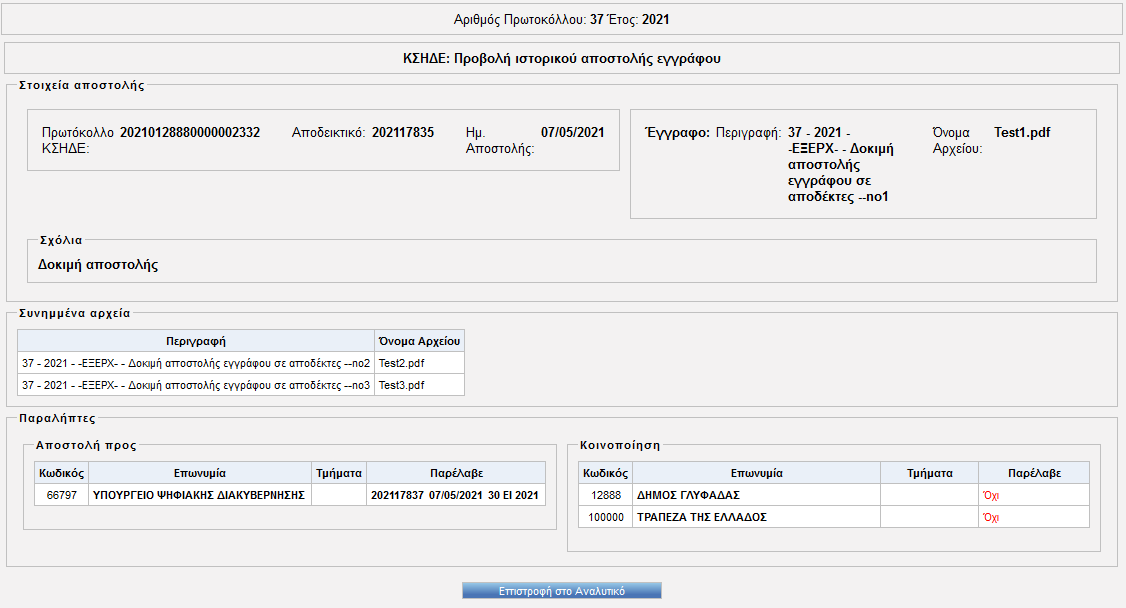
ΣΤην περίπτωση που διορθώσουμε με ορθή επανάληψη το κυρίως έγγραφο που έχει ήδη σταλεί, τότε πραγματοποιείται αυτόματα νεα διορθωτική αποστολή με σχολιασμό "Αλλαγή κυρίως εγγράφου σε <νεο ονομα αρχείου> λόγω ορθής επανάληψης".

Για όσους παραλήπτες οι οποίοι δεν έχουν ακόμη παραλάβει το έγγραφο εμφανίζεται με κόκκινο χρώμα η ένδειξη "όχι" ένω για όσους παρέλαβαν εμφανίζεται ο αριθμός παραλαβής του αποδείκτικού τους, η ημερονημία παραλαβής καθώς και ο δικός τους αριθμός πρωτοκόλλου. Το σύστημα σταματά να "ρωτάει" για τα αποδεικτικά παραλαβής όταν τα παραλάβει για όλους τους παραλήπτες.

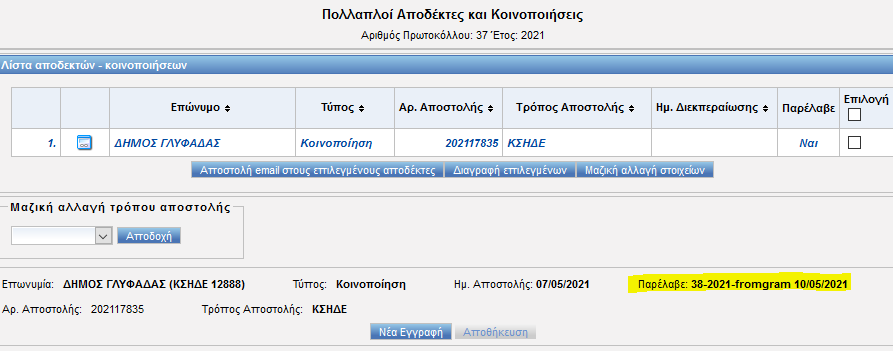
Η πληροφορία για την παραλαβή του εγγράφου φαίνεται επίσης στην οθόνη του αναλυτικού

καθώς και στην οθόνη των πολλαπλών αποδεκτών/κοινοποιήσεων
- Λήψη εγγράφων. Για να μπορέσουμε να πλοηγηθούμε στην οθόνη προβολής όλων των εγγράφων που έχουν παραληφθεί από το ΚΣΗΔΕ για τον οργανισμό μας, χρησιμοποιούμε το παρακάτω κουμπί.
- Στην παρακάτω οθόνη μπορούμε να δούμε όλα τα έγγραφα από το ΚΣΗΔΕ τα οποία αφορούν τον οργανισμό μας. Με το κουμπί Πρωτοκόλληση μπορούμε να πρωτοκολλήσουμε το συγκεκριμένο έγγραφο ή μπορούμε να αρχειοθετήσουμε το έγγραφο με το κουμπί Αρχειοθέτηση. Παράλληλα στην οθόνη μας βλέπουμε κάποιες λεπτομέρειες σχετικά με το επιλεγμένο έγγραφο και όλα τα αρχεία τα οποία υπάρχουν στο συγκεκριμένο έγγραφο κυρίως ή συνημμένα.
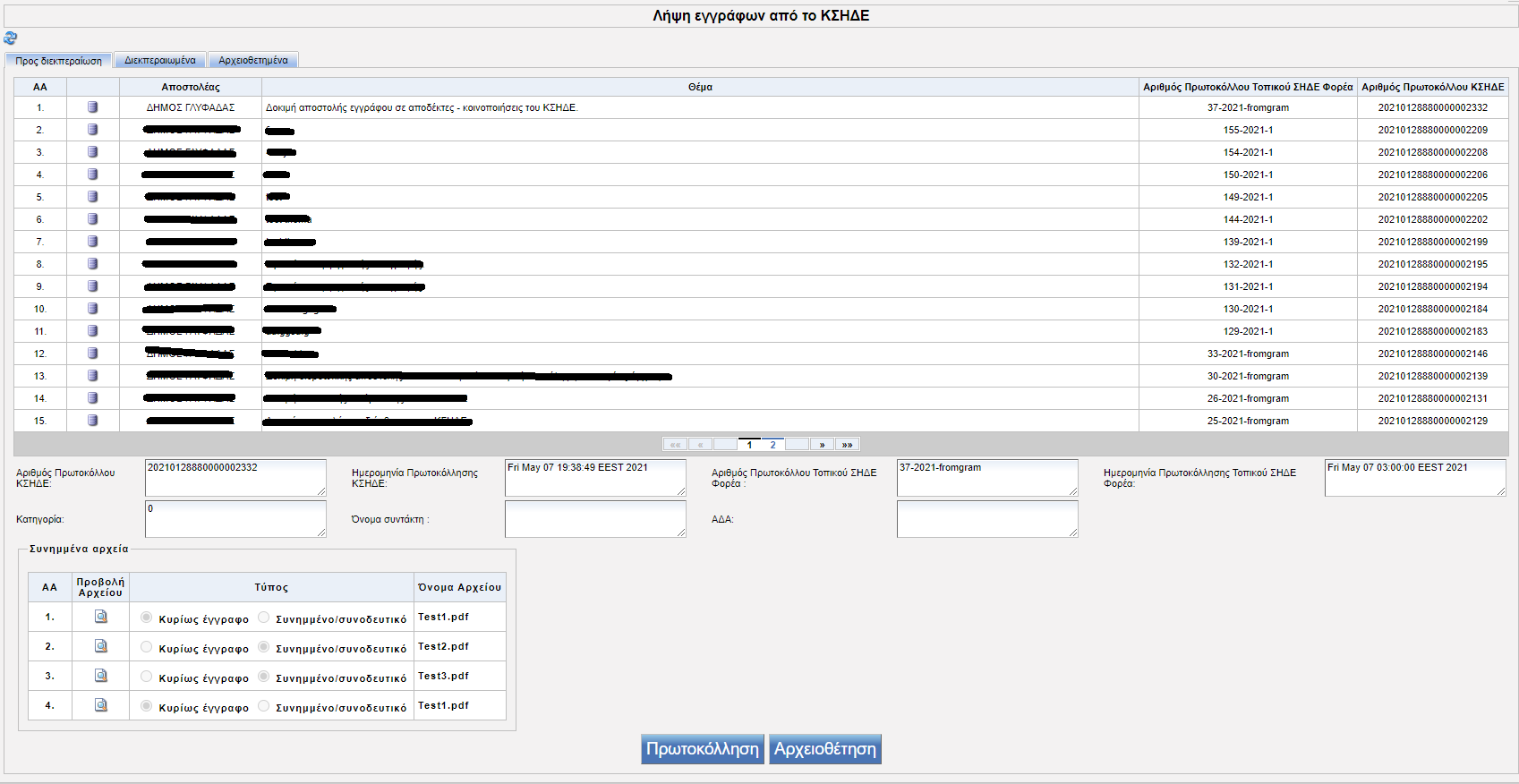
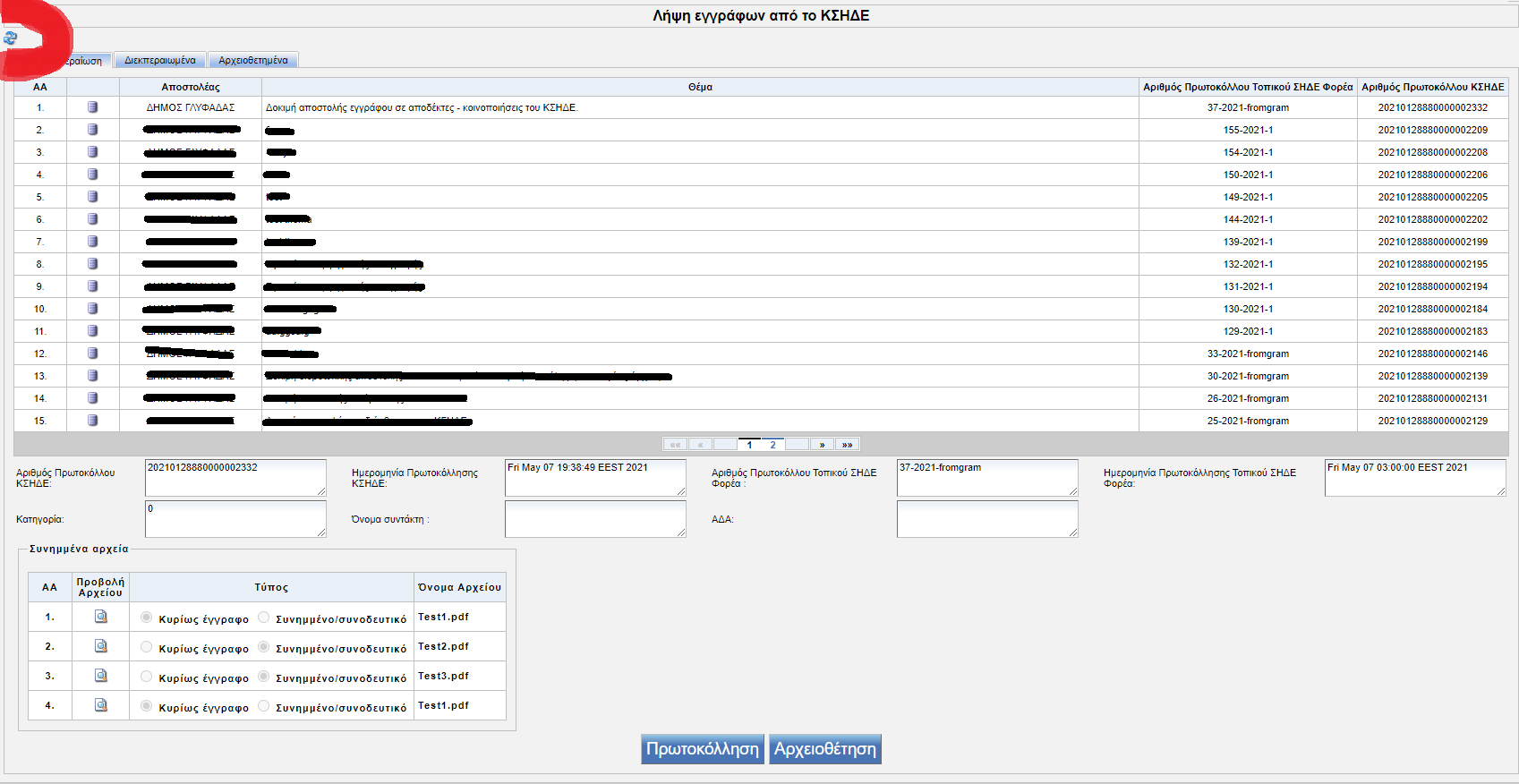
- Η λήψη των εγγράφων από το ΚΣΗΔΕ γίνετε αυτόματα ανά κάποιο συγκεκριμένο χρονικό διάστημα. Σε περίπτωση που επιθυμούμε να ελέγξουμε χειροκίνητα άμα υπάρχουν καινούργια διαθέσιμα έγγραφα, μπορούμε να πατήσουμε το παρακάτω κουμπί και θα γίνει ο απαραίτητος έλεγχος.
- Σε περίπτωση που ληφθεί κάποια διορθωτική αλλαγή για κάποιο έγγραφο το οποίο έχει πρωτοκολληθεί ήδη από το τοπικό Πρωτόκολλο τότε, στην οθόνη των ληφθέντων εγγράφων το κουμπί από Πρωτοκόλληση αλλάζει σε Ενημέρωση. Με το πάτημα του κουμπιού ενημερώνεται αυτόματα το αντίστοιχο πρωτόκολλο με τις καινούργιες αλλαγές.
