# Σύστημα Ηλεκτρονικής Διαχείρισης Εγγράφων (Σ.Η.∆.Ε.)
Απαραίτητες διαδικασίες
- Κοινοποίηση
- Σύνταξη εγγράφου
- Χρέωση από Πρωτόκολλο ή Χρέωση με χαρακτηρισμό
# Οδηγίες ανά ρόλο
- Γραμματεία (Πρωτόκολλο)
- Διευθυντής
- Προϊστάμενος τμήματος
- Συντάκτης (Υπάλληλος)
- Υπεύθυνος χαρακτηρισμού εγγράφων
# Πεδίο εφαρμογής
Οι οδηγίες που ακολουθούν, έχουν σκοπό να περιγράψουν τη διαδικασία Ηλεκτρονικής Διακίνησης Εγγράφων (ΣΗΔΕ) μέσα από τις εφαρμογές Process και Πρωτοκόλλου.
H διαδικασία αφορά στη διαχείριση εισερχομένου εγγράφου, δημιουργία και διεκπεραίωση εξερχομένου εγγράφου και δημιουργία και διεκπεραίωση οίκοθεν εγγράφου και εφαρμόζεται από το σύνολο των οργανωτικών μονάδων της Υπηρεσίας.
Είναι σύμφωνη με τον Κανονισμό Επικοινωνίας Δημοσίων Υπηρεσιών (Κ.Ε.Δ.Υ.) της Γενικής Γραμματείας Δημόσιας Διοίκησης του Υπουργείου Εσωτερικών Δημόσιας Διοίκησης και Αποκέντρωσης και ισχύει µε την επιφύλαξη των κανόνων για την προστασία του ατόμου από την επεξεργασία δεδομένων προσωπικού χαρακτήρα, σύμφωνα µε τον Γενικό Κανονισμό Προστασίας Δεδομένων (Γ.Κ.Π.∆.), καθώς και των εγγράφων, στα οποία περιλαμβάνονται ευαίσθητα δεδομένα προσωπικού χαρακτήρα, όπως αυτά ορίζονται στην κείμενη νομοθεσία.
# Ορισμοί
# Αριθμός πρωτοκόλλου
Ο αριθμός πρωτοκόλλου εισερχομένου ή εξερχομένου είναι ο αύξων αριθμός του εγγράφου ανά έτος στο συγκεκριμένο σύστημα πρωτοκόλλου. Αποτελείται από έναν αύξοντα αριθμό και το ημερολογιακό έτος.
# Διεκπεραίωση
Το σύνολο των ενεργειών που μεσολαβούν μεταξύ της κατάρτισης του σχεδίου εγγράφου και της παράδοσής του στους αποδέκτες του, περιλαμβανομένης της δημιουργίας ακριβούς αντιγράφου του ηλεκτρονικού σχεδίου.
# Ηλεκτρονικό έγγραφο
Κάθε ηλεκτρονικό έγγραφο µε την έννοια του άρθρου 3 του Ν. 3979/2011 το οποίο εκδίδεται από δημόσια υπηρεσία ή φορέα και από το οποίο προκύπτει µε μηχανογραφικό τρόπο η αρχή έκδοσης, η ημερομηνία έκδοσης και είναι δυνατή η ανίχνευση οποιασδήποτε αλλοίωσης του µετά την έκδοση ή υπογραφή του.
# Ηλεκτρονικό ακριβές αντίγραφο εγγράφου
Το ηλεκτρονικό έγγραφο που αναπαράγει πιστά το περιεχόμενο ενός ηλεκτρονικού Σχεδίου εγγράφου και φέρει την ψηφιακή υπογραφή μόνο του υπεύθυνου δημιουργίας ακριβούς αντιγράφου.
# Προηγμένη ηλεκτρονική υπογραφή
Είναι η ηλεκτρονική υπογραφή που συνδέεται µονοσήμαντα µε τον υπογράφοντα και είναι ικανή να καθορίσει ειδικά και αποκλειστικά την ταυτότητα του υπογράφοντος. Δημιουργείται µε µμέσα, τα οποία ο υπογράφων μπορεί να διατηρήσει υπό τον αποκλειστικό του έλεγχο και συνδέεται µε τα δεδομένα, στα οποία αναφέρεται κατά τρόπο τέτοιο ώστε να μπορεί να εντοπισθεί οποιαδήποτε μεταγενέστερη αλλοίωση των εν λόγω δεδομένων.
# Προσθήκη προηγμένης ηλεκτρονικής υπογραφής
Δυνατότητα που παρέχεται το Σ.Η.∆.Ε. για την προσθήκη προηγμένης ηλεκτρονικής υπογραφής σε ηλεκτρονικό έγγραφο, µε σκοπό την ταυτοποίηση των στοιχείων του υπογράφοντος και την αποτροπή της αλλοίωσης του. Κάθε φορά που προστίθεται προηγµένη ηλεκτρονική υπογραφή σε ένα ηλεκτρονικό έγγραφο περιλαμβάνεται σε αυτήν η ασφαλής χρονοσήµανση της στιγμής προσθήκης της υπογραφής.
# Προσθήκη σχολίων
Η δυνατότητα εισαγωγής παρατηρήσεων σε ένα ηλεκτρονικό έγγραφο, διακριτών από το κυρίως περιεχόμενό του (π.χ. παρατηρήσεις, επιφυλάξεις κ.α).
# Ασφαλής χρονοσήμανση
Αλληλουχία χαρακτήρων που δηλώνει με ασφάλεια την ημερομηνία και ώρα που έχει λάβει χώρα μια πράξη ή ενέργεια και εκδίδεται από την υπηρεσία χρονοσήμανσης της Αρχής Πιστοποίησης του Ελληνικού Δημοσίου.
# Σύστημα Ηλεκτρονικής Διαχείρισης Εγγράφων (Σ.Η.∆.Ε.)
Το σύνολο των ενεργειών που πραγματοποιούνται µε χρήση Τεχνολογιών Πληροφορικής και Επικοινωνιών µέσω κεντρικής υποδομής και που αποσκοπούν στην έκδοση, καταχώριση, πρωτοκόλληση, οργάνωση, ταξινόμηση, διακίνηση και αρχειοθέτηση των ηλεκτρονικών εγγράφων που δημιουργούνται από τον φορέα ή από φορείς δημοσίου τομέα ή εγγράφων που περιέρχονται από τρίτους, µε την χρήση προηγμένων ηλεκτρονικών υπογραφών.
# Χρήστης του Συστήματος Ηλεκτρονικής Διαχείρισης Εγγράφων (Σ.Η.∆.Ε.)
Υπάλληλος/οι οι οποίοι έχουν εξουσιοδότηση έκδοσης και διαχείρισης εγγράφων µέσω του Σ.Η.∆.Ε.
# Ηλεκτρονικό Σχέδιο Εγγράφου (Η.Σ.Ε.)
Ηλεκτρονικό έγγραφο το οποίο εκδίδεται είτε µε πρωτοβουλία της υπηρεσίας (οίκοθεν) είτε ως απάντηση σε εισερχόμενο έγγραφο, συντάσσεται και καταχωρείται στο Σ.Η.∆.Ε. και φέρει τις προηγμένες ηλεκτρονικές υπογραφές (οι οποίες επέχουν θέση προσυπογραφών) του συντάκτη και των ιεραρχικά προϊσταμένων του καθώς και την προηγμένη ηλεκτρονικής υπογραφής του κατά νόμο τελικού υπογράφοντα.
# Συντάκτης Ηλεκτρονικού Σχεδίου Εγγράφου (Η.Σ.Ε.)
Ο αρμόδιος Υπάλληλος για τη σύνταξη του Ηλεκτρονικού Σχεδίου Εγγράφου (Η.Σ.Ε.).
# Προσυπογράφοντες Ηλεκτρονικού Σχεδίου Εγγράφου (Η.Σ.Ε.)
Οι ιεραρχικά προϊστάμενοι του Συντάκτη του Ηλεκτρονικού Σχεδίου Εγγράφου (Η.Σ.Ε.) που προσυπογράφουν το Η.Σ.Ε. πριν την παράδοσή του στον κατά νόμο τελικό υπογράφοντα.
# Υπογράφων Ηλεκτρονικού Σχεδίου Εγγράφου (Η.Σ.Ε.)
Ο κατά το νόμο εκδότης ή τελικός υπογράφων του Η.Σ.Ε.
# Εισερχόμενα έγγραφα
Όλα τα έγγραφα, σε ηλεκτρονική και φυσική μορφή, τα οποία προέρχονται από φυσικά πρόσωπα ή από δημόσιους και ιδιωτικούς φορείς, και απευθύνονται ή κοινοποιούνται στην υπηρεσία.
# Εξερχόμενα έγγραφα
Τα έγγραφα, σε ηλεκτρονική και φυσική μορφή, τα οποία αποστέλλονται από την υπηρεσία προς δημόσιες υπηρεσίες, ιδιωτικούς φορείς και φυσικά πρόσωπα, ως ενέργεια µε πρωτοβουλία της υπηρεσίας (οίκοθεν) χωρίς να υπάρχει σχετικό έγγραφο άλλης δημόσιας υπηρεσίας ή ιδιωτικού φορέα ή αίτηση φυσικού προσώπου, είτε αποστέλλονται ως ενέργεια (απάντηση) επί εισερχομένου εγγράφου.
# Ενδοϋπηρεσιακά έγγραφα
Τα έγγραφα σε ηλεκτρονική και φυσική µορφή, τα οποία διακινούνται μεταξύ των οργανωτικών μονάδων της υπηρεσίας και διακρίνονται:
- στα έγγραφα, για τα οποία απαιτείται σύνταξη σχεδίου και αριθμός πρωτοκόλλου
- στα υπηρεσιακά και ενημερωτικά σημειώματα, τα οποία αφορούν θέματα δευτερευούσης σημασίας και για τα οποία δεν απαιτείται σύνταξη σχεδίου και αριθμός πρωτοκόλλου.
# Πολλαπλές εκδόσεις Ηλεκτρονικού εγγράφου
∆υνατότητα δημιουργίας νέας έκδοσης του ηλεκτρονικού εγγράφου παρέχεται από το Σ.Η.∆.Ε. για την επισήμανση των αλλαγών που προκαλούνται στο έγγραφο µετά την αρχική του δημιουργία του.
# Διαχείριση εισερχομένου εγγράφου
# Καταχώριση στοιχείων πρωτοκόλλου και απόδοση αριθμού πρωτοκόλλου
Υπόδειξη
Για το σενάριο της χρέωσης ενός εισερχομένου εγγράφου (επί παραδείγματι μιας αίτησης), είναι απαραίτητη η πρόσβαση στη διασυνδεδεμένη εφαρμογή: Ηλεκτρονικό Πρωτόκολλο.
Εφόσον συνδεθούμε επιτυχώς στην εφαρμογή, εμφανίζεται η οθόνη του αναλυτικού πρωτοκόλλου, όπου και ακολουθούμε τα παρακάτω βήματα :
Κάνουμε αριστερό κλικ στη μπάρα εργαλείων, στο κουμπί Νέα Εγγραφή  , και μεταβαίνουμε στην παρακάτω οθόνη:
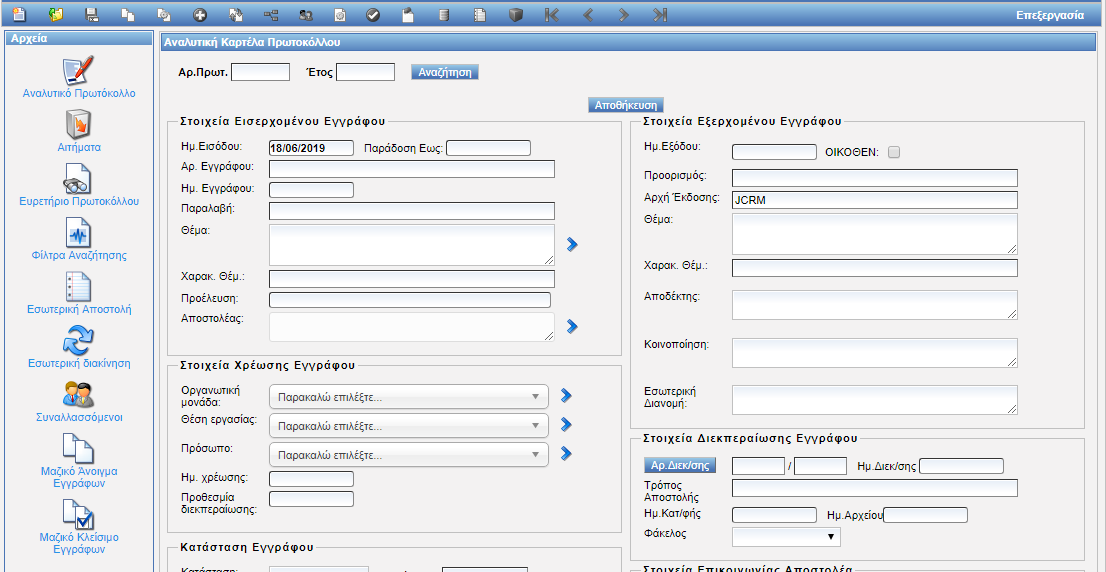
Στην ενότητα Στοιχεία εισερχομένου Εγγράφου, συμπληρώνουμε όσα από τα στοιχεία γνωρίζουμε σχετικά με το εισερχόμενο έγγραφο και έπειτα επιλέγουμε το κουμπί Αποθήκευση.
Με την ολοκλήρωση της αποθήκευσης, το έγγραφο λαμβάνει συγκεκριμένο αριθμό πρωτόκολλου και έτους (πχ 254/2021). Στη συνέχεια, επιλέγουμε το κουμπί Έξοδος.
# Μορφή και τρόπος εισαγωγής εγγράφων
Έπειτα, κάνουμε αριστερό κλικ στη μπάρα εργαλείων, στο κουμπί Εξωτερικά Αρχεία  και μεταβαίνουμε στην εξής οθόνη:
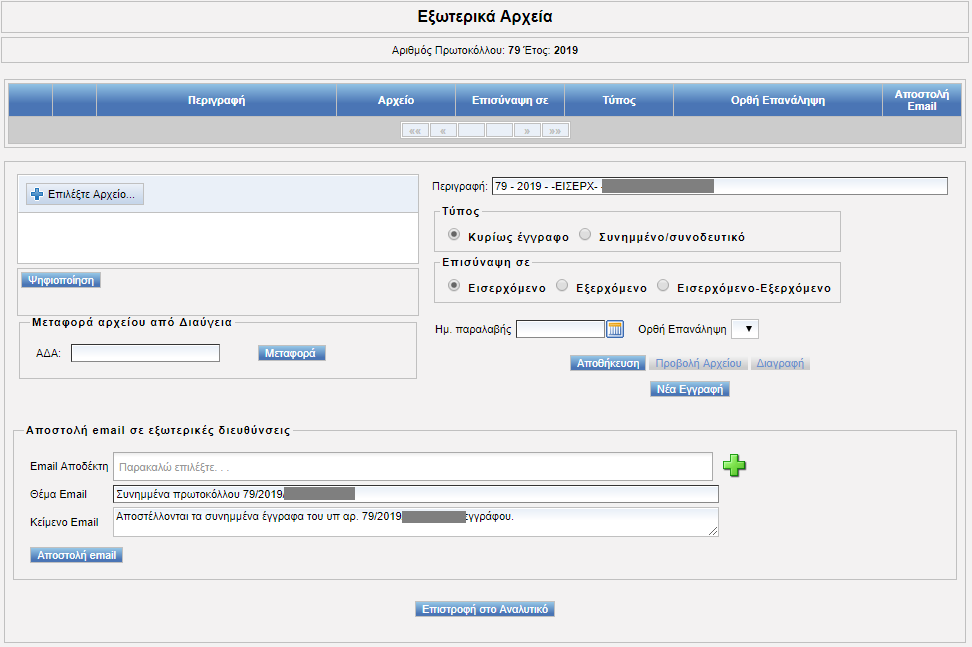
Στην ανωτέρω οθόνη επιλέγουμε το κουμπί Επιλέξτε αρχείο, εντοπίζουμε το αρχείο το οποίο σχετίζεται με το πρότερο βήμα της δημιουργίας Νέας Εγγραφής (βήμα 1), έπειτα πληκτρολογούμε μία σύντομη και ενδεικτική περιγραφή του αρχείου και επιλέγουμε το κουμπί ‘Αποθήκευση’. Σε περίπτωση που το αρχείο δεν είναι σε ηλεκτρονική μορφή μπορούμε μέσα από την ίδια καρτέλα να το ψηφιοποιήσουμε.
Για την επιστροφή στην αναλυτική καρτέλα του πρωτόκολλου πατάμε Επιστροφή στο Αναλυτικό.
# Διανομή εγγράφου στον προϊστάμενο της αρμόδιας οργανωτικής μονάδας
Από τη μπάρα εργαλείων επιλέγουμε το κουμπί Ηλεκτρονική Διακίνηση  για να μπορέσουμε να διανείμουμε το έγγραφο στην αρμόδια οργανωτική μονάδα. Στην οθόνη που ακολουθεί μπορούμε να επιλέξουμε όποια κίνηση επιθυμούμε (πχ Χρέωση , Κοινοποίηση κτλ) απλά κάνοντας κλικ στο κουτάκι δίπλα στην επιλογή αυτή.

Στο κάτω μέρος της οθόνης μπορούμε να προσδώσουμε ανάθεση στη συγκεκριμένη διαδικασία μέσω της επιλογής Νέας Ανάθεσης. Η ανάθεση γίνεται βάσει οργανογράμματος του οργανισμού ανά συγκεκριμένη Οργανωτική μονάδα, Θέση εργασίας και πρόσωπο:
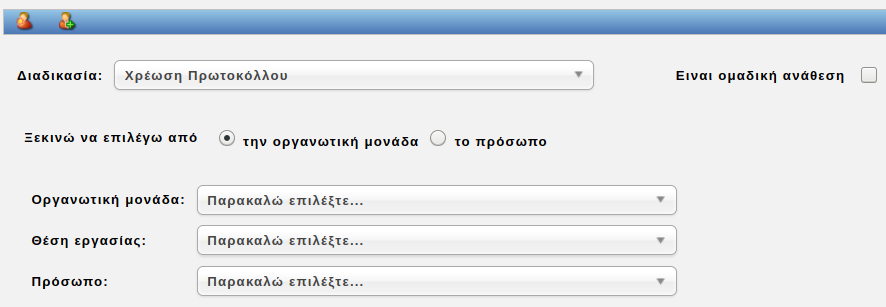
Μόλις ολοκληρώσουμε τις επιλογές τότε επιλέγουμε το εικονίδιο Προσθήκη Ανάθεσης 
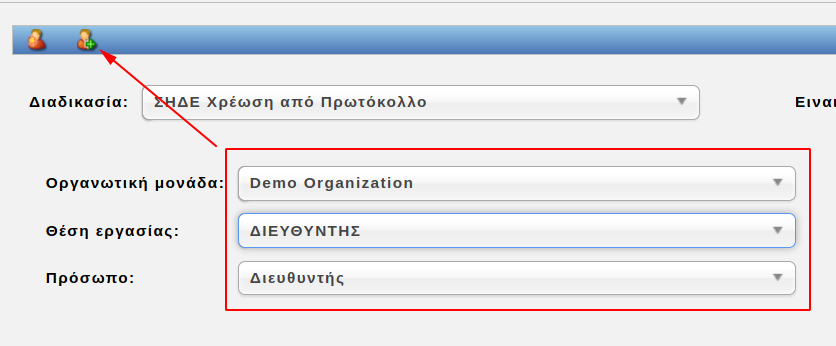
και πατάμε Εκκίνηση.

Με αυτό τον τρόπο έχει ολοκληρωθεί η ανάθεση του συγκεκριμένου εγγράφου.
# Χρέωση εγγράφου σε υπάλληλο
Υπόδειξη
Για την ολοκλήρωση της χρέωσης μεταβαίνουμε στο σύστημα Process για να δούμε τις νέες εκκρεμότητες μας.
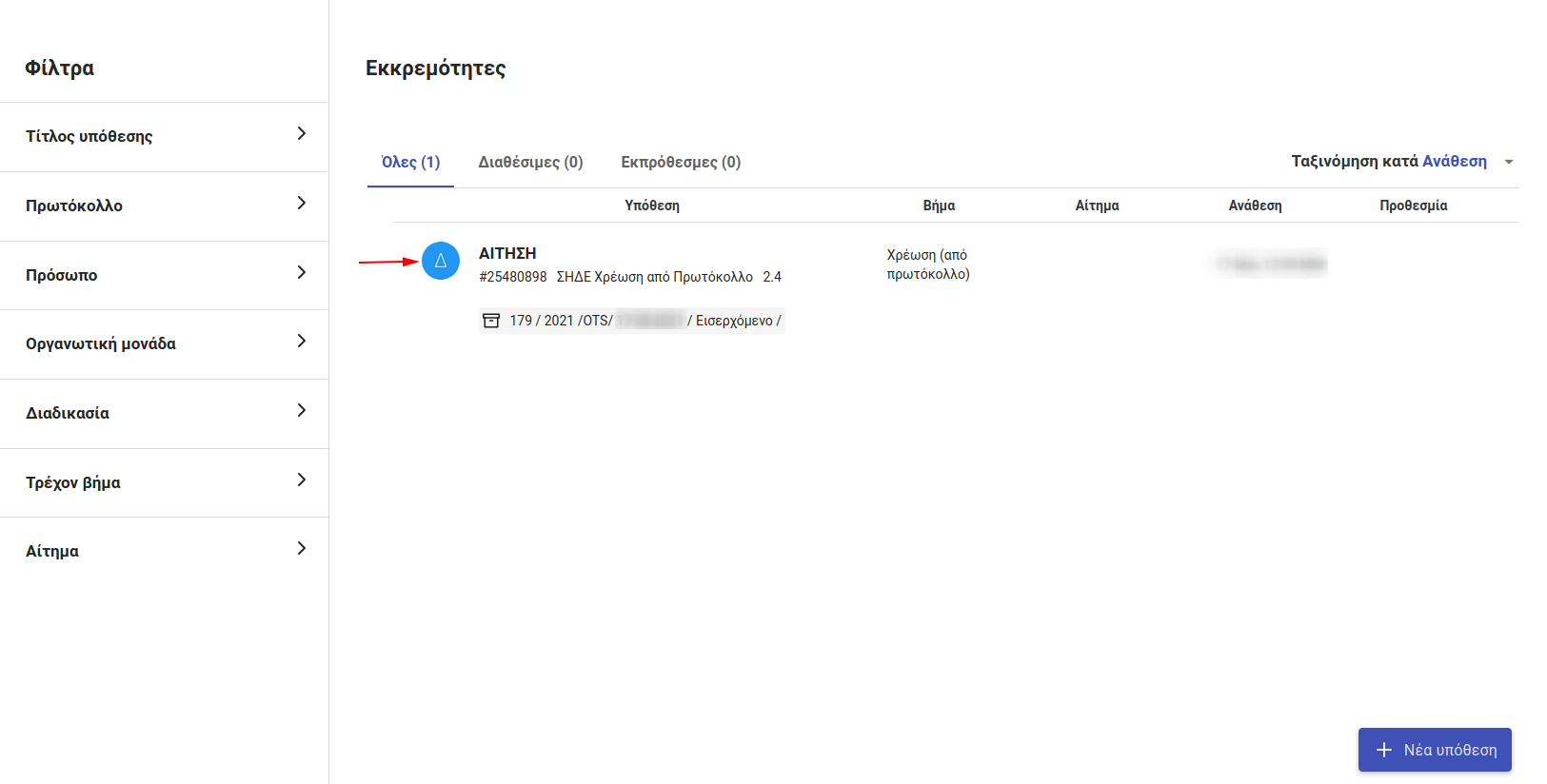
Η πρώτη οθόνη του συστήματος εμφανίζει τις εκκρεμότητες μας. Με απλό κλικ μπορούμε να μεταβαίνουμε σε αυτή που επιθυμούμε για να μπορέσουμε να προχωρήσουμε στη χρέωση.
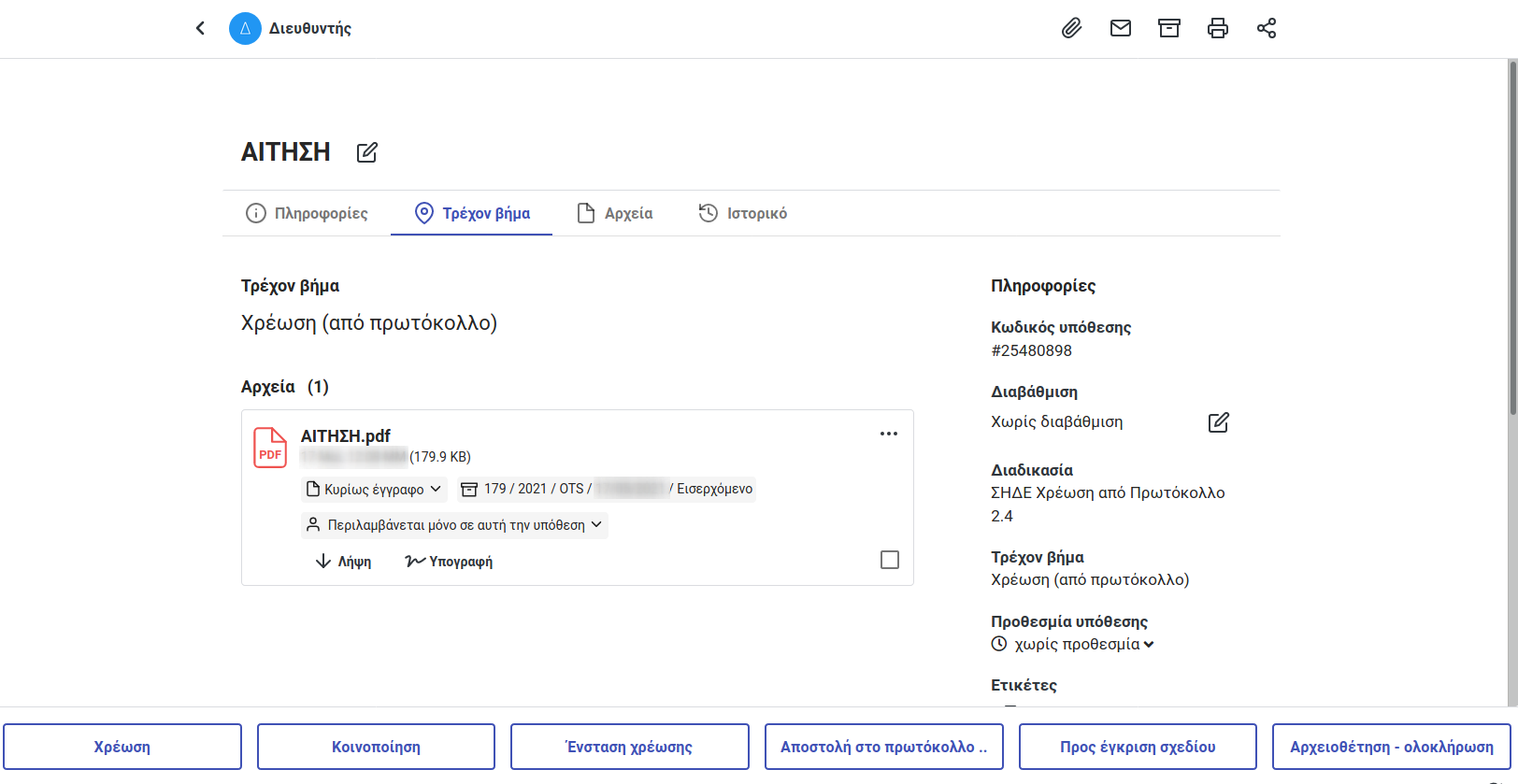
Αναλόγως τη διαδικασία που μας έχει αποσταλεί, εμφανίζονται και οι δυνατότητες που μπορούμε να χρησιμοποιήσουμε. Στη συγκεκριμένη περίπτωση επιλέγουμε το κουμπί Χρέωση.
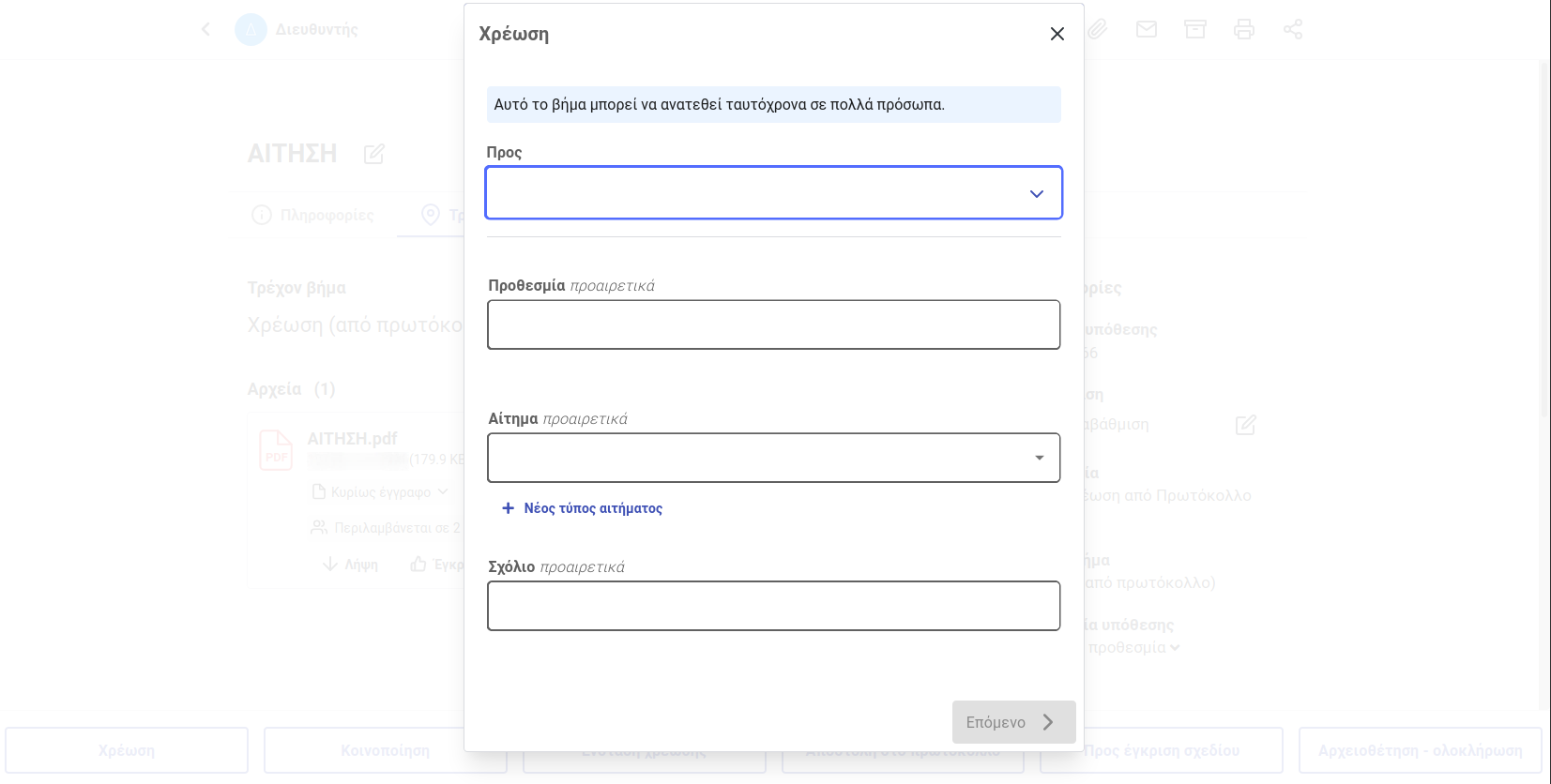
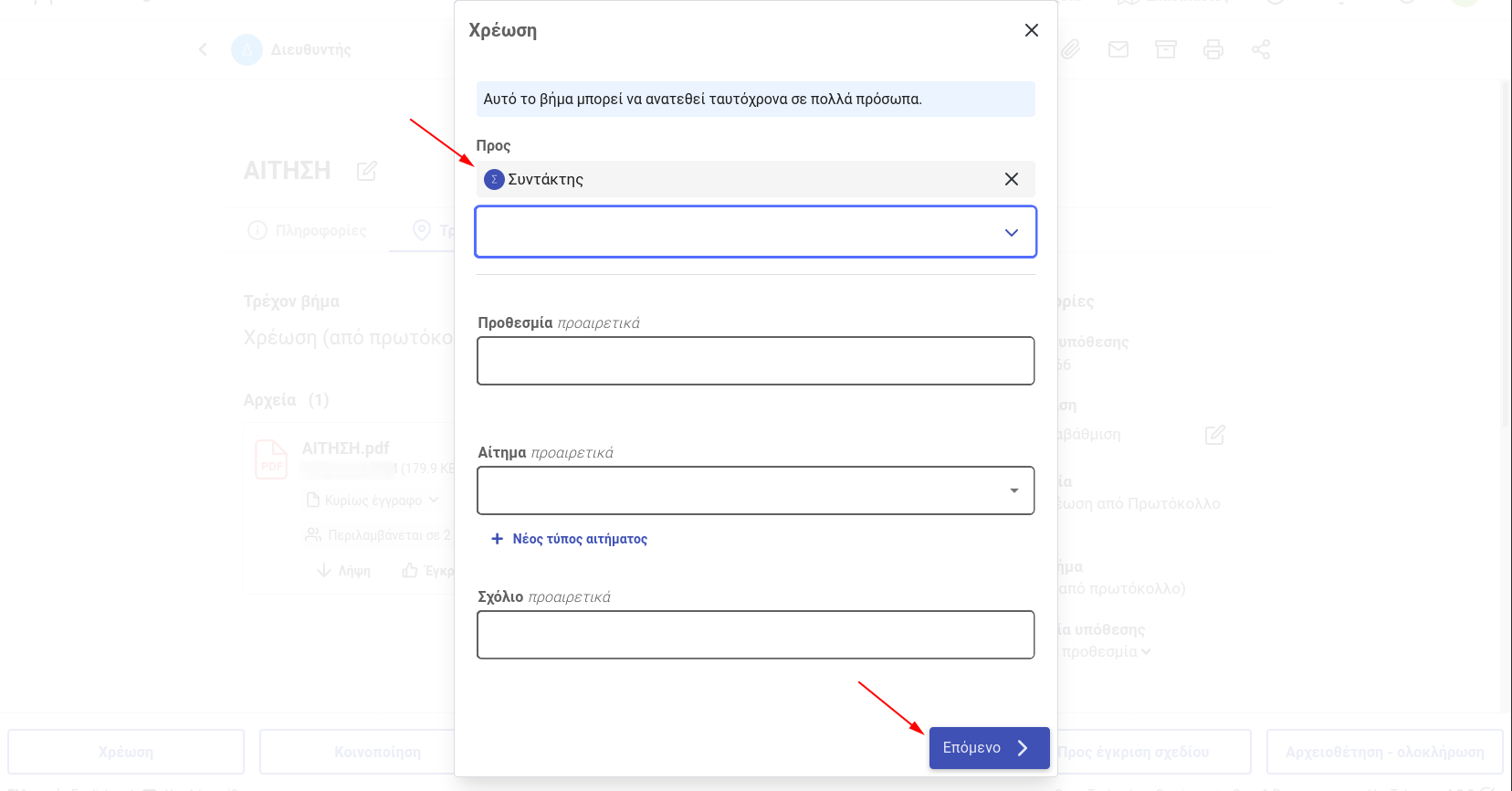
Στο συγκεκριμένο σημείο επιλέγουμε που θα χρεωθεί το έγγραφο. Μπορούμε να επιλέξουμε είτε κάποιο πρόσωπο απευθείας είτε κάποια οργανωτική μονάδα, θέση εργασίας και πρόσωπο.
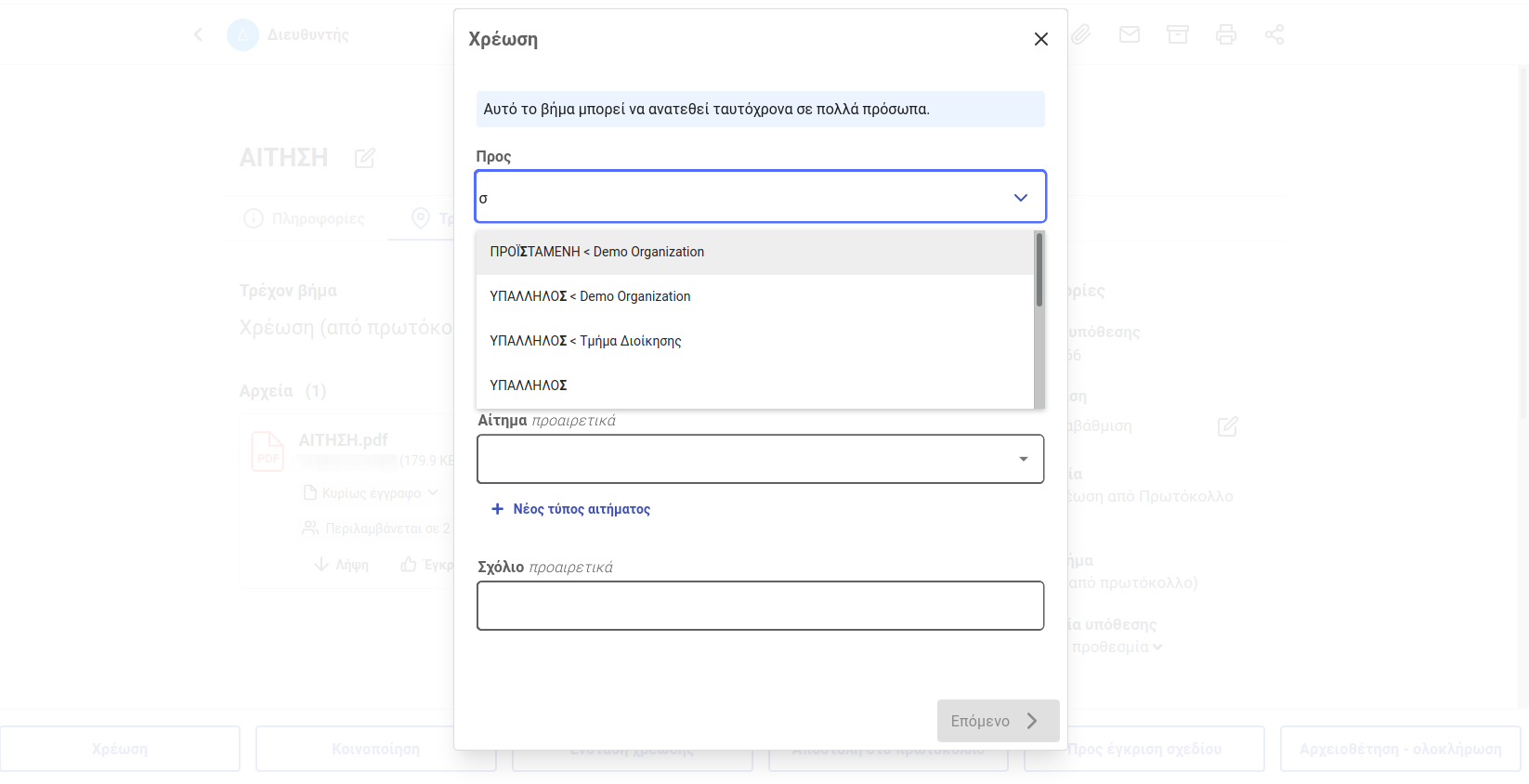
Στη συνέχεια υπάρχουν και άλλες πληροφορίες όπως αν υπάρχει κάποια προθεσμία ή κάποιο σχόλιο που χρειάζεται να γνωρίζει ο παραλήπτης. Για να ολοκληρωθεί το συγκεκριμένο βήμα επιλέγουμε Επόμενο.
Με την ολοκλήρωση του βήματος, η υπόθεση εμφανίζεται ως εκκρεμότητα στο πρόσωπο που την χρεώθηκε.
# Δημιουργία εξερχομένου εγγράφου - Διεκπεραίωση
# Δημιουργία Ηλεκτρονικού σχεδίου εξερχομένου εγγράφου
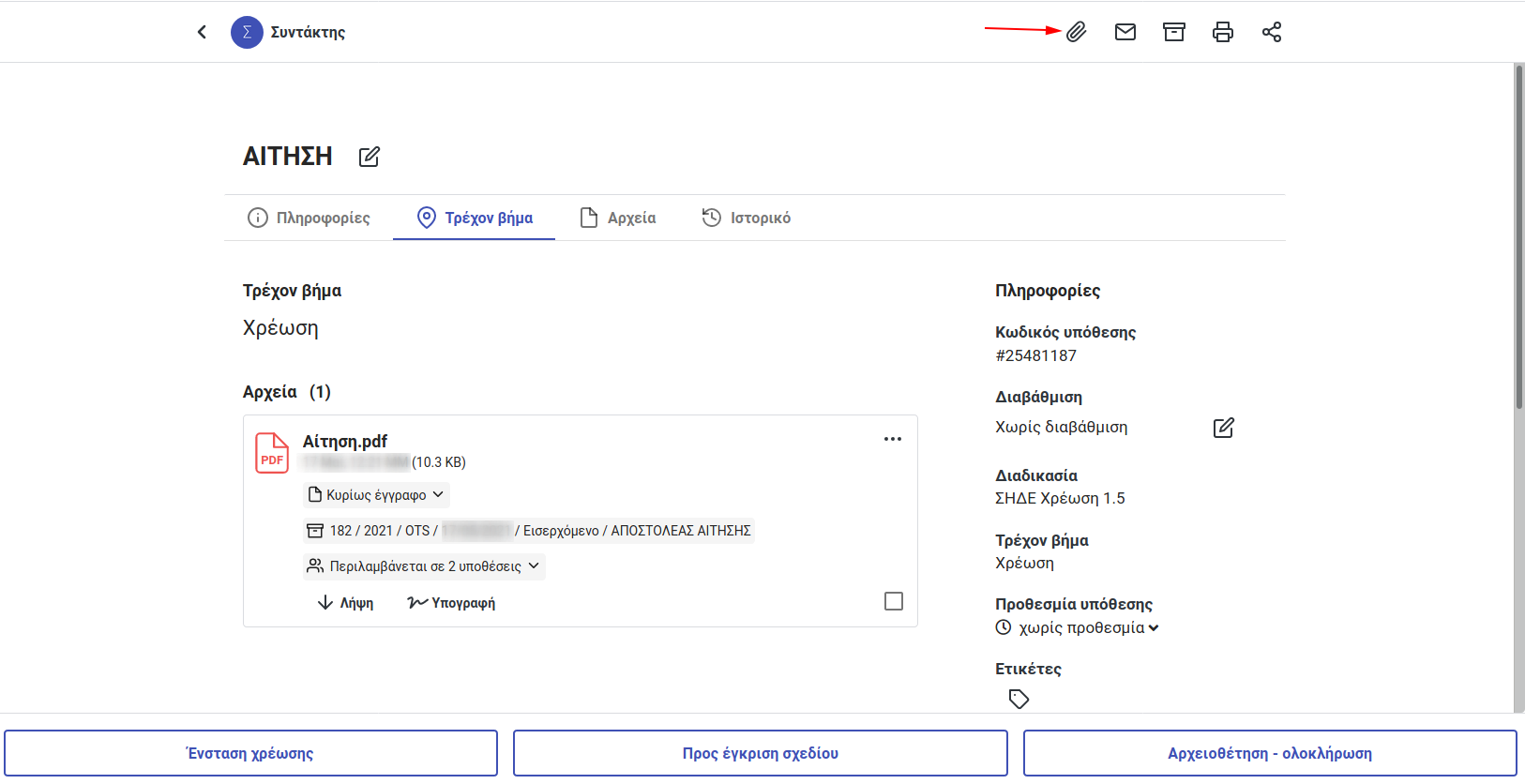
Ο Συντάκτης δημιουργεί το σχέδιο εξερχομένου εγγράφου και το επισυνάπτει στην υπόθεση.
# Ορισμός των προσυπογραφόντων – υπογραφόντων και καταχώριση των στοιχείων πρωτοκόλλησης του εξερχομένου εγγράφου.
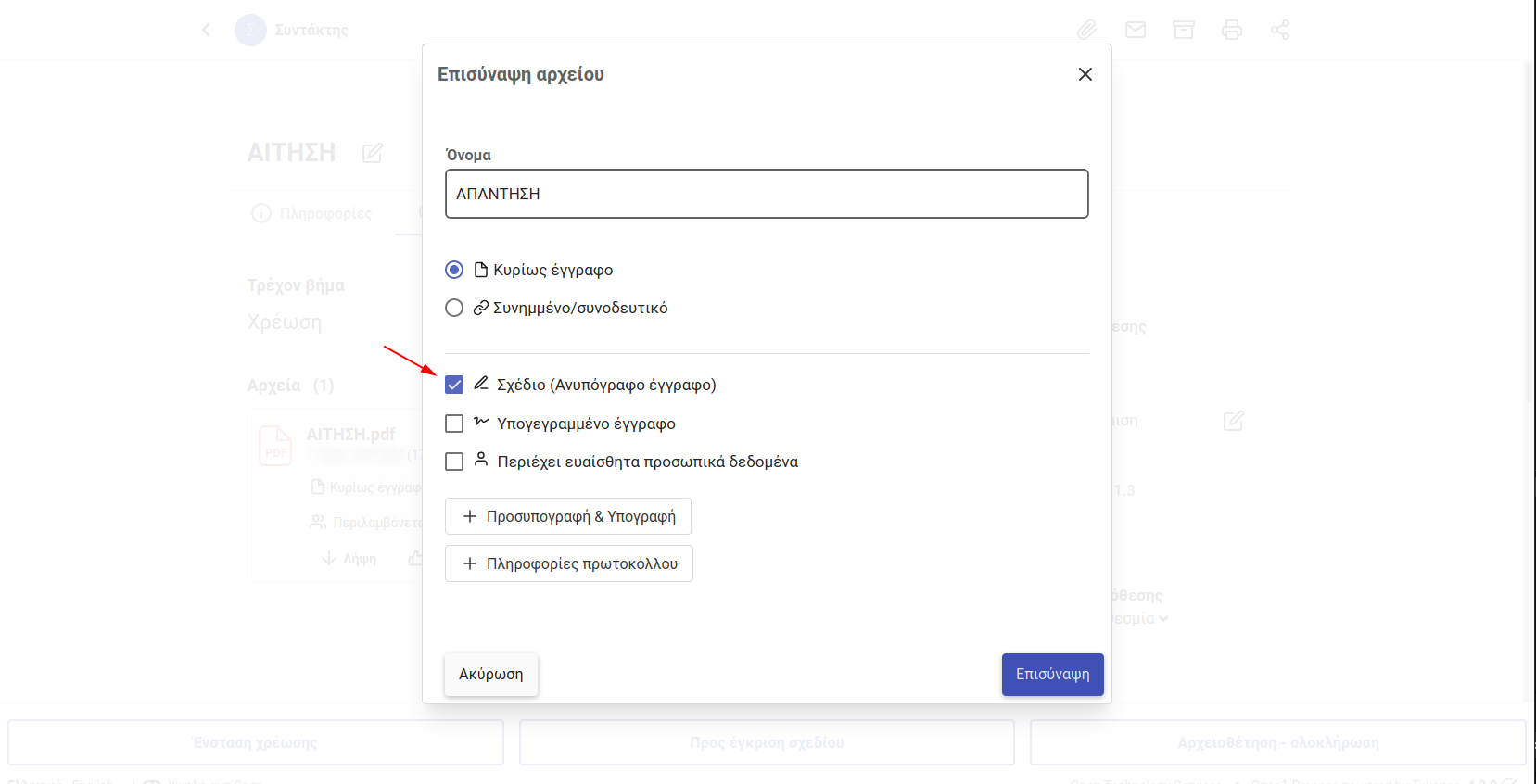
Κατά την επισύναψη, δηλώνει τα πρόσωπα που θα εγκρίνουν με προσυπογραφή και τελική υπογραφή το σχέδιο εξερχομένου εγγράφου.
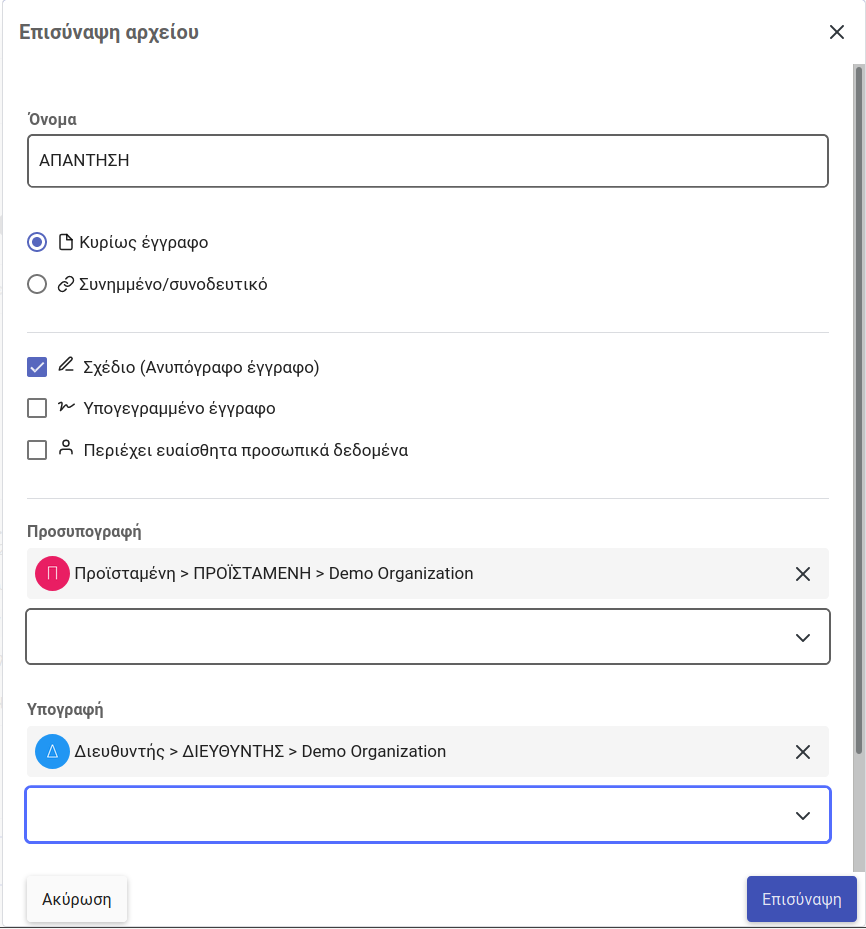
Επίσης, δηλώνει τα στοιχεία πρωτοκόλλησης του σχεδίου εξερχομένου εγγράφου.
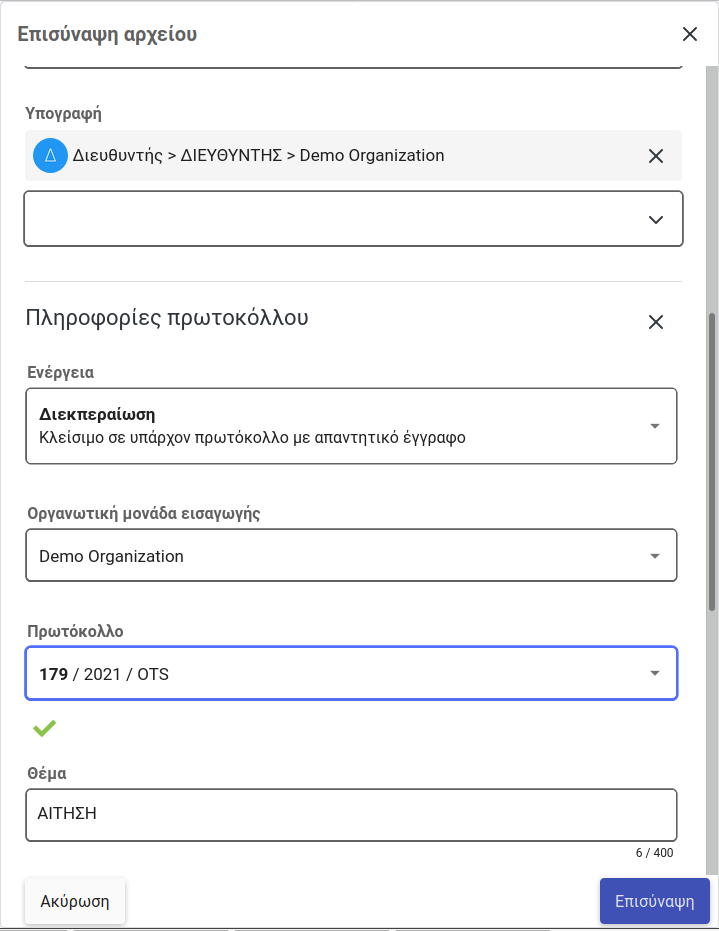
Επάνω στο έγγραφο εμφανίζονται ενδείξεις με τα στοιχεία των προσυπογραφών, των υπογραφών και του πρωτοκόλλου, που δηλώθηκαν από τον Συντάκτη.
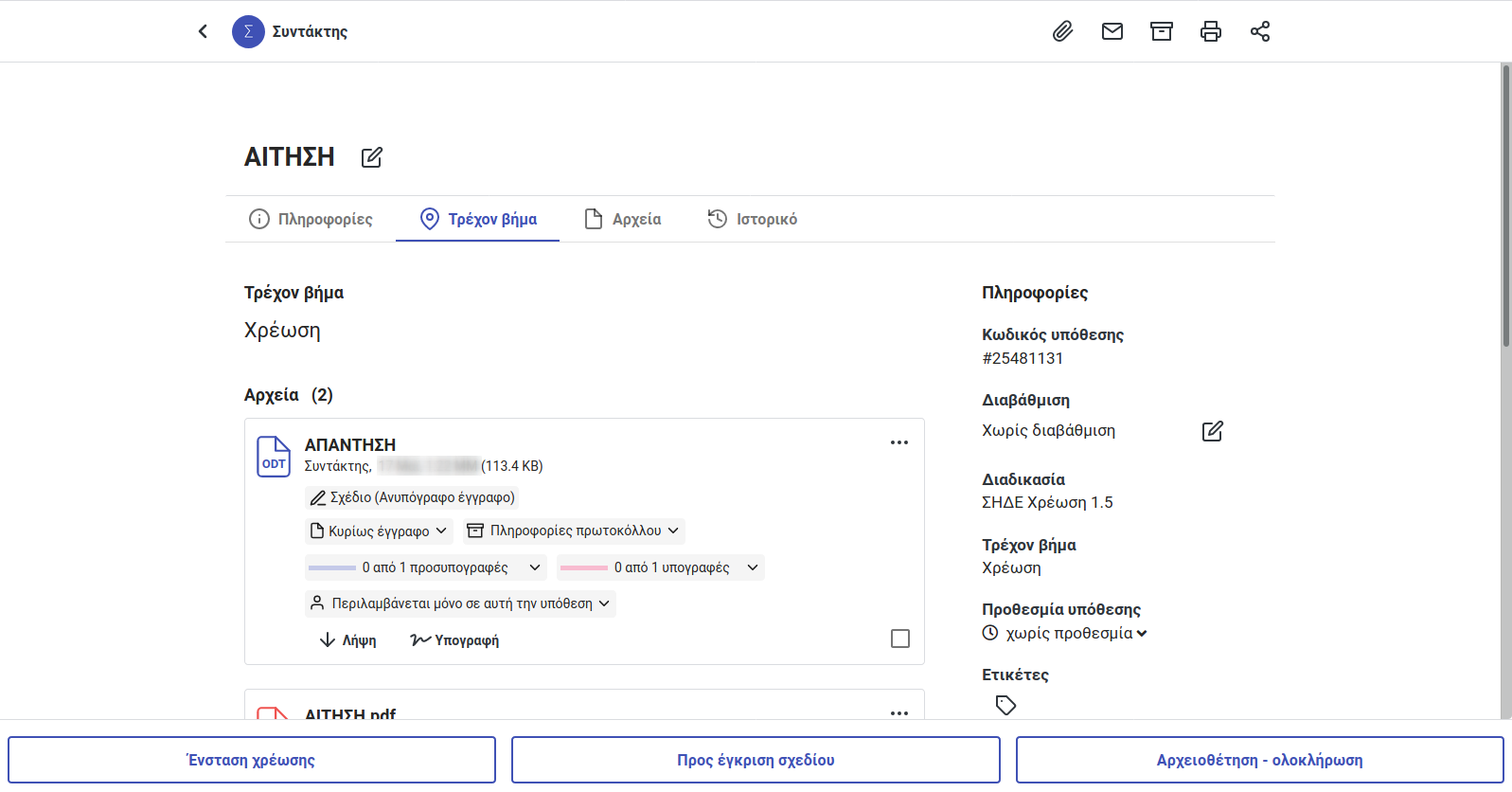
# Διαδικασία Προσυπογραφών Ηλεκτρονικού σχεδίου εξερχομένου εγγράφου
O Συντάκτης επιλέγει να προωθήσει την υπόθεση Προς έγκριση σχεδίου.
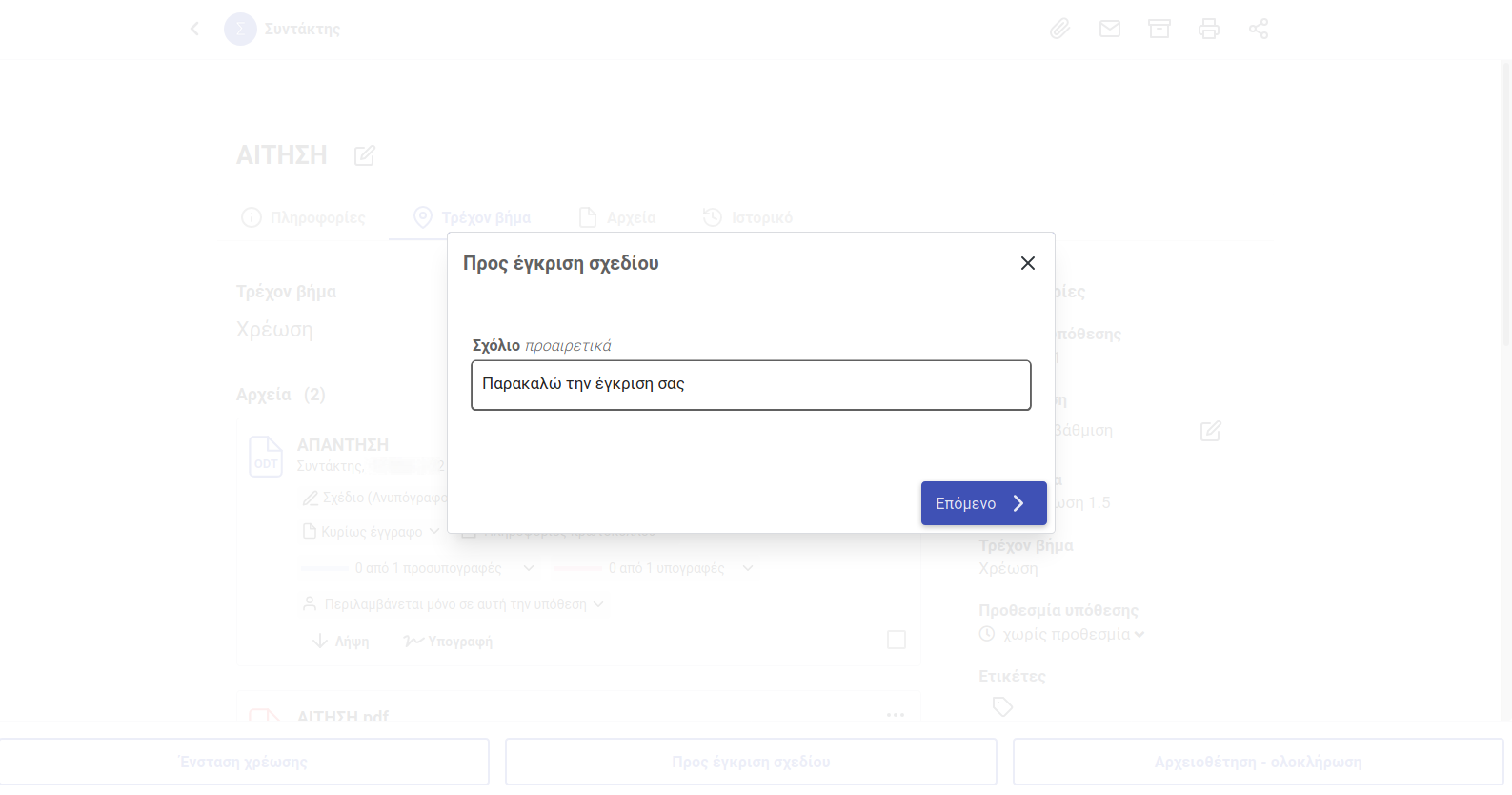
Η υπόθεση προωθείται με τη σειρά πρώτα στα πρόσωπα που θα εγκρίνουν με προσυπογραφή και στη συνέχεια στα πρόσωπα με την τελική υπογραφή.
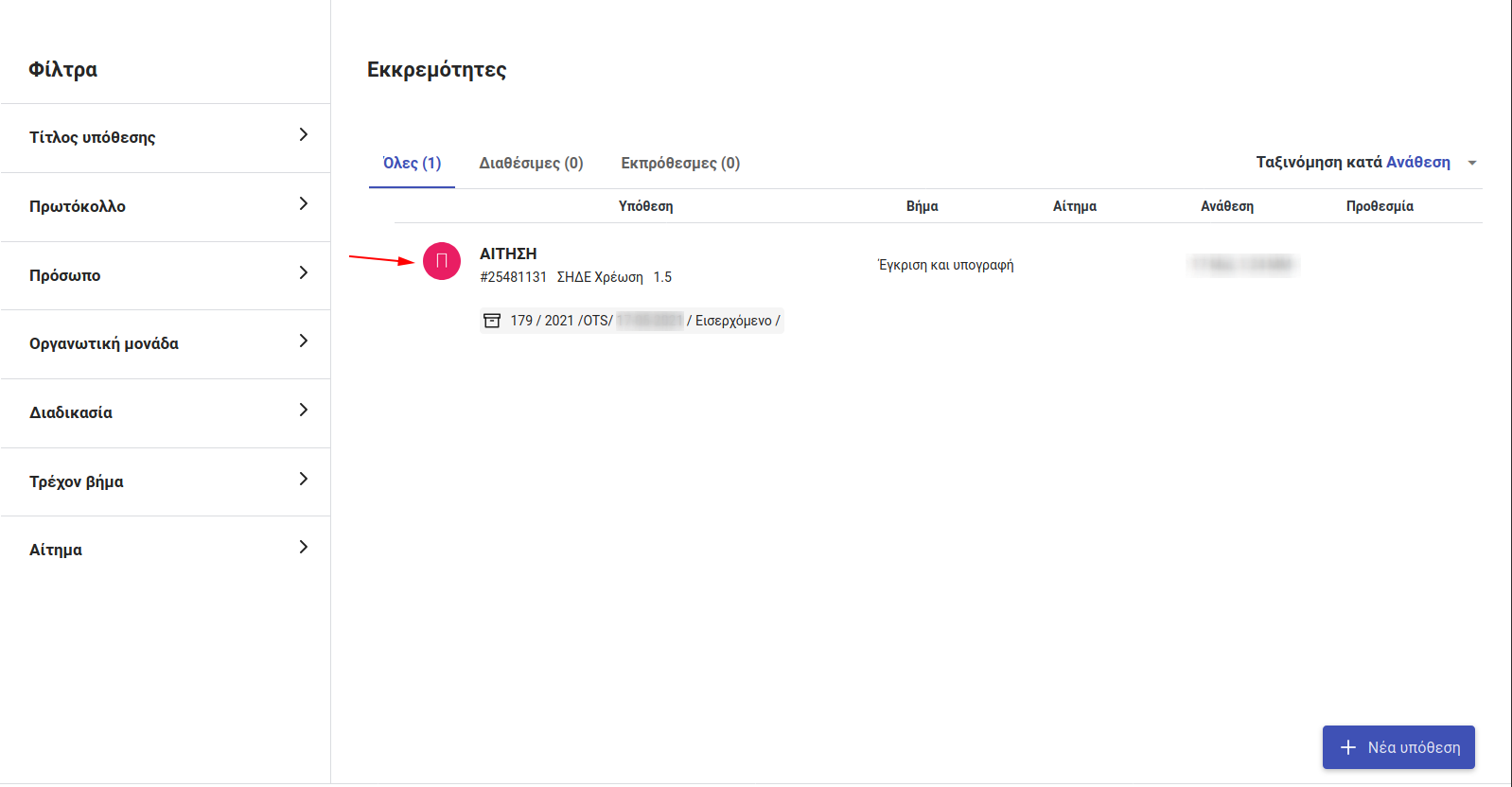
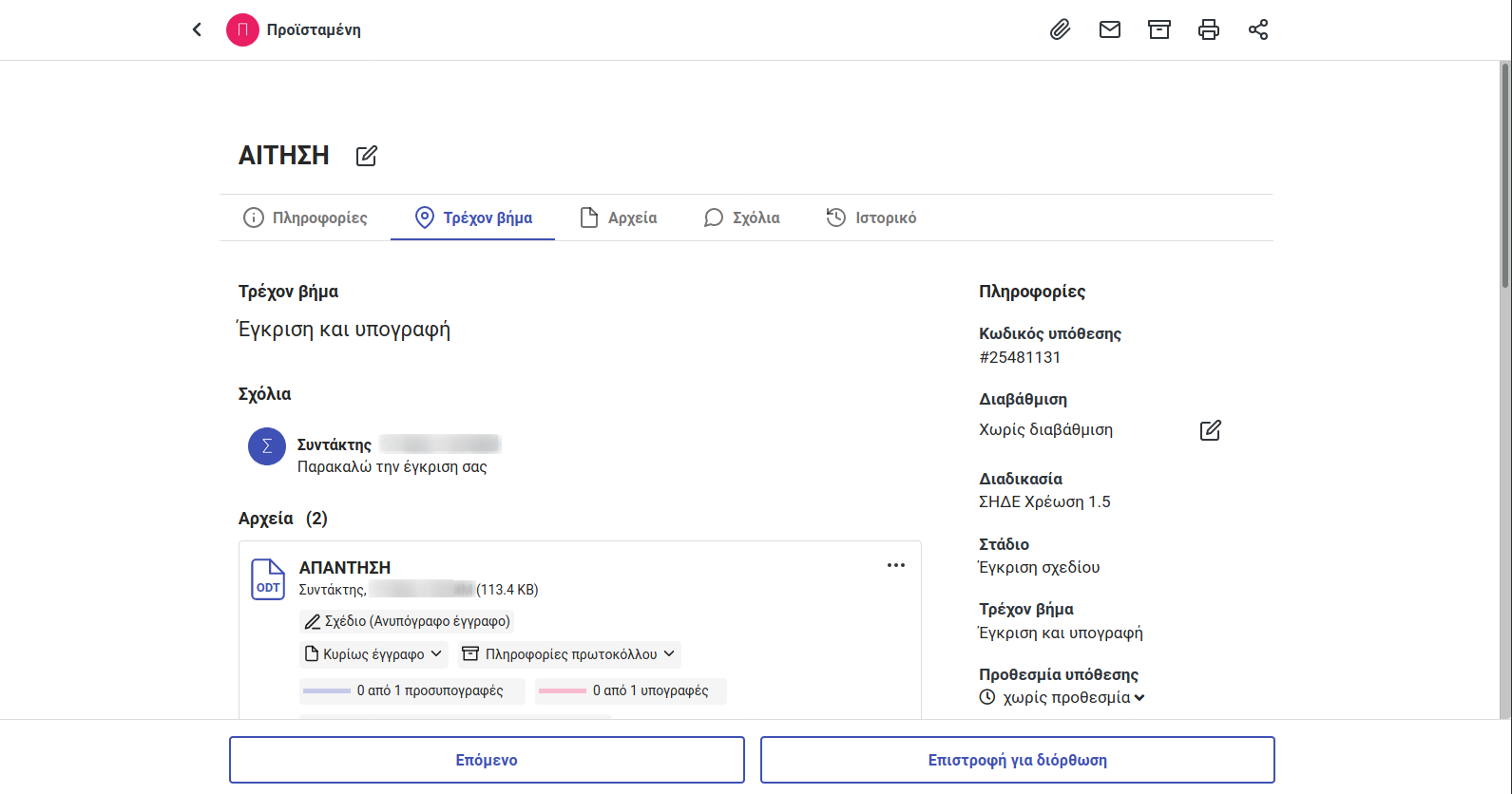
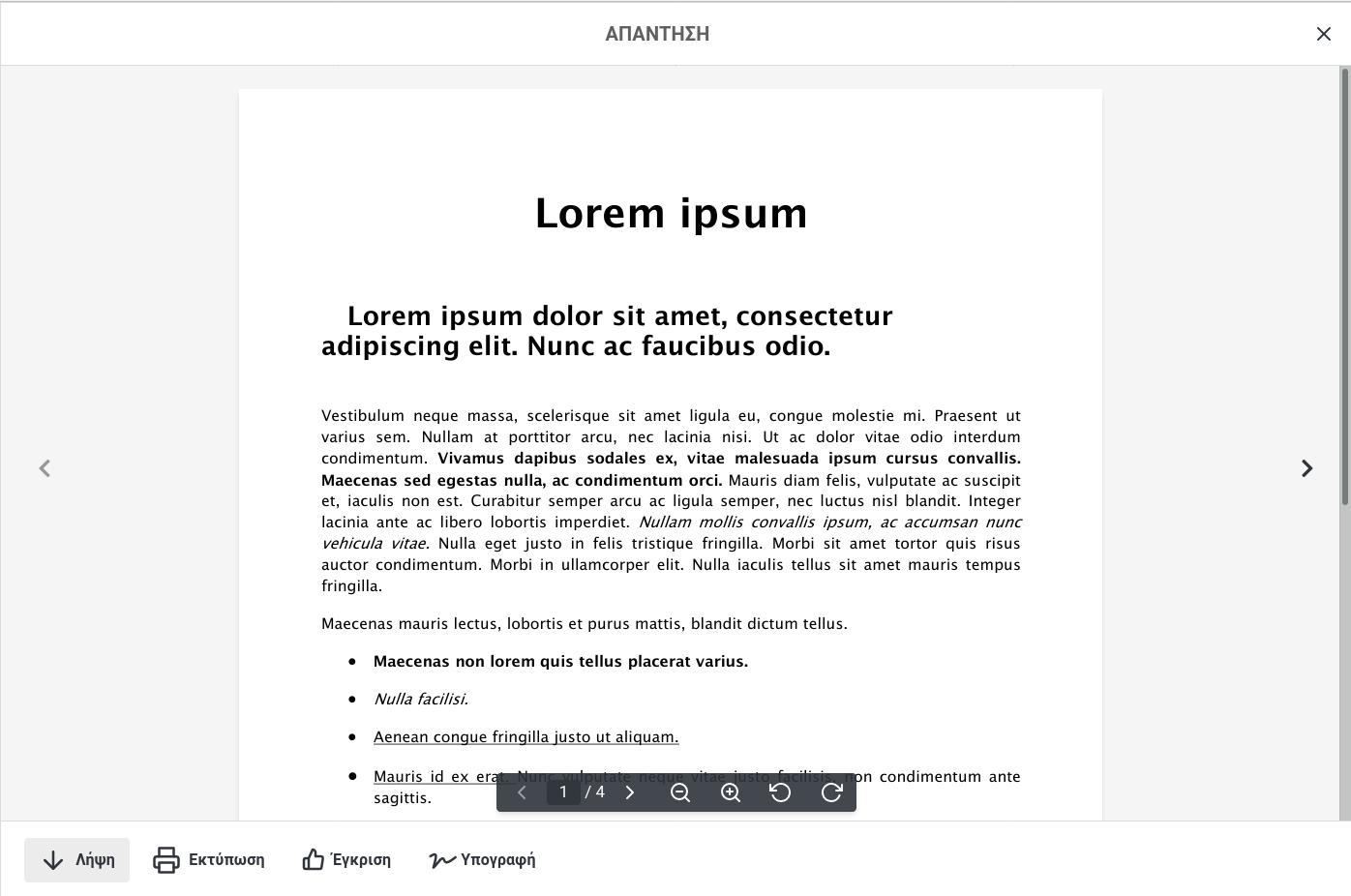

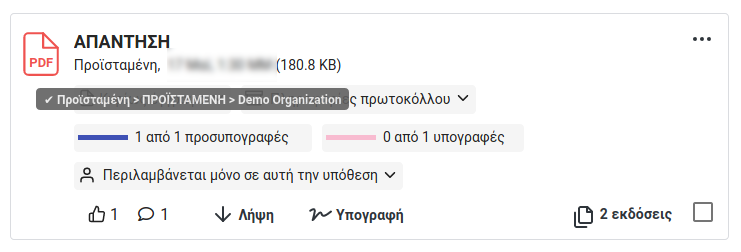
Μετά την έγκριση του σχεδίου εξερχομένου εγγράφου, το πρόσωπο που εγκρίνει προωθεί την υπόθεση στο επόμενο βήμα.
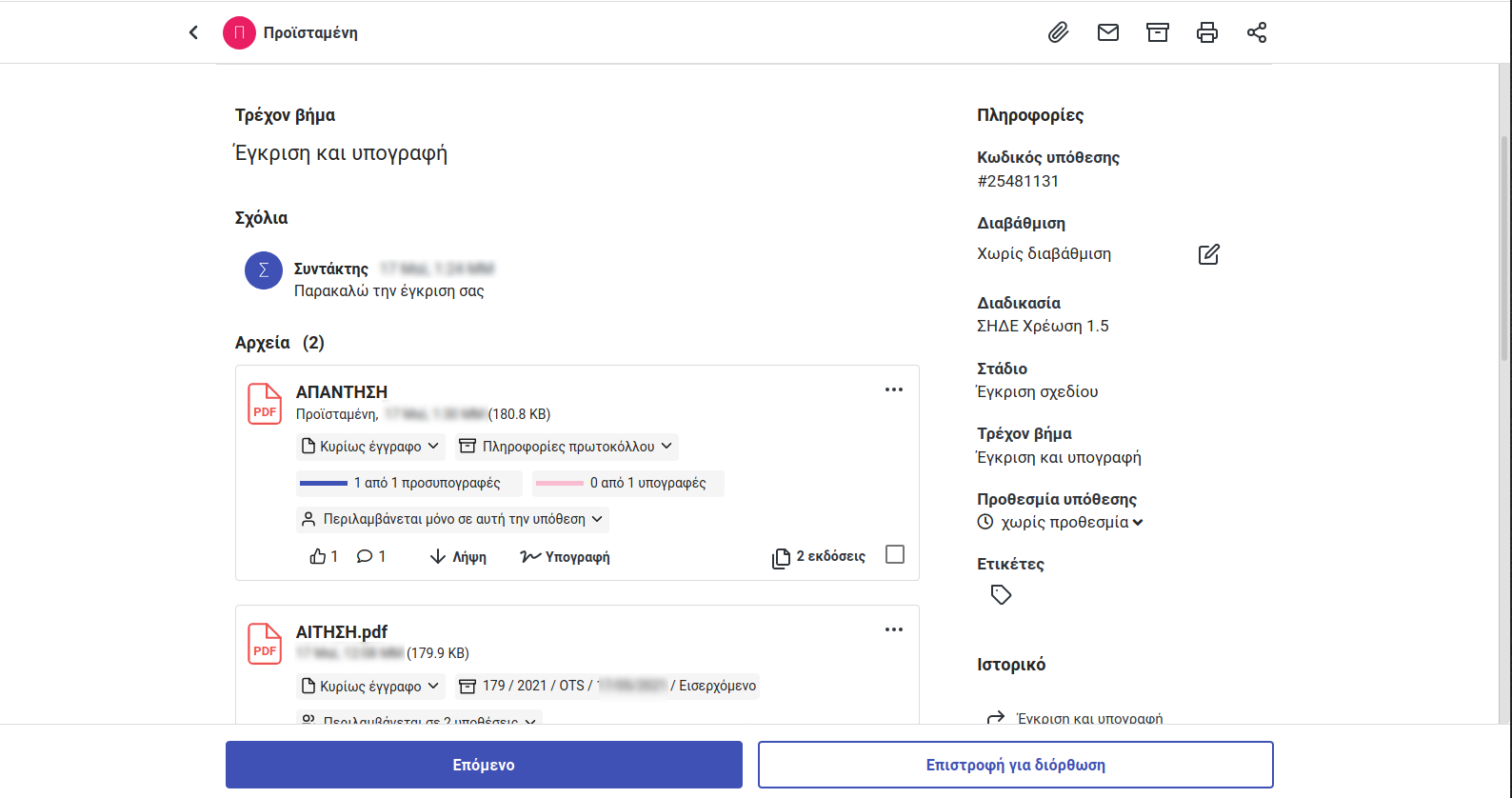
# Τελική υπογραφή/ες Ηλεκτρονικού σχεδίου εξερχομένου εγγράφου
Η υπόθεση προωθείται στο πρόσωπο με την τελική υπογραφή.
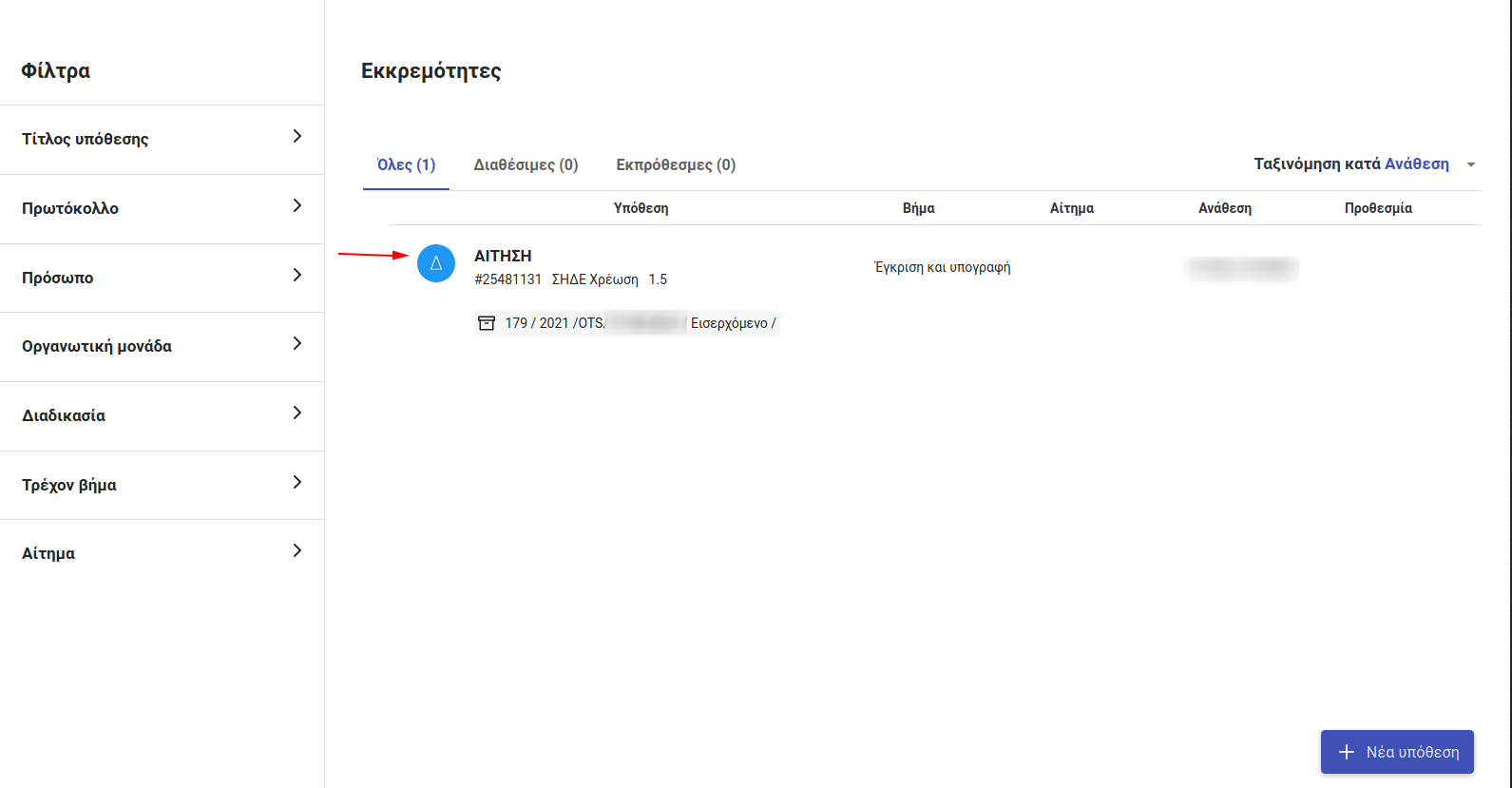
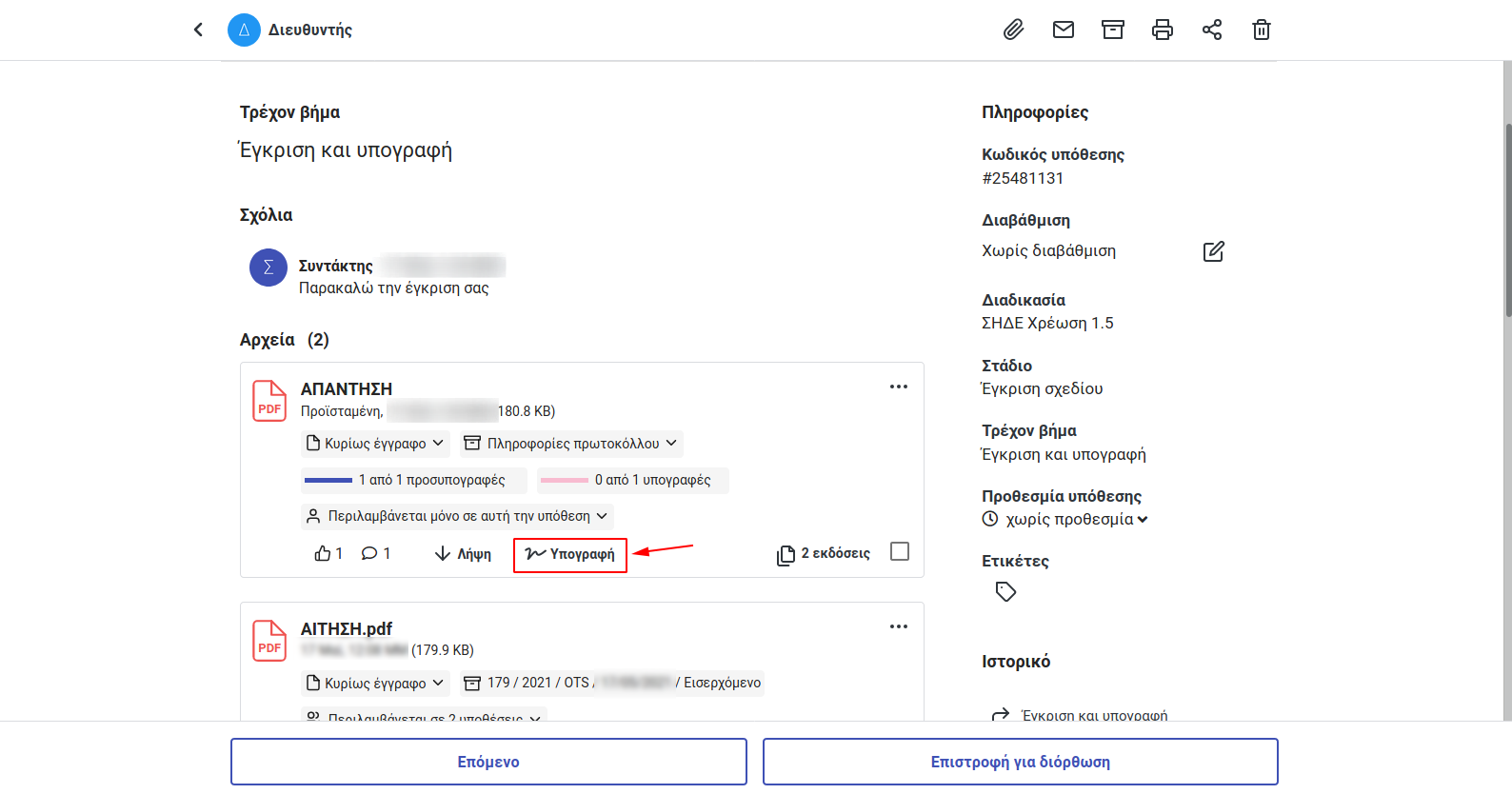
Το σχέδιο εξερχομένου εγγράφου υπογράφεται ψηφιακά.

Η ένδειξη επάνω στο έγγραφο δηλώνει ότι έλαβε την προσυπογραφή και την υπογραφή που δήλωσε ο Συντάκτης.
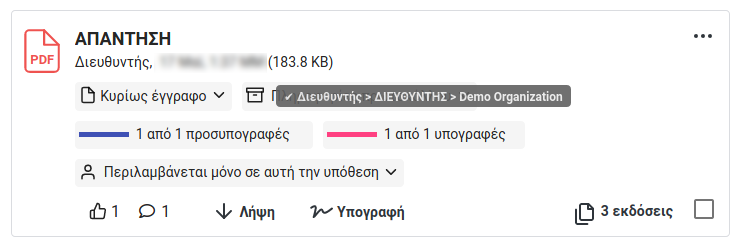
Ύστερα από την τελική υπογραφή, το πρόσωπο που υπέγραψε προωθεί την υπόθεση στο επόμενο βήμα.
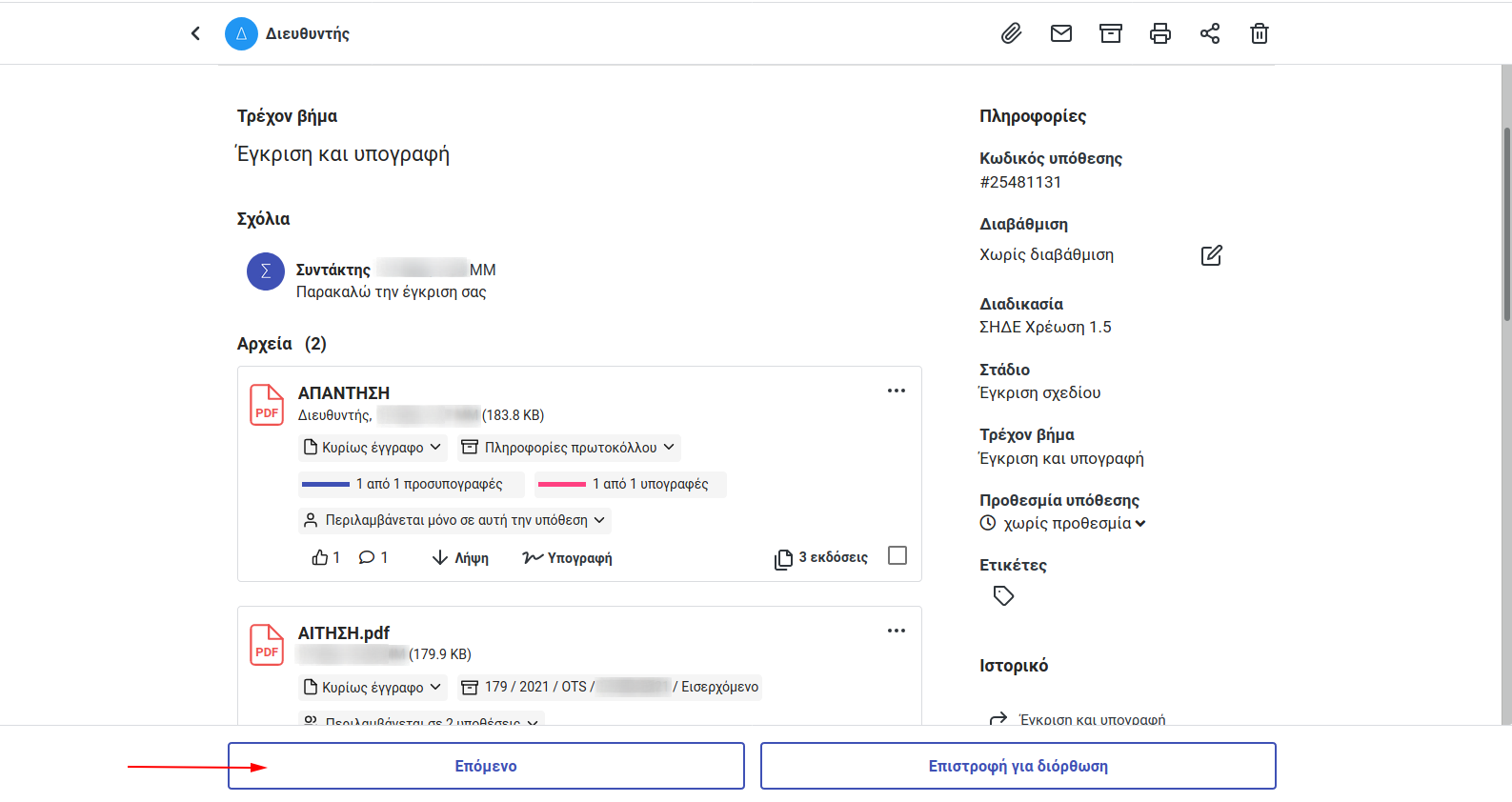
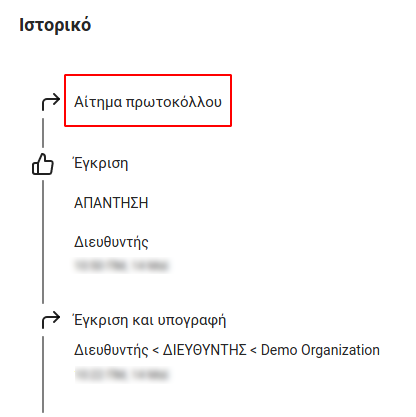
# Αίτημα πρωτοκόλλησης
Στο επόμενο βήμα δημιουργείται αυτόματα ένα αίτημα πρωτοκόλλου με τα στοιχεία πρωτοκόλλησης που δήλωσε ο Συντάκτης κατά την επισύναψη του σχεδίου εξερχομένου εγγράφου.

# Δημιουργία ακριβούς αντιγράφου από το Πρωτόκολλο
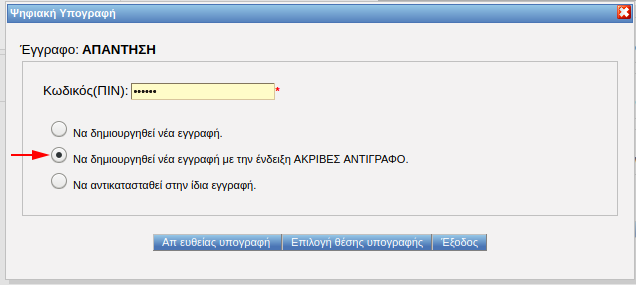
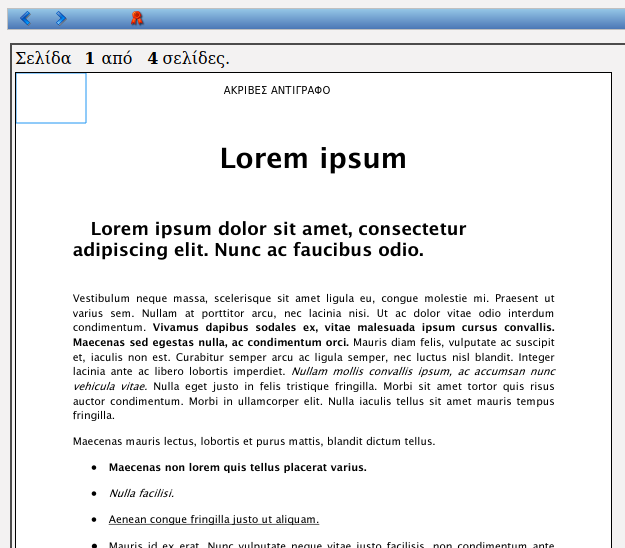
# Οδηγίες ανά ρόλο
# Γραμματεία (Πρωτόκολλο)
Η κύρια εργασία των υπαλλήλων που έχουν χαρακτηριστεί ως γραμματεία είναι η παραλαβή των εγγράφων είτε σε έντυπη είτε σε ηλεκτρονική μορφή.
- Παραλαμβάνουμε τα έγγραφα και τα πρωτοκολλούμε
- Εκκινούμε τη διαδικασία ΣΗΔΕ για κάθε εισερχόμενο έγγραφο
- Ελέγχουμε τα Αιτήματα Πρωτοκόλλησης που έρχονται από το Process για εξερχόμενα και οίκοθεν έγγραφα και τα πρωτοκολλούμε ολοκληρώνοντας τη διεκπεραίωσή τους
- Δημιουργούμε Ακριβή Αντίγραφα των Εξερχομένων Εγγράφων
Εφόσον συνδεθούμε επιτυχώς στην εφαρμογή, εμφανίζεται η οθόνη του αναλυτικού πρωτοκόλλου, όπου και ακολουθούμε τα παρακάτω βήματα :
# Καταχώριση στοιχείων εισερχομένου εγγράφου
Κάνουμε αριστερό κλικ στη μπάρα εργαλείων, στο κουμπί Νέα Εγγραφή, και μεταβαίνουμε στην παρακάτω οθόνη:
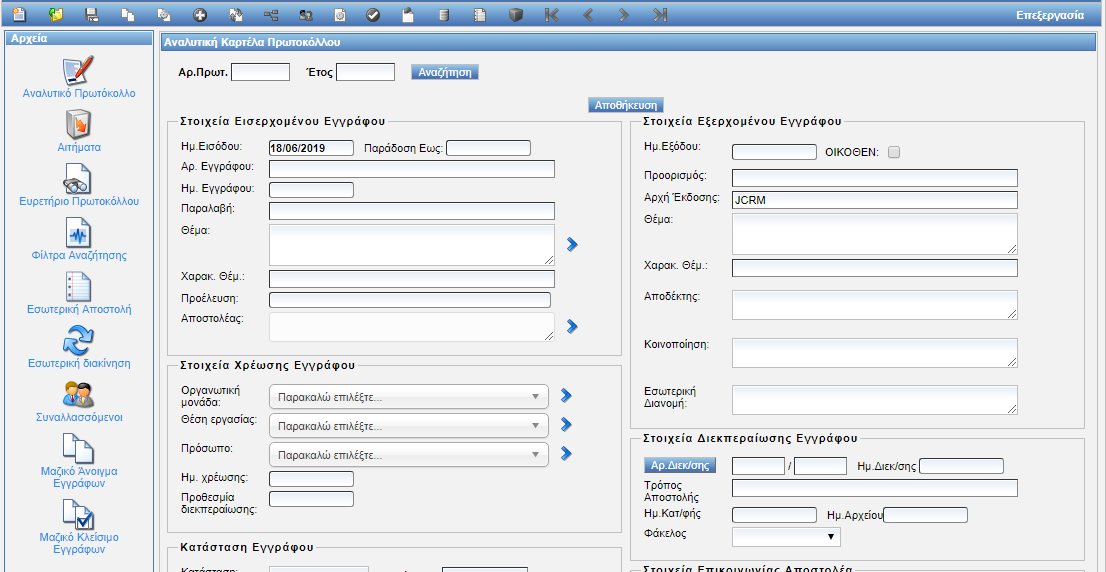
Στην ενότητα Στοιχεία εισερχομένου Εγγράφου, συμπληρώνουμε όσα από τα στοιχεία γνωρίζουμε σχετικά με το εισερχόμενο έγγραφο και έπειτα επιλέγουμε το κουμπί Αποθήκευση.
Με την ολοκλήρωση της αποθήκευσης, το έγγραφο λαμβάνει συγκεκριμένο αριθμό πρωτόκολλου και έτους (πχ 254/2021). Στη συνέχεια, επιλέγουμε το κουμπί Έξοδος.
# Επισύναψη εξωτερικού αρχείου
Έπειτα, κάνουμε αριστερό κλικ στη μπάρα εργαλείων, στο κουμπί Εξωτερικά Αρχεία και μεταβαίνουμε στην εξής οθόνη:
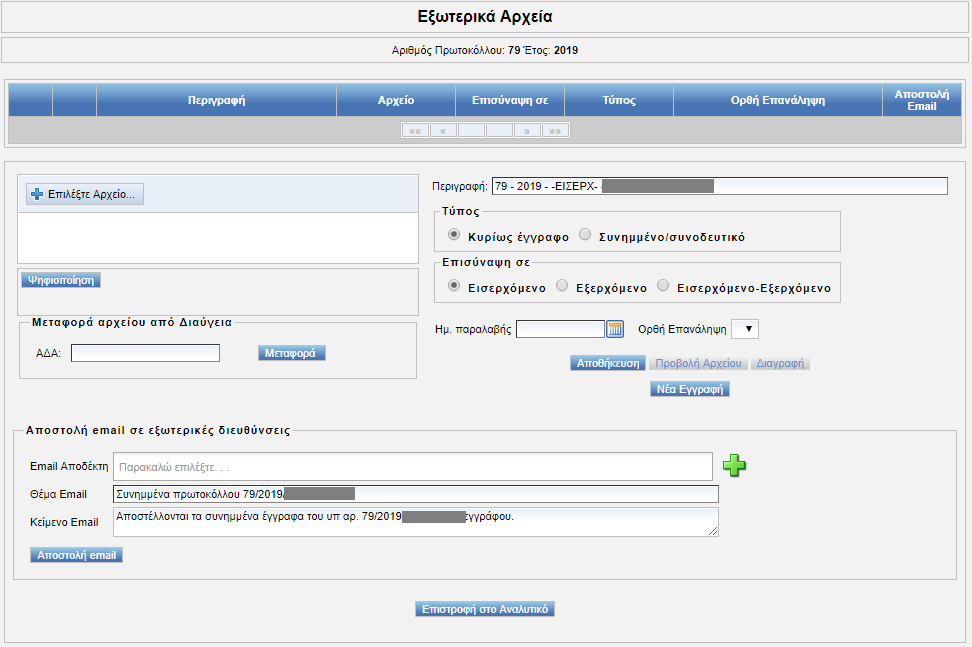
Επιλέγουμε το κουμπί Επιλέξτε αρχείο, εντοπίζουμε το αρχείο το οποίο σχετίζεται με το πρότερο βήμα της δημιουργίας Νέας Εγγραφής, έπειτα πληκτρολογούμε μία σύντομη και ενδεικτική περιγραφή του αρχείου και επιλέγουμε το κουμπί Αποθήκευση. Σε περίπτωση που το αρχείο μας δεν είναι σε ηλεκτρονική μορφή μπορούμε μέσα από την ίδια καρτέλα να το ψηφιοποιήσουμε. Για την επιστροφή στην αναλυτική καρτέλα του πρωτόκολλου πατάμε Επιστροφή στο Αναλυτικό.
# Εκκινούμε τη διαδικασία ΣΗΔΕ κάθε εισερχομένου εγγράφου
Από τη μπάρα εργαλείων επιλέγουμε το εικονίδιο Ηλεκτρονική Διακίνηση  για να μπορέσουμε να διανείμουμε το έγγραφο μας είτε προς χαρακτηρισμό είτε για απευθείας χρέωση σε συγκεκριμένη οργανωτική μονάδα, ρόλο ή πρόσωπο.
Στην οθόνη που ακολουθεί μπορούμε να επιλέξουμε ποια διαδικασία επιθυμούμε απλά επιλέγοντας το πρώτο κουτάκι δίπλα στη διαδικασία:
για να μπορέσουμε να διανείμουμε το έγγραφο μας είτε προς χαρακτηρισμό είτε για απευθείας χρέωση σε συγκεκριμένη οργανωτική μονάδα, ρόλο ή πρόσωπο.
Στην οθόνη που ακολουθεί μπορούμε να επιλέξουμε ποια διαδικασία επιθυμούμε απλά επιλέγοντας το πρώτο κουτάκι δίπλα στη διαδικασία:

Στο κάτω μέρος της οθόνης επιλέγουμε σε ποιόν θέλουμε να αναθέσουμε την επιλεγμένη διαδικασία. Θα χρειαστεί να επιλέξουμε έστω και μια τιμή είτε οργανωτική μονάδα, είτε θέση εργασίας είτε πρόσωπο ή μπορούμε να συμπληρώσουμε και τις τρείς επιλογές.
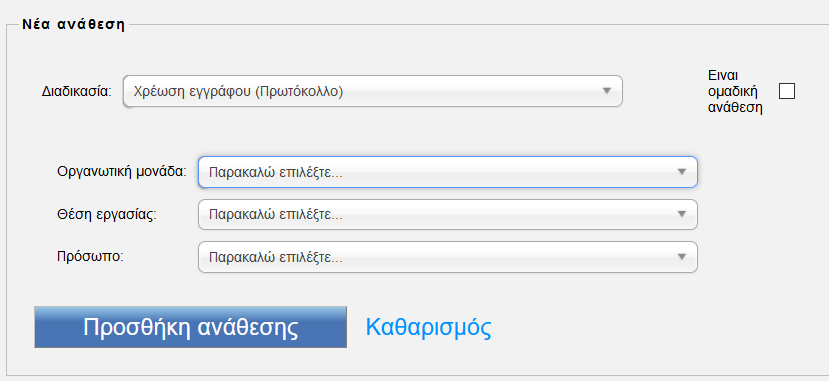
Επίσης σε αυτό το σημείο μπορεί να γίνει και ομαδική ανάθεση επιλέγοντας μέσα από τις ομάδες που έχουν δημιουργηθεί στο οργανόγραμμα της υπηρεσίας. Μόλις ολοκληρώσουμε τις επιλογές μας τότε επιλέγουμε το εικονίδιο Προσθήκη Ανάθεσης και πατάμε Εκκίνηση. Με αυτό το τρόπο ολοκληρώνεται η ανάθεση των εργασιών.
# Διαχείριση αιτημάτων
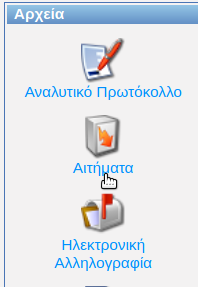
Από τη Μπάρα Λειτουργιών Αρχείων επιλέγουμε την ενότητα Αιτήματα για να διαχειριστούμε τα αιτήματα τα οποία στέλνονται από την εφαρμογή της Διαχείρισης Υποθέσεων Process προς το πρωτόκολλο και βρίσκονται Σε Εκκρεμότητα.
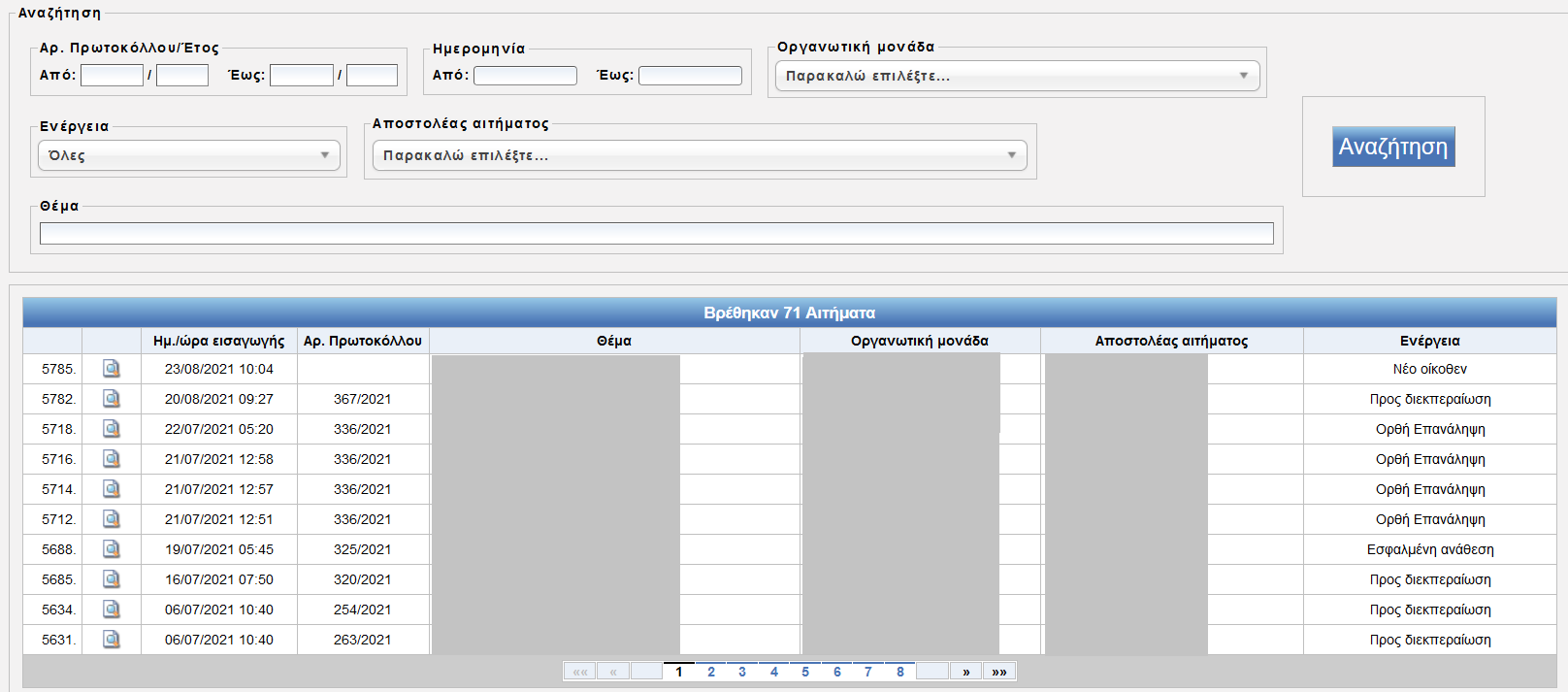
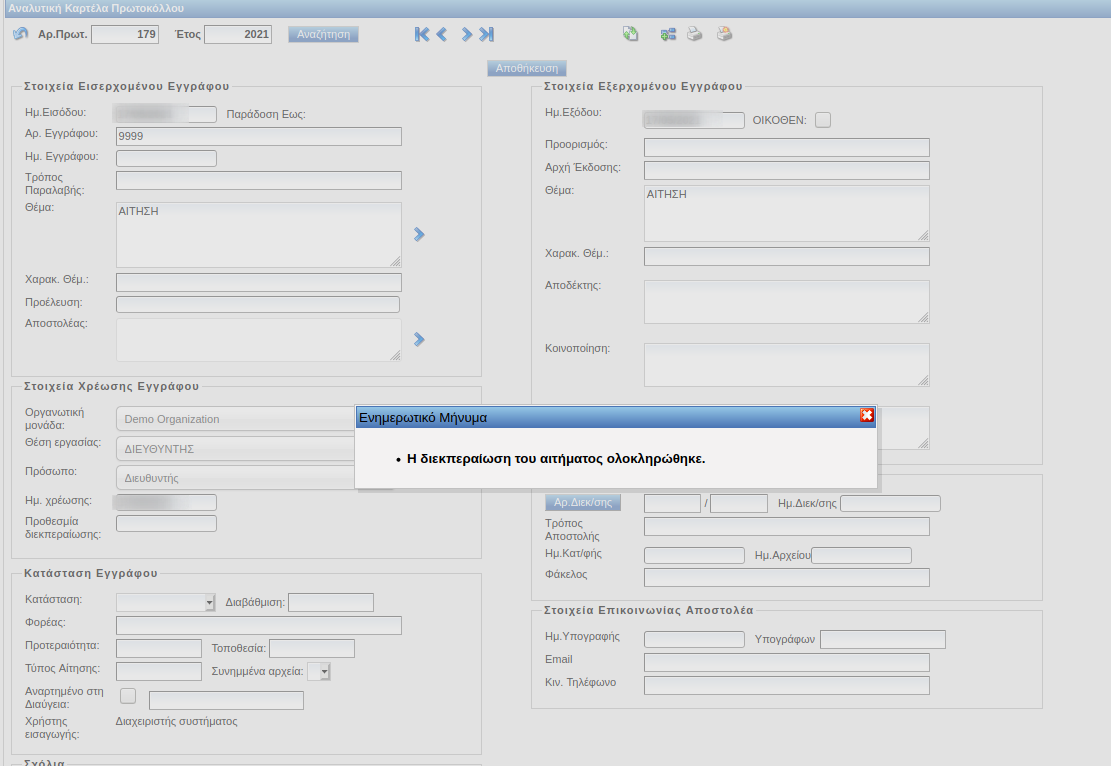
Οι δυνατότητες που έχουμε κατά τη διεκπεραίωση ενός αιτήματος είναι, είτε να πρωτοκολλήσουμε ένα νέο έγγραφο (Οίκοθεν ή Εισερχόμενο), είτε τη Διεκπεραίωση σε υπάρχον πρωτόκολλο. Μια ακόμα επιλογή είναι η διαχείριση της εσφαλμένης ανάθεσης σε περίπτωση που έχουμε χρεώσει λανθασμένα ένα έγγραφο.
Με μία πρώτη ματιά μπορούμε να δούμε:
- Πότε καταχωρήθηκε το αίτημα
- Αν αφορά συγκεκριμένο αριθμό πρωτόκολλου και ποιος είναι αυτός
- Το θέμα
- Τον αποστολέα
- Ποια ενέργεια απαιτείται
Μπορούμε να έχουμε ενημέρωση, είτε μόνο από τα αιτήματα που έχουμε σε εκκρεμότητα, είτε από όλα τα αιτήματα που έχουμε σε αρχείο. Για την προβολή του μηνύματος επιλέγουμε το σχετικό εικονίδιο Προβολή Στοιχείων Μηνύματος, ώστε να μπορέσουμε να ολοκληρώσουμε την ενέργεια που απαιτείται. Αναλόγως το είδος του αιτήματος επιλέγουμε και την ενέργεια που θέλουμε να ακολουθήσουμε.
# Δημιουργούμε Ακριβή Αντίγραφα των Εξερχομένων Εγγράφων
Μπορούμε να δημιουργήσουμε ανα πάσα ώρα και στιγμή Ακριβές Αντίγραφο ενός εγγράφου που έχουμε ήδη μέσα στο πρωτόκολλο. Θα χρειαστεί να μεταβούμε στην
οθόνη των εξωτερικών αρχείων.
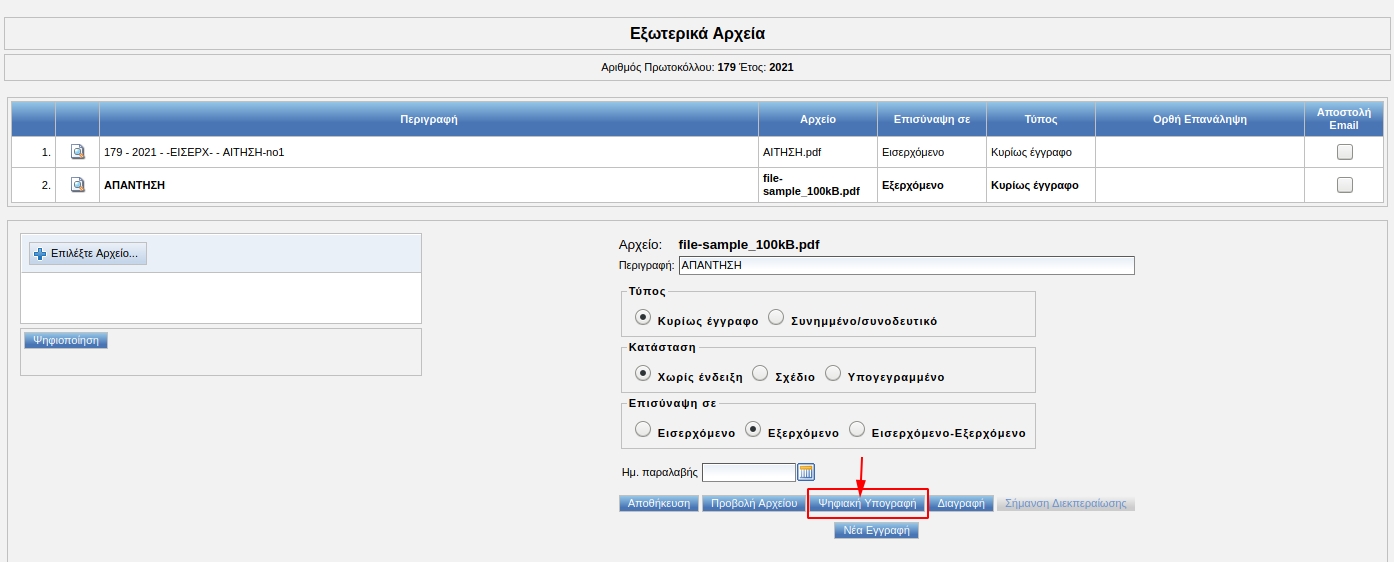
Επιλέγουμε το έγγραφο που θέλουμε να κάνουμε το ακριβές αντίγραφο του και πατάμε  και έπειτα εμφανίζεται το εξής παράθυρο:
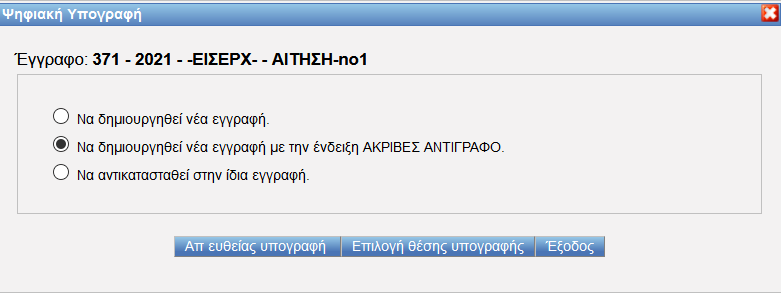
Μπορούμε να επιλέξουμε αν θέλουμε να μπει απευθείας η υπογραφή ή να γίνει πρώτα επιλογή της θέσης υπογραφής. Στη συνέχεια ολοκληρώνεται η διαδικασία αναλόγως την ψηφιακή υπογραφή που έχουμε ορίσει στα στοιχεία του χρήστη. Τέλος θα δημιουργηθεί μια νέα εγγραφή που θα έχει ακριβώς το ίδιο όνομα με το αρχικό έγγραφο μαζί με την επισήμανση “exactcopy-signed”.
# Διευθυντής
# Υποδεχόμαστε τις υποθέσεις με τα ηλεκτρονικά έγγραφα που έχουν χρεωθεί είτε στη Διεύθυνση μας είτε στο πρόσωπο μας και προβάλουμε τα έγγραφα που περιέχουν
Στην κεντρική οθόνη του Process, στην ενότητα Εκκρεμότητες βλέπουμε όλες τις τρέχουσες εκκρεμείς υποθέσεις που μας αφορούν. Μια υπόθεση που περιέχει ένα έγγραφο (μαζί με τα συνημμένα του) που έχει χρεωθεί είτε από το Πρωτόκολλο είτε από τον Υπεύθυνο Χαρακτηρισμού Εγγράφων, εμφανίζεται στη λίστα με τις εκκρεμότητες και στη στήλη Βήμα αναγράφεται η λέξη Χρέωση.
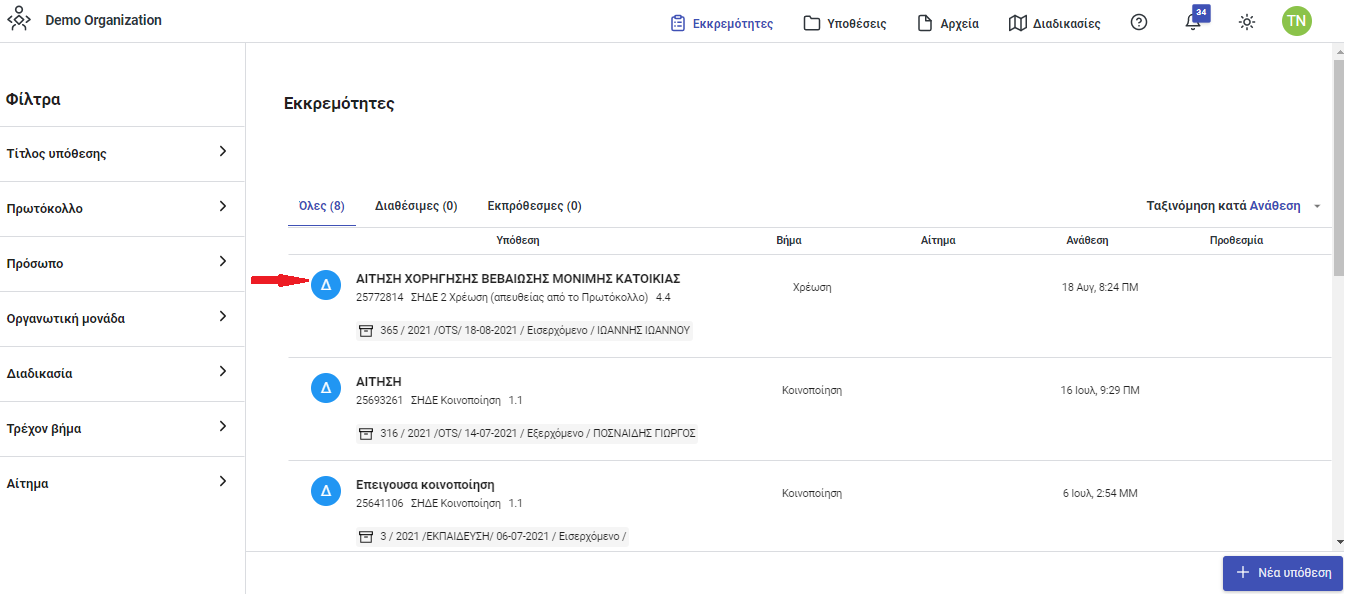
Μπορούμε να μεταβούμε στην υπόθεση που περιέχει το έγγραφο κάνοντας κλικ επάνω της με το ποντίκι.
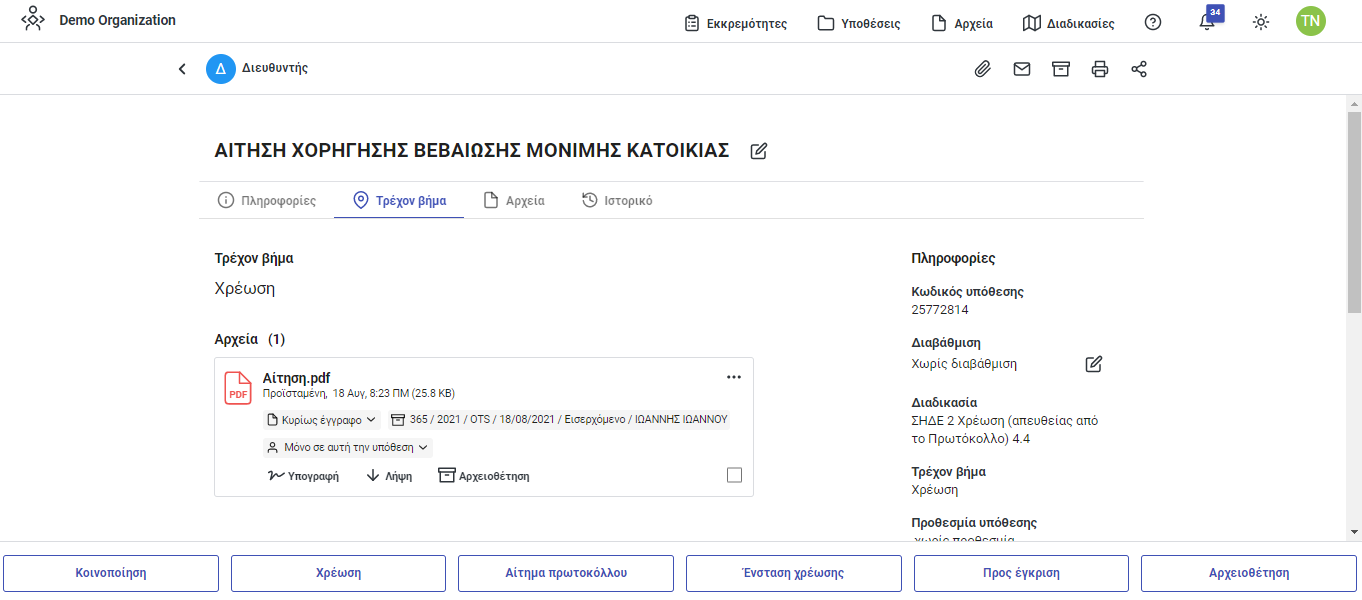
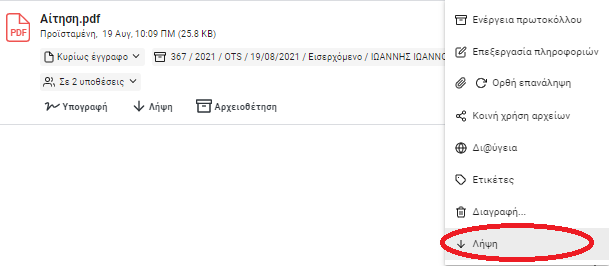
Στην οθόνη της υπόθεσης βλέπουμε το έγγραφο καθώς και τα συνημμένα που ενδεχομένως το συνοδεύουν. Μπορούμε να προβάλουμε το έγγραφο κάνοντας κλικ με το ποντίκι επάνω του ή να το κατεβάσουμε στον υπολογιστή μας επιλέγοντας Λήψη από τις διαθέσιμες ενέργειες που βρίσκονται κάτω από το έγγραφο.
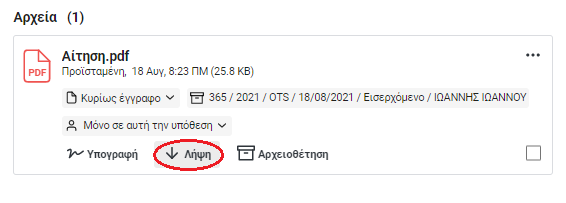
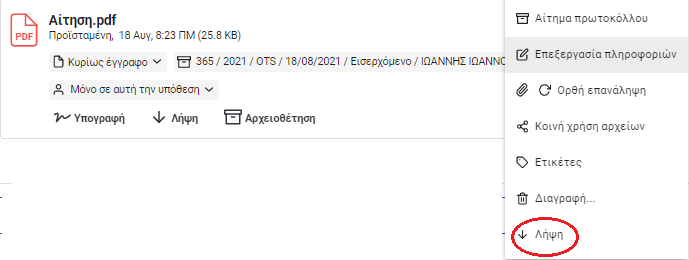
Εναλλακτικά μπορούμε να επιλέξουμε τη Λήψη από το μενού που εμφανίζεται πατώντας τις τρεις τελείες ( … ) στην πάνω δεξιά γωνία του πλαισίου του αρχείου.
# Αναζητούμε και προβάλουμε όλες τις υποθέσεις της Διεύθυνσής μας
Ως πρόσωπο που έχει θέση ευθύνης (Διευθυντής, Τμηματάρχης) για να αναζητήσουμε υποθέσεις οργανωτικής μονάδας που επιβλέπουμε, επιλέγουμε από τα φίλτρα στην αριστερή πλευρά της οθόνης των εκκρεμοτήτων τη συγκεκριμένη οργανωτική μονάδα.
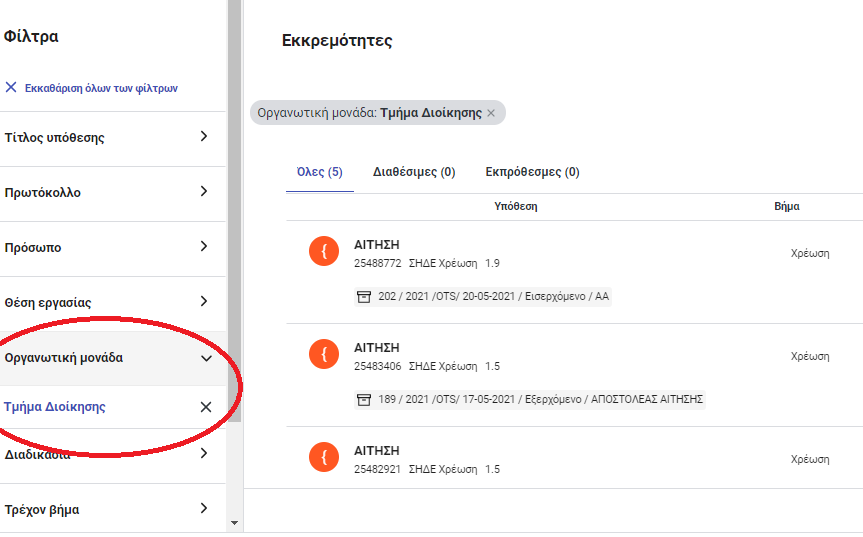
Στη λίστα των εκκρεμοτήτων εμφανίζονται όλες οι ενεργές υποθέσεις της οργανωτικής μονάδας. Μπορούμε να μεταβούμε στην υπόθεση που μας ενδιαφέρει κάνοντας κλικ επάνω της με το ποντίκι. Αντίστοιχα από τα φίλτρα μπορούμε να επιλέξουμε Πρόσωπο (εμφανίζονται όλα τα πρόσωπα των οργανωτικών μονάδων που επιβλέπουμε) και να εμφανίσουμε τη λίστα με τις ενεργές υποθέσεις του.

# Κοινοποιούμε όπου κρίνουμε απαραίτητο τις υποθέσεις με τα ηλεκτρονικά έγγραφα που χρεώνονται στη Διεύθυνση μας
Στο βήμα της Χρέωσης, πριν χρεώσουμε προς ενέργεια την υπόθεση σε κάποιον υφιστάμενο ή την αρχειοθετήσουμε εάν δεν απαιτείται ενέργεια, μπορούμε να την κοινοποιήσουμε σε όποιον κρίνουμε απαραίτητο μέσα στον οργανισμό.
Από τις διαθέσιμές ενέργειες στο κάτω μέρος της οθόνης της υπόθεσης επιλέγουμε Κοινοποίηση.
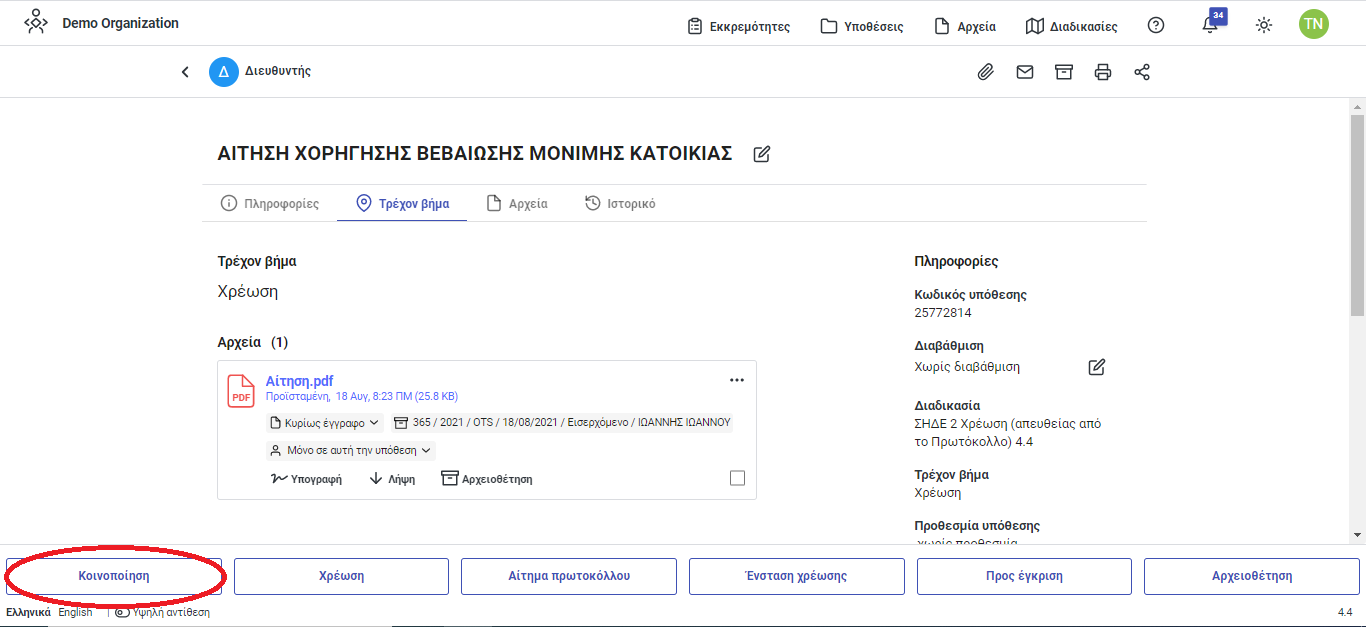
Στο παράθυρο που ανοίγει στο πεδίο Προς προσθέτουμε τα πρόσωπα στα οποία θέλουμε να κοινοποιήσουμε την υπόθεση. Μπορούμε να επιλέξουμε είτε κάποιο πρόσωπο απευθείας είτε κάποια οργανωτική μονάδα, θέση εργασίας και πρόσωπο. Επίσης στο πεδίο Σχόλιο προσθέτουμε προαιρετικά κάποιο σχόλιο προς τους αποδέκτες της Κοινοποίησης.
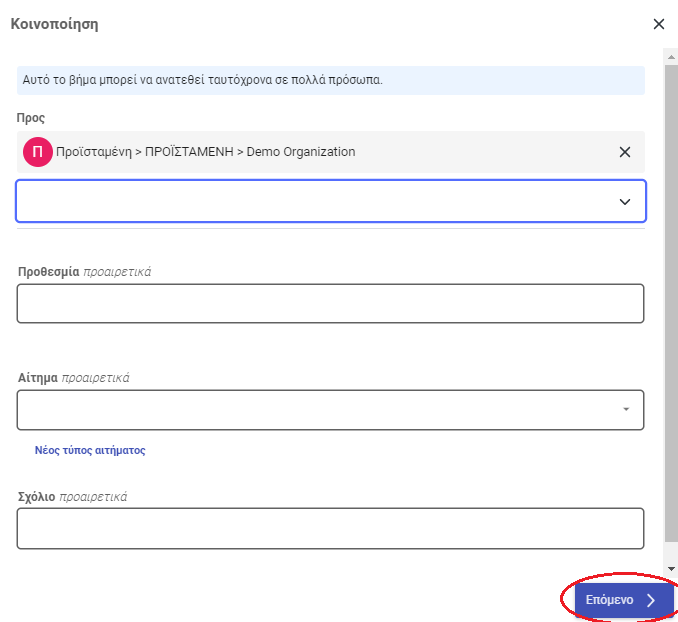
Αφού ολοκληρώσουμε τη συμπλήρωση των πεδίων πατάμε το κουμπί Επόμενο και ολοκληρώνεται η διαδικασία της Κοινοποίησης επιστρέφοντας στην αρχική οθόνη της υπόθεσης.
Σημείωση
Η παραπάνω διαδικασία της Κοινοποίησης μπορεί να επαναληφθεί περισσότερες από μια φορές.
# Χρεώνουμε σε υπαλλήλους της Διεύθυνσής μας
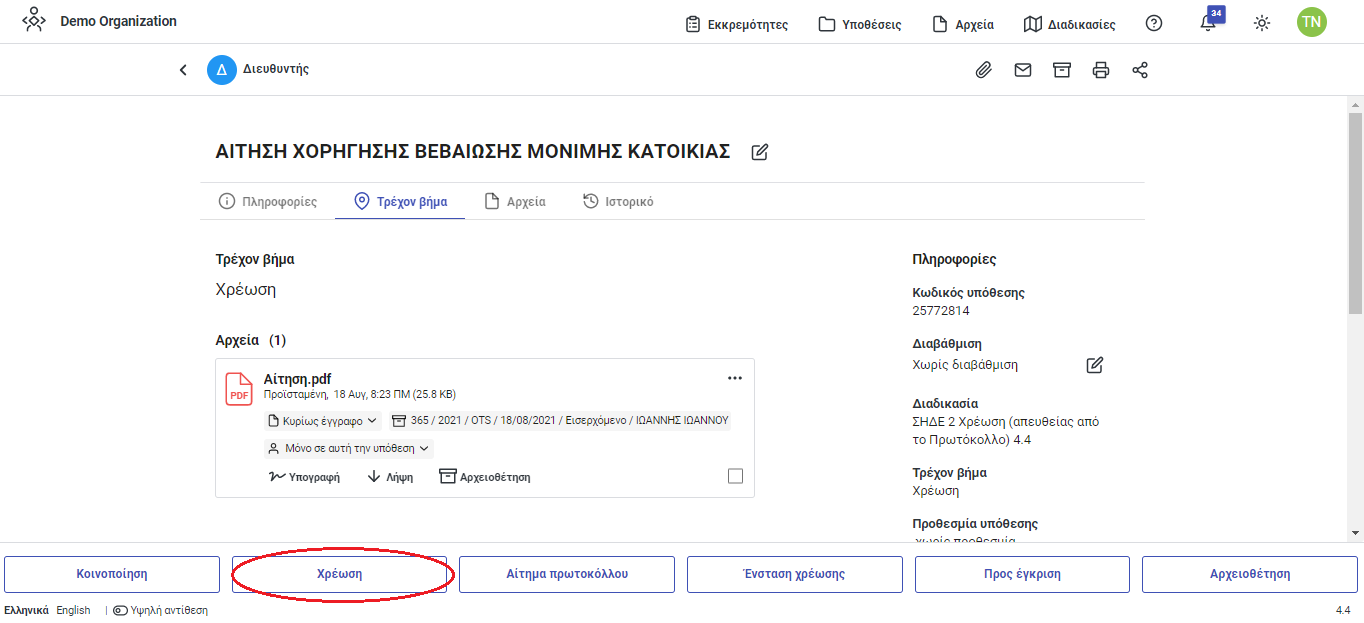
Στο Βήμα της Χρέωσης μπορούμε να χρεώσουμε το έγγραφο (ή τα έγγραφα που περιλαμβάνει η υπόθεσή σε έναν υφιστάμενο, για να ενεργήσει. Από τις διαθέσιμές ενέργειες στο κάτω μέρος της οθόνης της υπόθεσης επιλέγουμε Χρέωση.
Στο παράθυρο που ανοίγει στο πεδίο Προς προσθέτουμε τα πρόσωπα στα οποία θέλουμε να χρεώσουμε την υπόθεση. Μπορούμε να επιλέξουμε είτε κάποιον από τους υφιστάμενούς μας απευθείας είτε κάποια υφισταμένη οργανωτική μονάδα, θέση εργασίας και πρόσωπο.
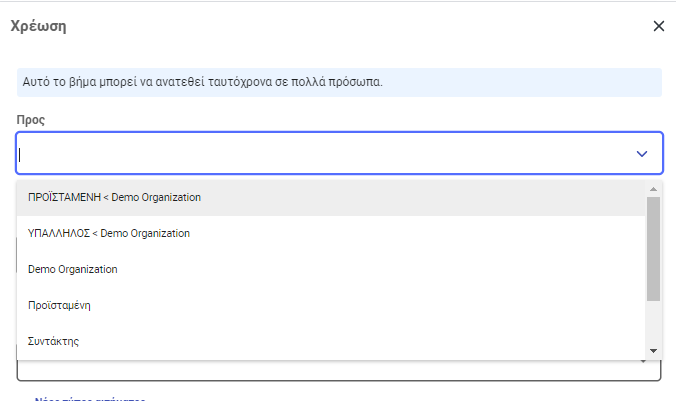
Επίσης προαιρετικά μπορούμε να συμπληρώσουμε Προθεσμία, Είδος Αιτήματος και Σχόλιο στα αντίστοιχα πεδία.
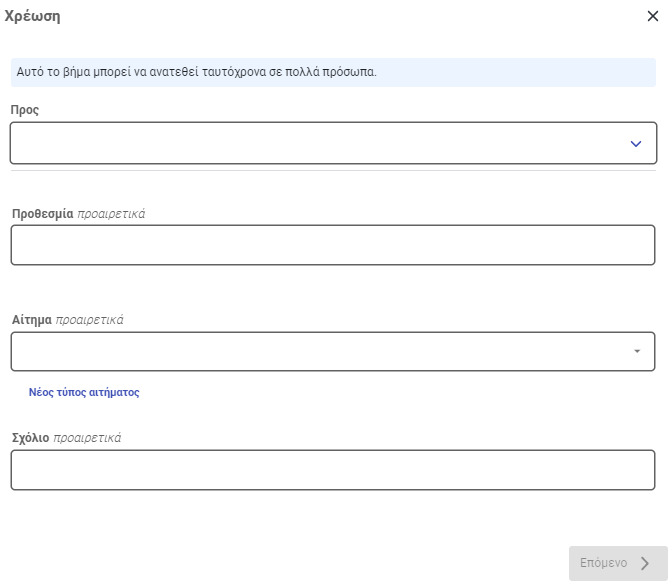
Αφού ολοκληρώσουμε τη συμπλήρωση των πεδίων πατάμε το κουμπί Επόμενο.
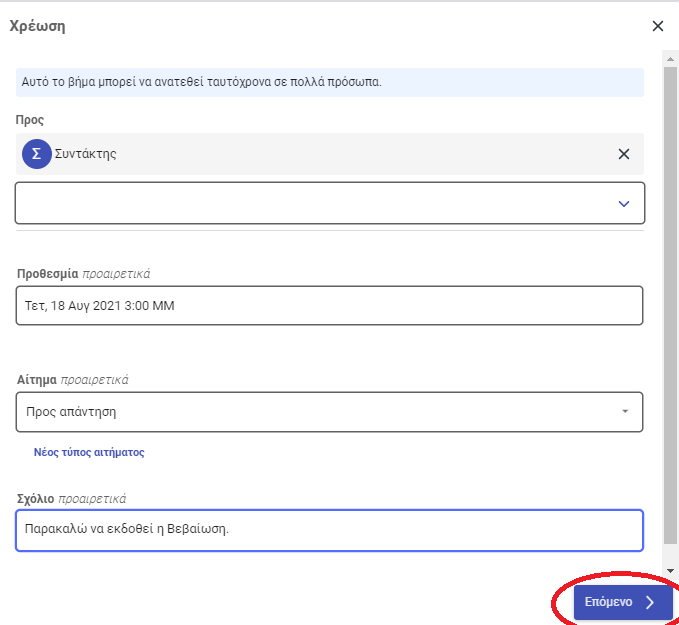
H διαδικασία της Χρέωσης ολοκληρώνεται και επιστρέφουμε στην αρχική οθόνη των εκκρεμοτήτων. Η συγκεκριμένη υπόθεση δεν βρίσκεται πλέον στις προσωπικές μας εκκρεμότητες αλλά στις εκκρεμότητες του υπαλλήλου στον οποίο τη χρεώσαμε.
# Ένσταση χρέωσης
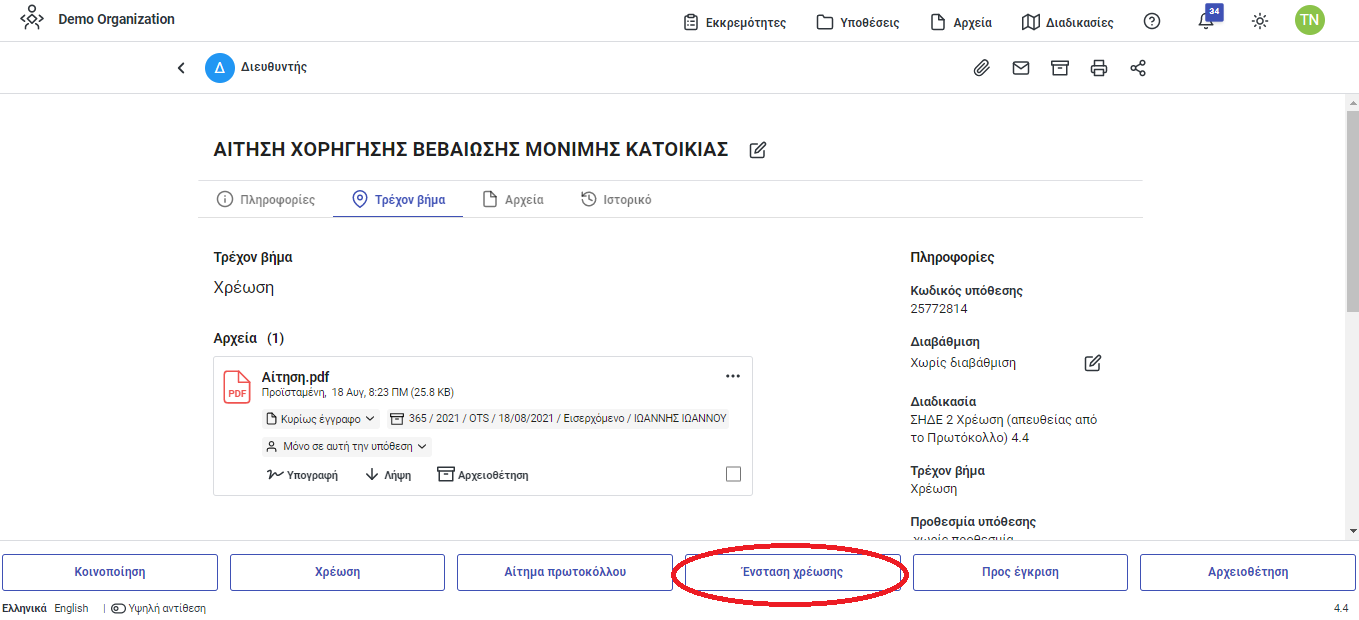
Στην περίπτωση που θεωρούμε ότι ένα έγγραφο δεν αφορά τη Διεύθυνση μας, υπάρχει η δυνατότητα ένστασης της χρέωσης προς τον Υπεύθυνο Χαρακτηρισμού Εγγράφων ή το Πρωτόκολλο (ανάλογα από που προήλθε η χρέωση). Για να δηλώσουμε την ένσταση μας προς τον Υπεύθυνο Χαρακτηρισμού Εγγράφων ή το Πρωτόκολλο, όταν θεωρούμε ότι το έγγραφο δεν αφορά τη Διεύθυνσή μας, από τις διαθέσιμές ενέργειες στο κάτω μέρος της οθόνης της υπόθεσης επιλέγουμε Ένσταση χρέωσης
στο παράθυρο που ανοίγει στο πεδίο Σχόλιο προσθέτουμε προαιρετικά κάποιο σχόλιο και πατάμε Επόμενο.
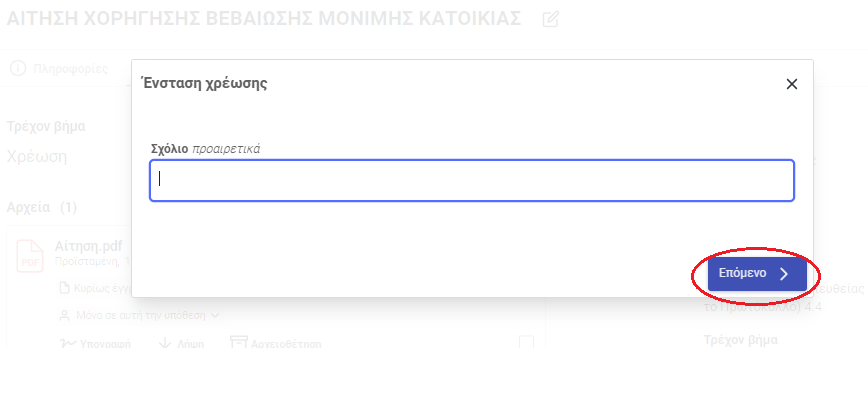
Εάν ο Υπεύθυνος Χαρακτηρισμού Εγγράφων ή ο αρμόδιος υπάλληλος του Πρωτόκολλου αποδεχθεί το αίτημα για αλλαγή χρέωσης η υπόθεση δεν θα ξαναεμφανιστεί στις εκκρεμότητες, αν δεν το αποδεχθεί η υπόθεση θα επανέλθει στις εκκρεμότητές μας στο βήμα Επιβεβαίωσης της χρέωσης.
# Δημιουργούμε και υπογράφουμε Σχέδιο Εγγράφου ως απάντηση ή ως οίκοθεν ενέργεια:
Στην περίπτωση που δεν θέλουμε να χρεώσουμε ένα έγγραφο προς απάντηση ή για τη δημιουργία ενός οίκοθεν εγγράφου σε κάποιον υφιστάμενο, αλλά να ενεργήσουμε οι ίδιοι ακολουθούμε τις παρακάτω ενέργειες.
Δημιουργούμε στον κειμενογράφο (π.χ.word) και αποθηκεύουμε το σχέδιο του εγγράφου.

Πατώντας την Επισύναψη αρχείου και μετά επισύναψη από: τον υπολογιστή μου,
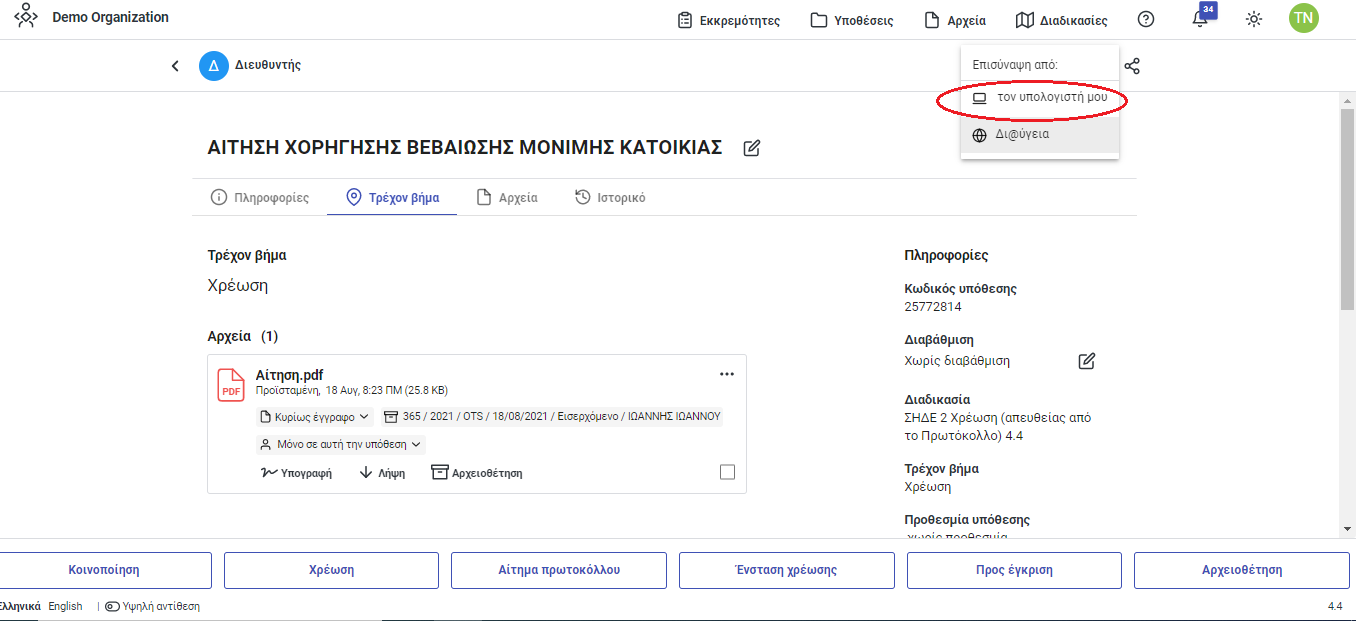
αναζητούμε και επιλέγουμε το αρχείο του σχεδίου που έχουμε αποθηκευμένο στον υπολογιστή μας.
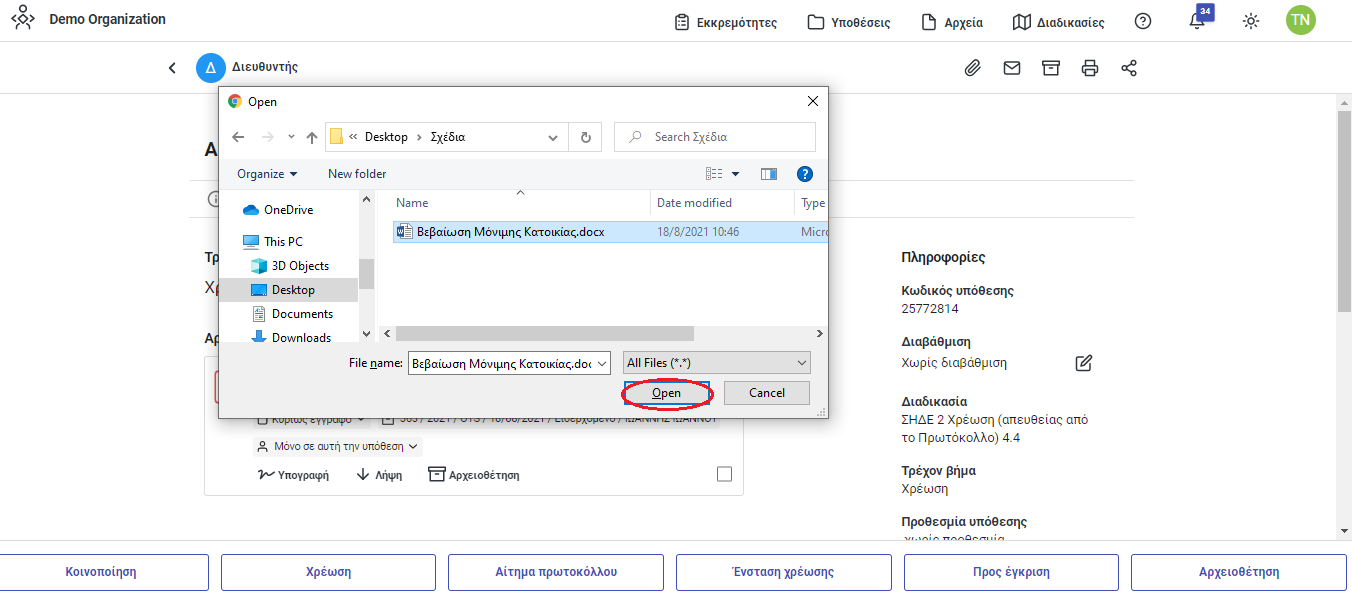
Στο παράθυρο Επισύναψη αρχείων που εμφανίζεται:
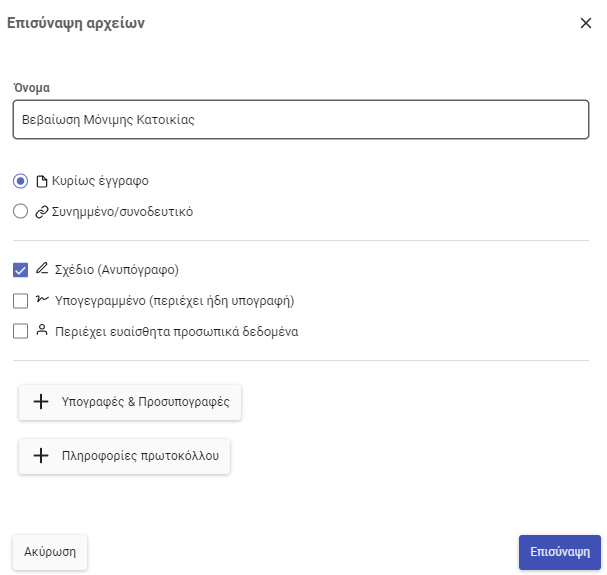
Μπορούμε να αλλάξουμε το όνομα αρχείου εάν επιθυμούμε και επιλέγουμε:
- Κυρίως έγγραφο
- και Σχέδιο (Ανυπόγραφο)
από τις επιλογές που μας δίνονται.
Πατώντας το κουμπί + Υπογραφές & Προσυπογραφές ανοίγει ο πίνακας όπου μπορούμε να επιλέξουμε έναν ή περισσότερους τελικούς υπογράφοντες από το οργανόγραμμα για το έγγραφο. Στη στήλη προσυπογραφές το σύστημα μας φέρνει τους προσυπογράφοντες με βάση την ιεραρχία στο οργανόγραμμα (μπορούμε να διαγράψουμε ή να προσθέσουμε προσυπογράφοντες αν είναι απαραίτητο).
Σημειώσεις
- Όταν έχουμε πολλούς υπογράφοντες ή προσυπογράφοντες μπορούμε να αλλάξουμε τη σειρά τους κρατώντας πατημένο κλικ και σέρνοντας σε άλλη θέση.
- Πρώτα υπογράφουν οι προσυπογράφοντες και στη συνέχεια οι υπογράφοντες.
- Η σειρά ξεκινάει από επάνω προς τα κάτω. Δηλαδή ο προσυπογράφων που βρίσκεται επάνω θα υπογράψει πρώτος. Ενώ ο υπογράφων που βρίσκεται κάτω θα υπογράψει τελευταίος.
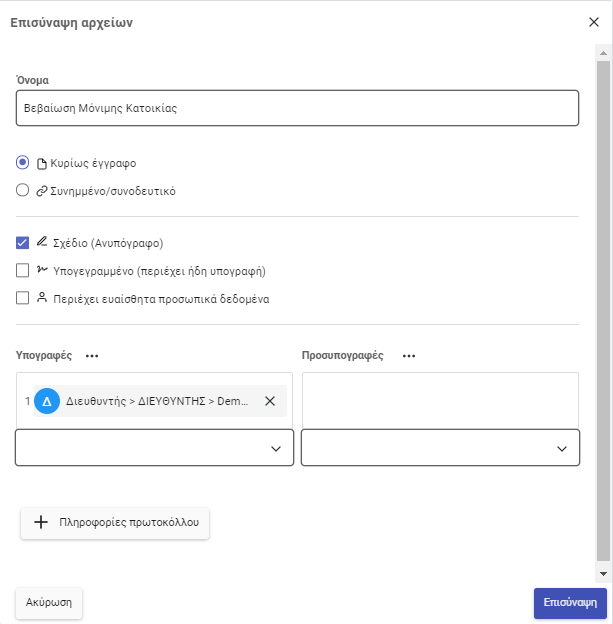
Αφού ολοκληρώσουμε τον πίνακα των υπογραφών και προσυπογραφών πατάμε το κουμπί + Πληροφορίες Πρωτοκόλλου για να συμπληρώσουμε το στοιχεία πρωτοκόλλου που θα έχει το έγγραφο όταν θα πάρει την τελική υπογραφή και θα γίνει αυτόματη Αίτηση πρωτοκόλλησης.
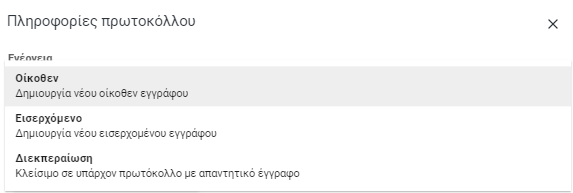
Αρχικά επιλέγουμε Ενέργεια: Οίκοθεν αν θέλουμε να δημιουργήσουμε οίκοθεν έγγραφο ή Διεκπεραίωση αν θέλουμε να δημιουργήσουμε απάντηση σε εισερχόμενο έγγραφο.
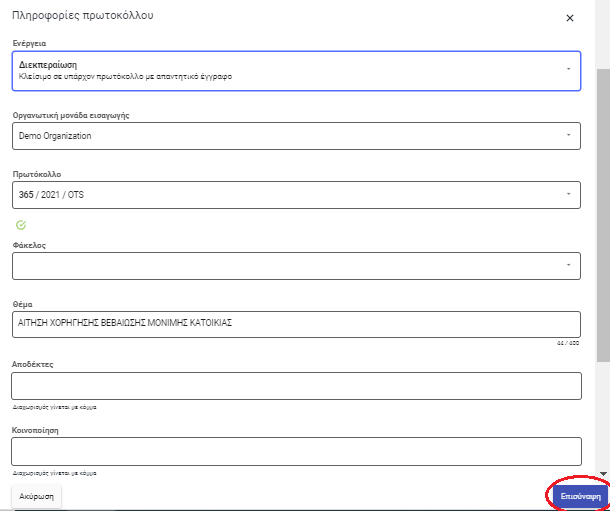
Συμπληρώνουμε τα απαραίτητα στοιχεία και μετά πατάμε επισύναψη.
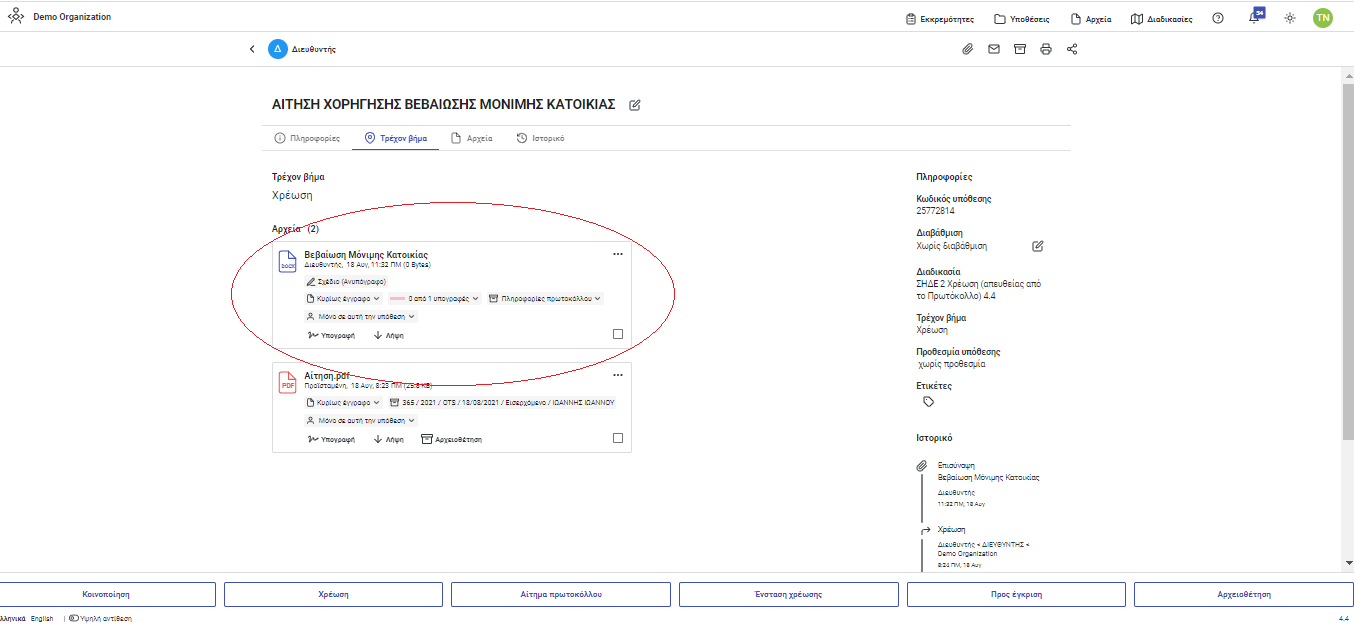
Το σχέδιο του εγγράφου έχει δημιουργηθεί.
Για να προσυπογράψουμε ή να υπογράψουμε ένα έγγραφο, πατάμε το κουμπί υπογραφή που βρίσκεται στο πλαίσιο του αρχείου.
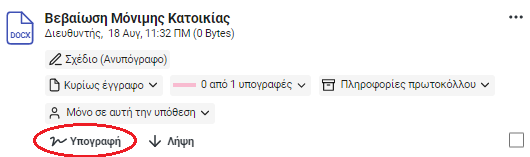
Ή μεταβαίνουμε στο αρχείο πατώντας το ποντίκι πάνω στο εικονίδιο του και μετά υπογραφή στο κάτω μέρος της οθόνης.
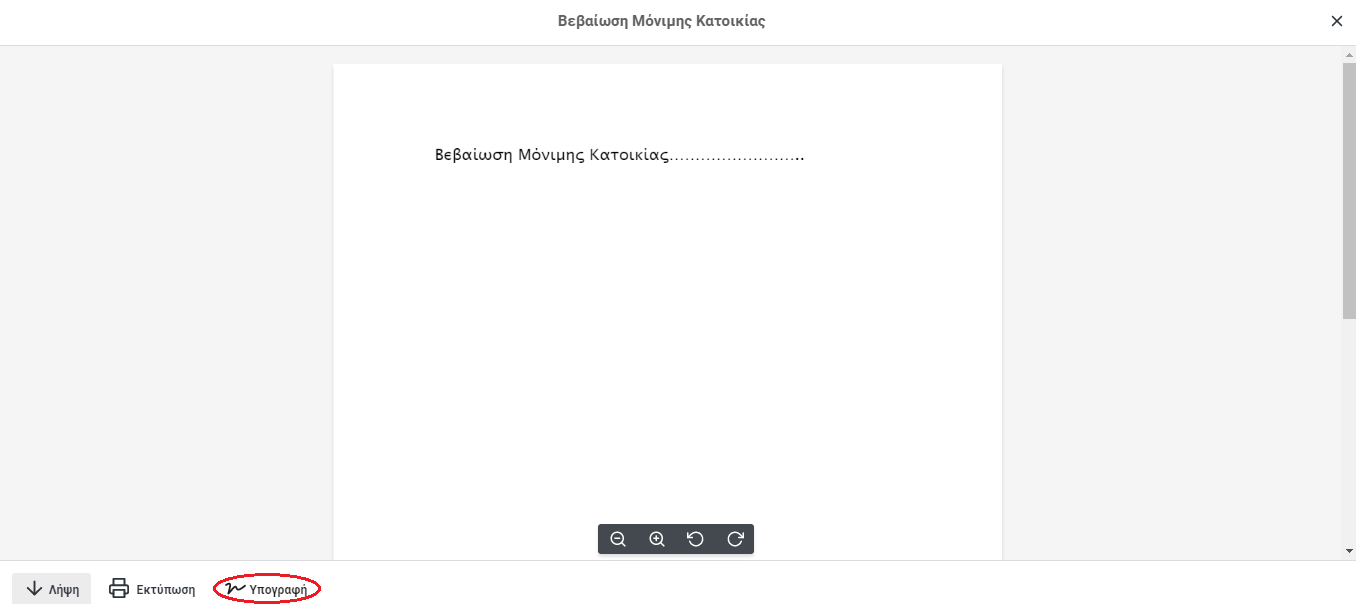
Στο πάνω αριστερό τμήμα της οθόνης εμφανίζεται το πλαίσιο όπου θα μπει η σήμανση της ψηφιακής υπογραφής καθώς και τα σχόλια που ενδεχομένως καταχωρήσουμε. Το πλαίσιο αυτό μπορούμε να το μετακινήσουμε σε όποιο σημείο του εγγράφου θέλουμε.
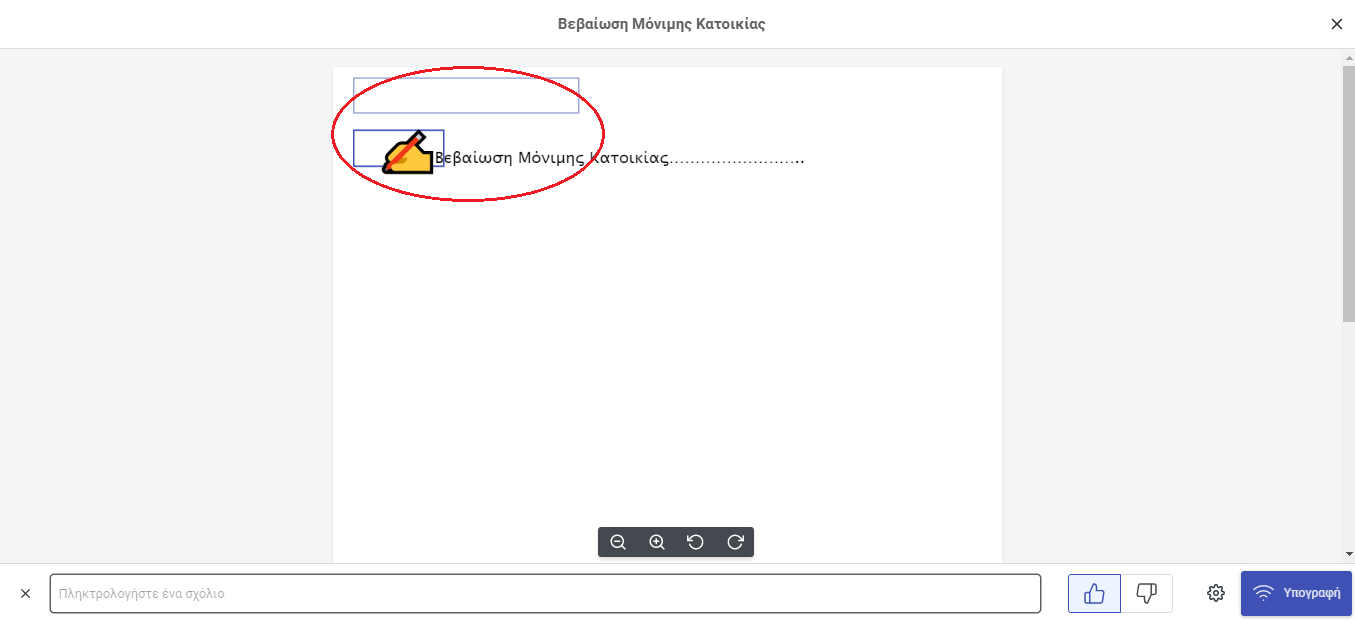
Στο κάτω μέρος της οθόνης υπάρχει πεδίο όπου μπορούμε να καταχωρήσουμε σχόλια τα οποία θα φαίνονται στη σήμανση και δίπλα από αυτό δύο κουμπιά Έγκριση και Διαφωνία μέσω των οποίων μπορούμε να δηλώσουμε τη συμφωνία ή διαφωνία-επιφύλαξη μας με το περιεχόμενο του εγγράφου και αυτή να καταγραφεί στη σήμανση της υπογραφής αλλά και ως μεταδεδομένο του εγγράφου.
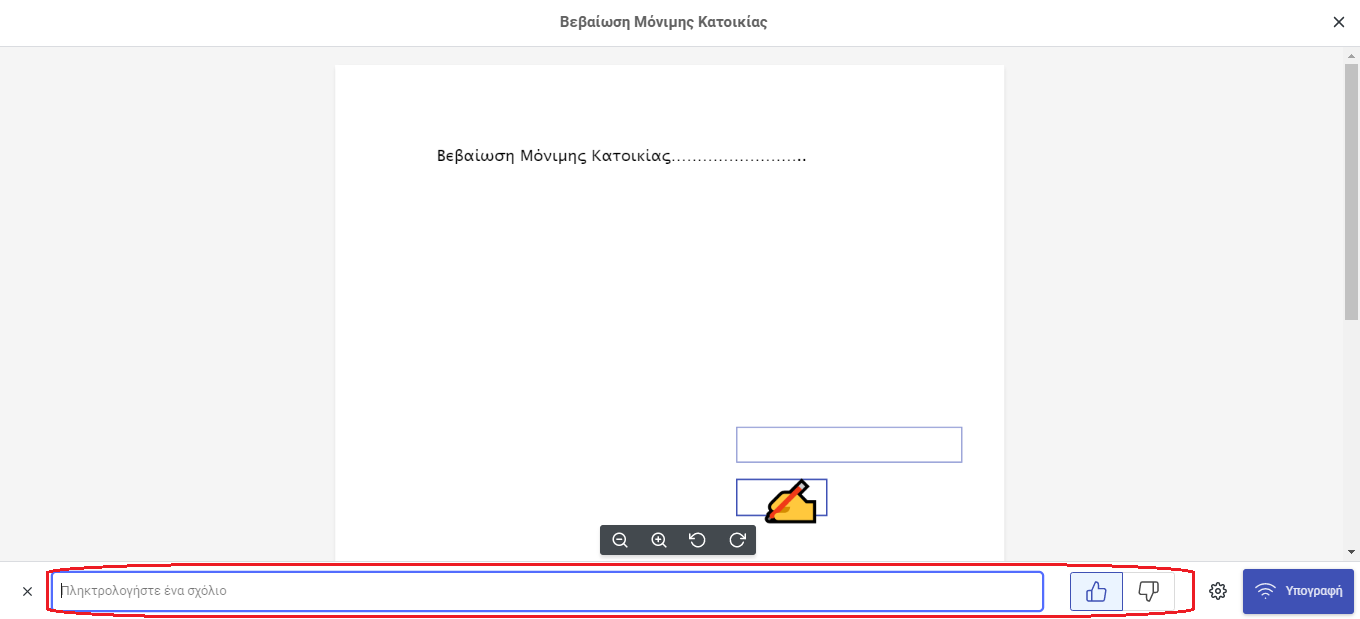
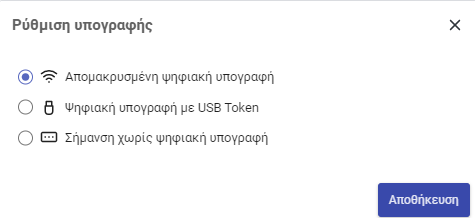
Για να αλλάξουμε το είδος της ψηφιακής υπογραφής που θα χρησιμοποιήσουμε, πατάμε το εικονίδιο με το γρανάζι κάτω δεξιά και εμφανίζονται 3 επιλογές:
- Απομακρυσμένη ψηφιακή υπογραφή
- Ψηφιακή υπογραφή με USB Token
- Σήμανση χωρίς ψηφιακή υπογραφή
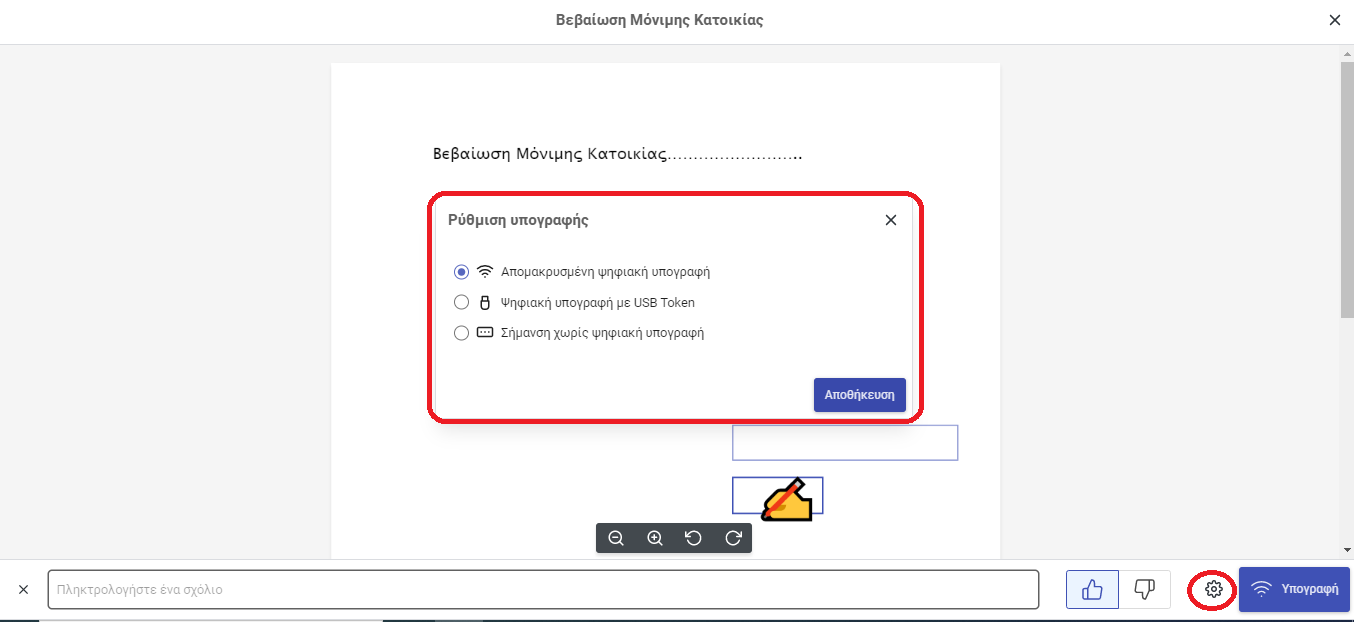
Επιλέγουμε το είδος της ψηφιακής υπογραφής που επιθυμούμε και πατάμε Αποθήκευση.
Σημείωση
Το σύστημα θυμάται την επιλογή μας. Δεν χρειάζεται να ορίζουμε κάθε φορά το είδος της ψηφιακής υπογραφής που θα χρησιμοποιήσουμε εκτός αν θέλουμε να κάνουμε αλλαγή.
Αφού ολοκληρώσουμε τις παραπάνω ενέργειες πατάμε το κουμπί Υπογραφή που βρίσκεται στην κάτω δεξιά γωνία της οθόνης.
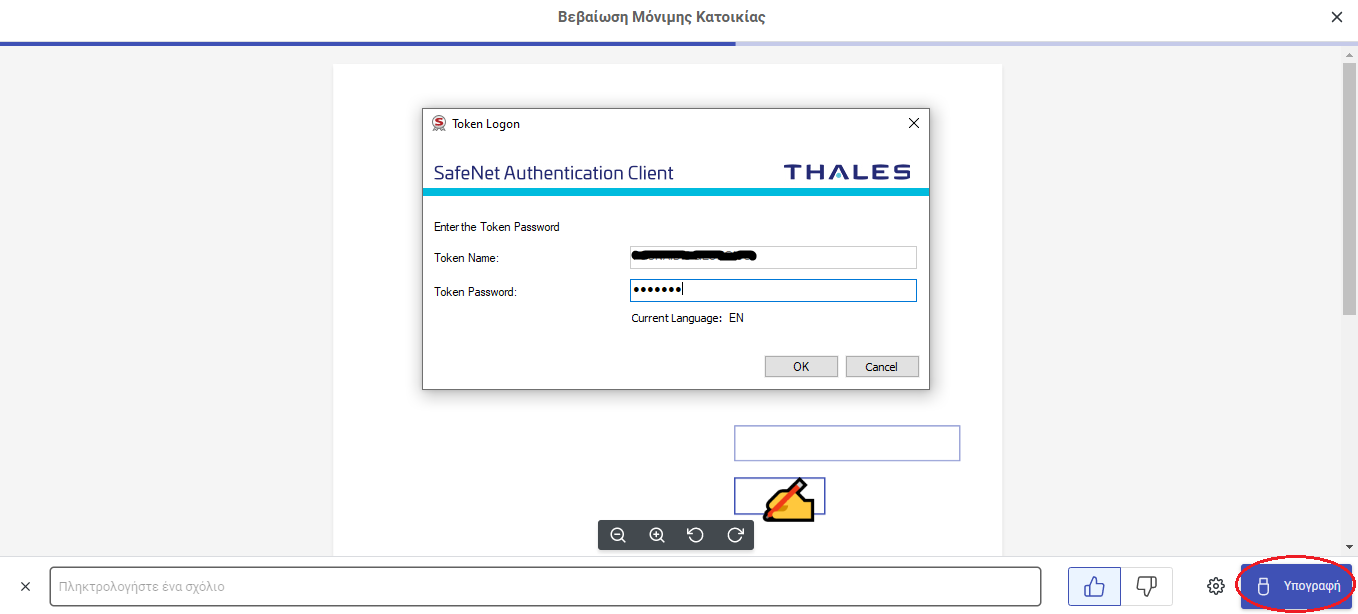
Στο παράθυρο που ανοίγει πληκτρολογούμε τον κωδικό της υπογραφής μας και ολοκληρώνεται η διαδικασία της υπογραφής.
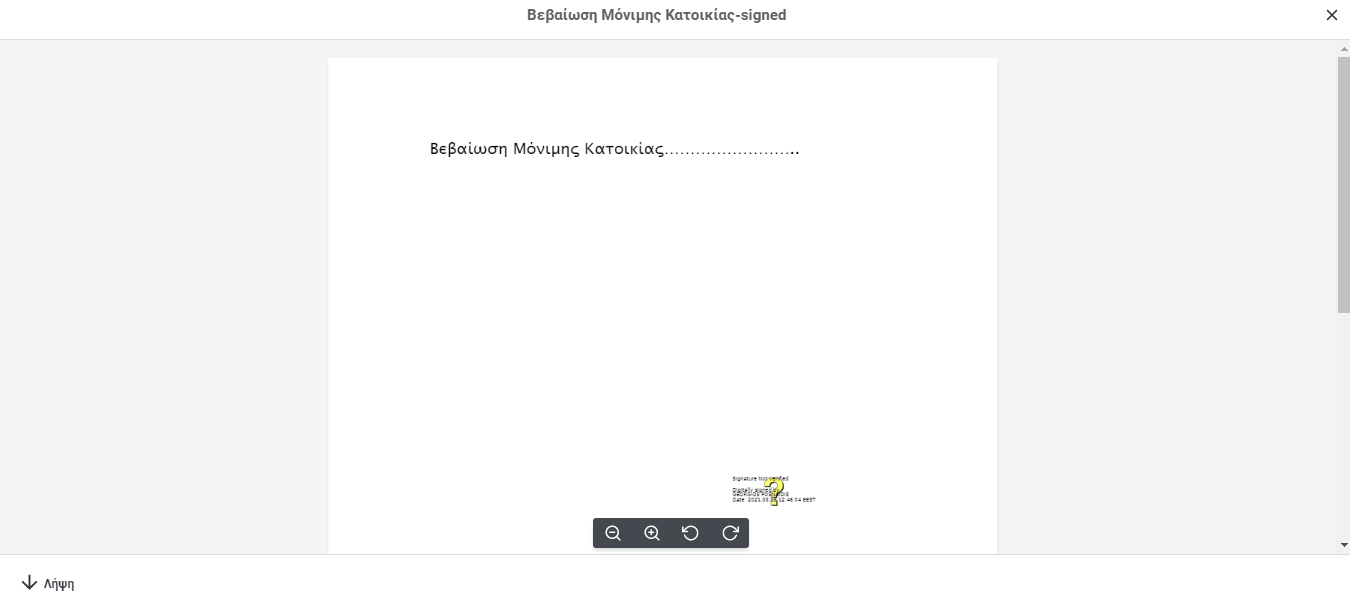
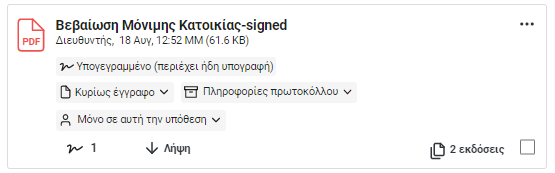
Στο έγγραφο έχει προστεθεί νέα έκδοση με την υπογραφή και η σήμανση ότι είναι υπογεγραμμένο.
# Αποστολή αιτήματος προς την εφαρμογή του Πρωτοκόλλου.
Όταν για το έγγραφο δεν απαιτείται η προσυπογραφή άλλου προσώπου, αφού το υπογράψουμε μπορούμε να το στείλουμε με αίτημα πρωτοκόλλησης στο Πρωτόκολλο, με την επιλογή Αίτημα πρωτοκόλλου στο κάτω μέρος της οθόνης της υπόθεσης.
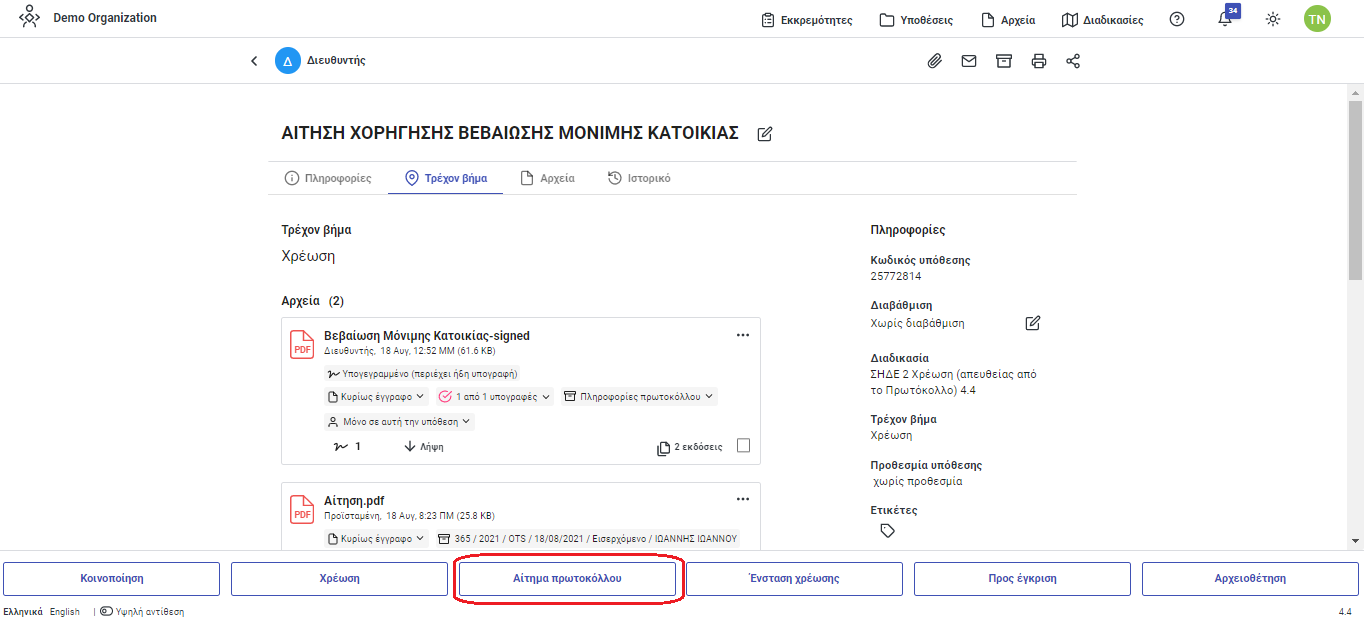
Εάν στο έγγραφο έχουμε ήδη καταχωρημένα τα στοιχεία πρωτοκόλλησης, εμφανίζεται ένα παράθυρο όπου προαιρετικά μπορούμε να καταχωρήσουμε σχόλια τα οποία θα εμφανιστούν στο Αίτημα που θα δημιουργηθεί στην εφαρμογή Πρωτοκόλλου και να πατήσουμε το Επόμενο.

Τότε στην εφαρμογή πρωτοκόλλου αποστέλεται αίτημα για την πρωτοκόλληση του εγγράφου.
Σημείωση
Αν στο έγγραφο δεν έχουμε καταχωρημένα στοιχεία πρωτοκόλλησης, η υπόθεση πηγαίνει στο βήμα Διεκπεραίωση - Πρωτοκόλληση
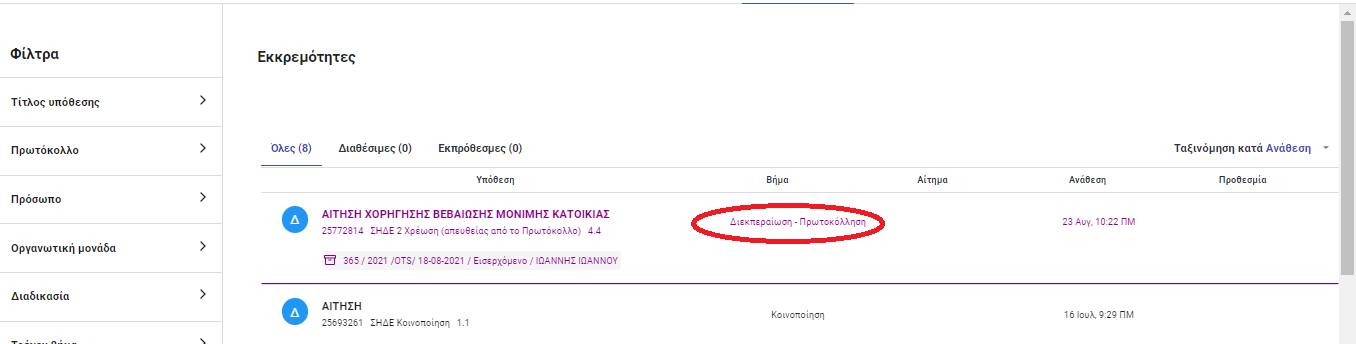
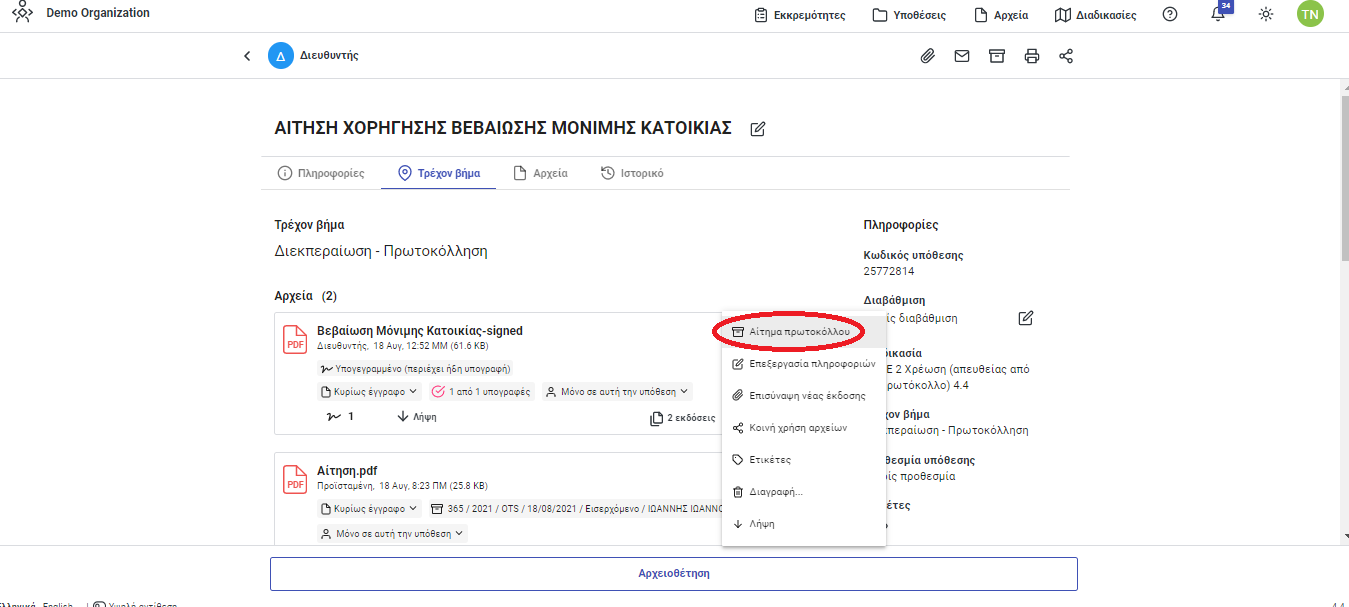
Πατώντας επάνω στη γραμμή της υπόθεσης μεταβαίνουμε στην κεντρική οθόνη της όπου από τις τρεις τελείες στο πάνω δεξιά μέρος του εγγράφου επιλέγουμε Αίτημα πρωτοκόλλου
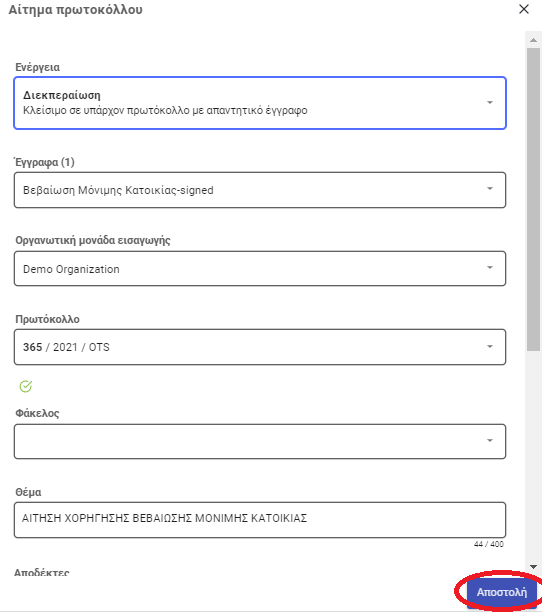
Ανοίγει το παράθυρο όπου καταχωρούμε τα στοιχεία πρωτοκόλλησης και πατώντας αποστολή αποστέλεται το Αίτημα στο Πρωτόκολλο.
# Υπογράφουμε τα Σχέδια Εγγράφων που αφορούν τη Διεύθυνσή μας
Για να υπογράψουμε ένα σχέδιο εγγράφου, μεταβαίνουμε στην υπόθεση που το περιέχει και πατάμε Υπογραφή κάτω από το πλαίσιο του αρχείου ή αφού κάνουμε κλικ πάνω στο εικονίδιο του αρχείου και εμφανίσουμε το περιεχόμενο του.
Στο κάτω μέρος του παραθύρου εμφανίζεται ένα πλαίσιο όπου μπορούμε προαιρετικά να προσθέσουμε ένα σχόλιο, να δηλώσουμε την Έγκριση ή τη Διαφωνία μας με το περιεχόμενο του κειμένου και να πατήσουμε το εικονίδιο της υπογραφής προκειμένου να υπογράψουμε το έγγραφο.

Στο σώμα του κειμένου επάνω δεξιά εμφανίζεται ένα πλαίσιο για τα σχόλια και από κάτω του ένα δεύτερο πλαίσιο για τη σήμανση της ψηφιακής υπογραφής. Τα πλαίσια αυτά μπορούμε να το μεταφέρουμε σε όποιο σημείο του κειμένου επιθυμούμε.

Πριν υπογράψουμε πατώντας το εικονίδιο με το γρανάζι  ανοίγει παράθυρο όπου μπορούμε να αλλάξουμε το είδος της υπογραφής που θα χρησιμοποιήσουμε:
Μετά την υπογραφή, κλείνουμε το έγγραφο πατώντας x στην επάνω δεξιά γωνία του παραθύρου του εγγράφου και από τις διαθέσιμες ενέργειες στο κάτω μέρος της κεντρικής οθόνης της υπόθεσης πατάμε Επόμενο.
Στο πλαίσιο που ανοίγει μπορούμε να προσθέσουμε προαιρετικά σχόλιο και μετά πατάμε πάλι Επόμενο.
To έγγραφο μεταφέρεται:
- στο επόμενο πρόσωπο του πίνακα των προσυπογραφών – υπογραφών (εφόσον υπάρχει)
- στο Πρωτόκολλο για αίτημα πρωτοκόλλου ή αυτόματη πρωτοκόλληση ώστε να ολοκληρωθεί η διεκπεραίωσή του
# Επιστρέφουμε το Σχέδιο Εγγράφου στο Συντάκτη για διόρθωση και επανυποβολή
Όταν θέλουμε να επιστρέψουμε ένα σχέδιο εγγράφου ώστε να συνταχθεί εκ νέου από τις διαθέσιμες επιλογές στο κάτω μέρος της κεντρικής οθόνης της υπόθεσης επιλέγουμε Επιστροφή για διόρθωση.
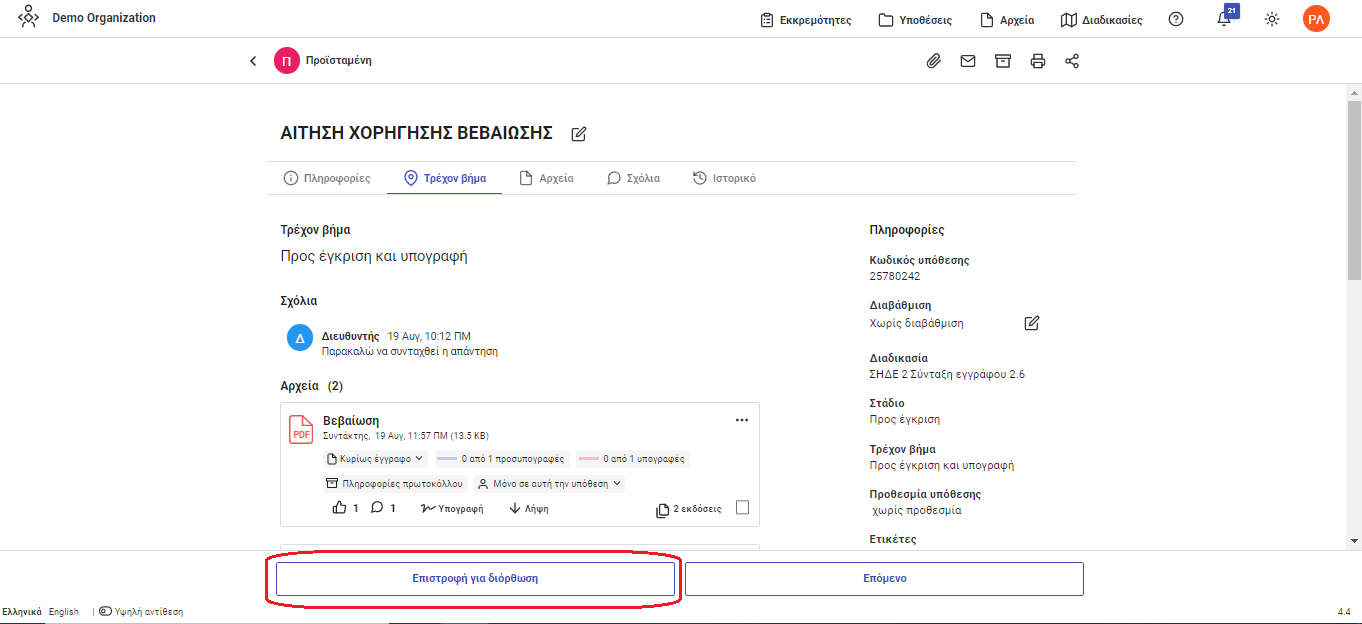
Μπορούμε προαιρετικά να αφήσουμε ένα σχόλιο και πατώντας Eπόμενο η υπόθεση μεταφέρεται στον αρχικό συντάκτη του σχεδίου για διόρθωση και επανυποβολή.

# Προωθούμε την υπόθεση που περιλαμβάνει το Σχέδιο Εγγράφου σε προϊστάμενη αρχή προς έγκριση
Όταν έχουμε συντάξει ένα σχέδιο εγγράφου και θέλουμε να το προωθήσουμε σε προϊστάμενη αρχή για προσυπογραφή ή τελική υπογραφή, από τις διαθέσιμές ενέργειες στο κάτω μέρος της οθόνης της υπόθεσης επιλέγουμε προς έγκριση.
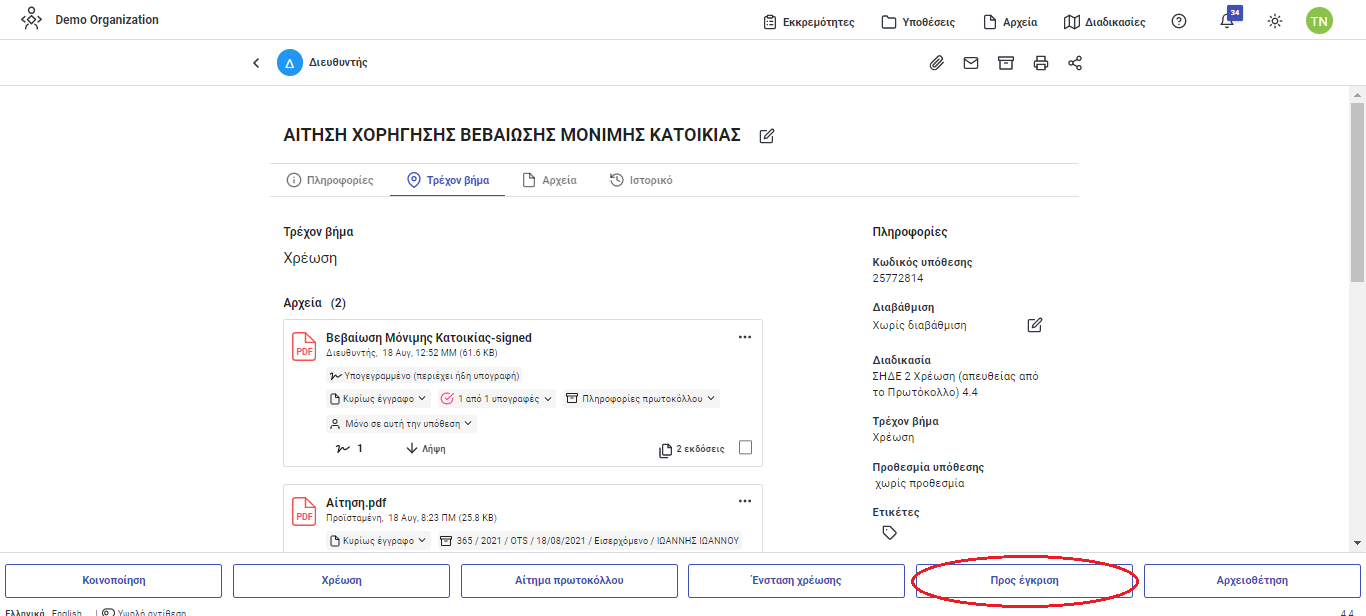
Στο παράθυρο που θα εμφανιστεί μπορούμε να προσθέσουμε προαιρετικά ένα σχόλιο και να πατήσουμε το κουμπί Επόμενο.

Η υπόθεση θα φύγει από εμάς και θα μεταβεί στον επόμενο ιεραρχικά που έχει οριστεί στον πίνακα υπογραφών προσυπογραφών.
# Αρχειοθετούμε (κλείνουμε) υποθέσεις με ηλεκτρονικά έγγραφα που δεν χρειάζονται περαιτέρω ενέργεια.
Όταν θέλουμε να αρχειοθετήσουμε υποθέσεις με ηλεκτρονικά έγγραφα που δεν χρειάζονται περαιτέρω ενέργεια , από τις διαθέσιμές ενέργειες στο κάτω μέρος της οθόνης της υπόθεσης επιλέγουμε Αρχειοθέτηση.
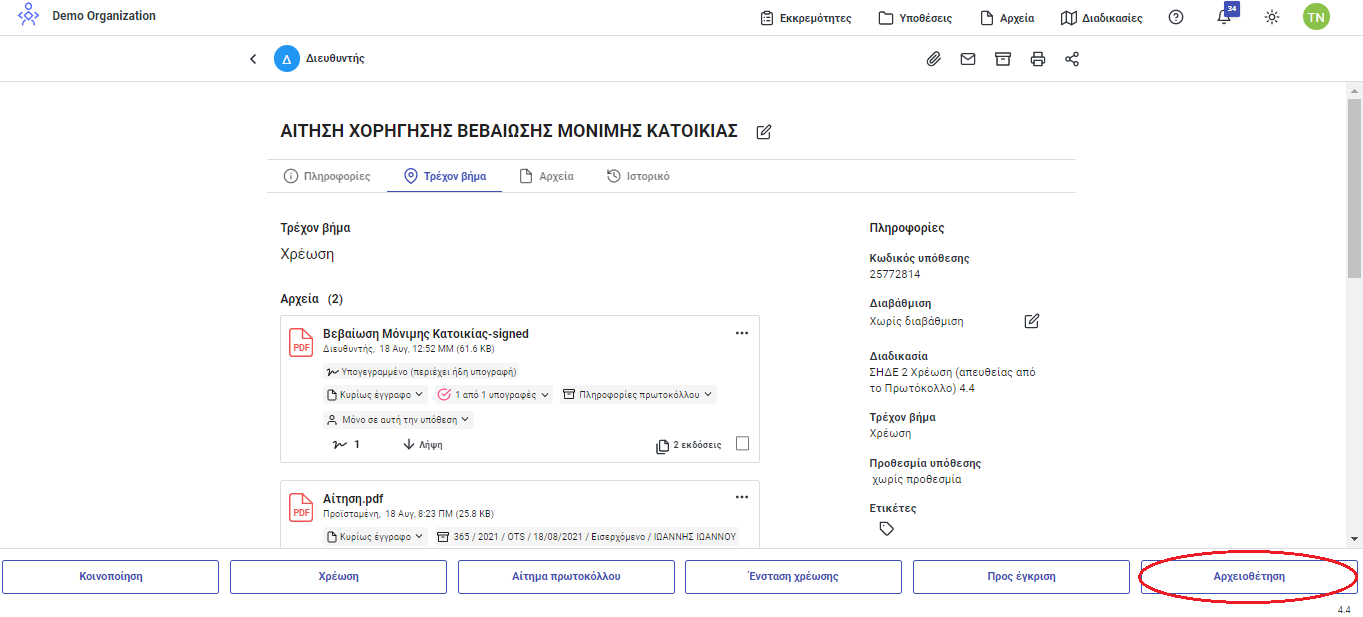
Στο παράθυρο που θα εμφανιστεί μπορούμε να προσθέσουμε προαιρετικά ένα σχόλιο και να πατήσουμε το κουμπί επόμενο.

Η υπόθεση θα κλείσει, θα αρχειοθετηθεί και θα είναι διαθέσιμη μόνο για προβολή μέσα από την αναζήτηση στην ενότητα Υποθέσεις.
# Προϊστάμενος τμήματος
# Υποδεχόμαστε τις υποθέσεις με τα ηλεκτρονικά έγγραφα που μας έχουν χρεωθεί και προβάλουμε τα έγγραφα που περιέχουν
Στην κεντρική οθόνη του Process στην ενότητα Εκκρεμότητες βλέπουμε όλες τις τρέχουσες εκκρεμείς υποθέσεις που μας αφορούν.
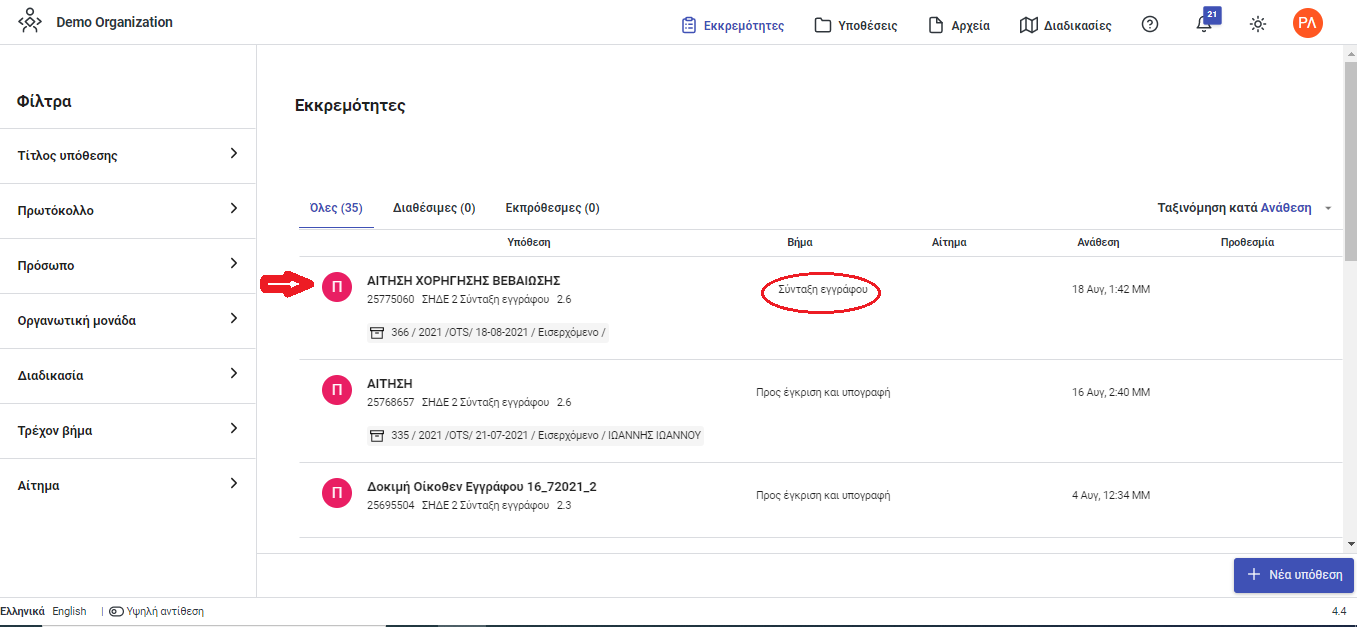
Μπορούμε να μεταβούμε στην υπόθεση που περιέχει το έγγραφο κάνοντας κλικ επάνω της με το ποντίκι.
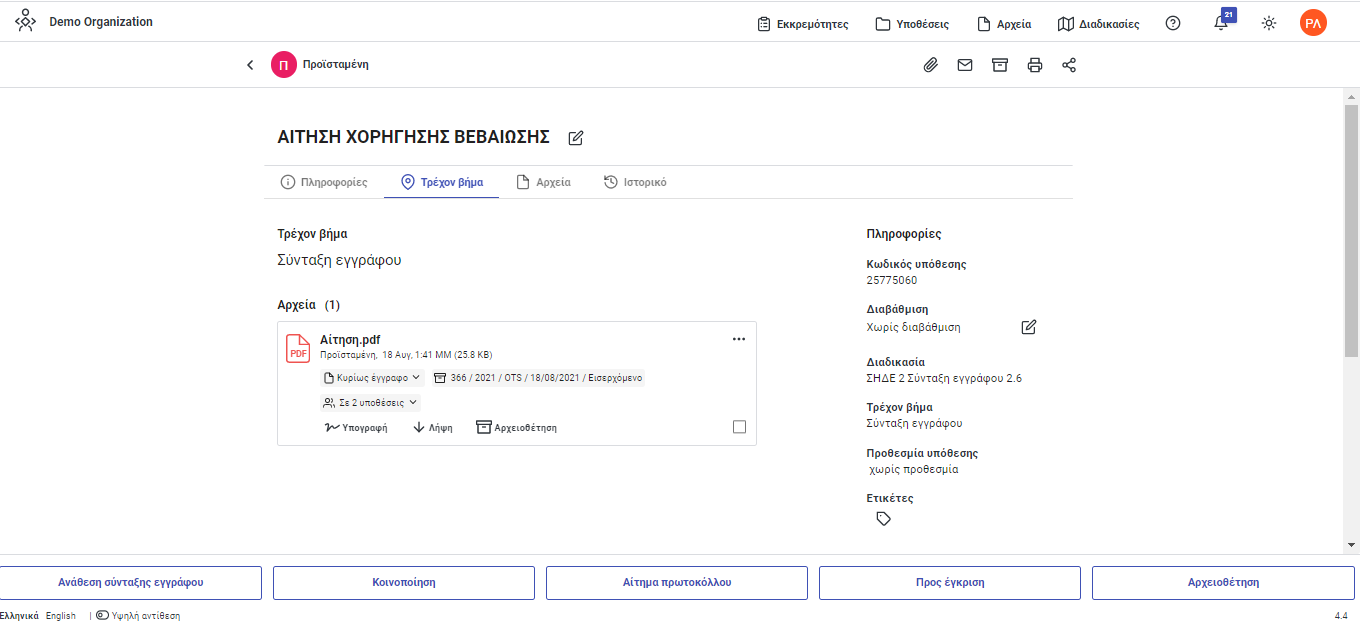
Στην οθόνη της υπόθεσης βλέπουμε το έγγραφο καθώς και τα συνημμένα που ενδεχομένως το συνοδεύουν. Μπορούμε να προβάλουμε το έγγραφο κάνοντας κλικ με το ποντίκι επάνω του,

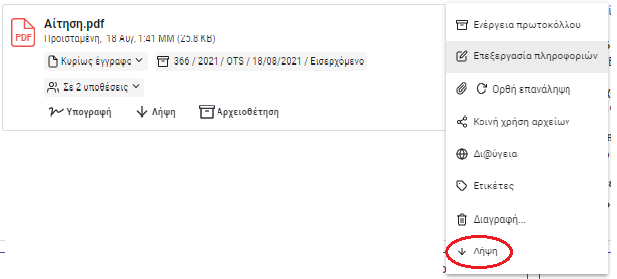
ή να το κατεβάσουμε στον υπολογιστή μας επιλέγοντας Λήψη από τις διαθέσιμες ενέργειες που βρίσκονται κάτω από το έγγραφο. Εναλλακτικά μπορούμε να επιλέξουμε τη Λήψη από το μενού που εμφανίζεται πατώντας τις τρεις τελείες ( … ) στην πάνω δεξιά γωνία του πλαισίου του αρχείου.
# Αναζητούμε και προβάλουμε τις υποθέσεις του Τμήματός μας
Ως χρήστης της εφαρμογής που έχει θέση ευθύνης (Διευθυντής, Τμηματάρχης) για να αναζητήσουμε υποθέσεις οργανωτικής μονάδας που επιβλέπουμε, επιλέγουμε από τα φίλτρα στην αριστερή πλευρά της οθόνης των εκκρεμοτήτων τη συγκεκριμένη οργανωτική μονάδα. Στη λίστα των εκκρεμοτήτων εμφανίζονται όλες οι ενεργές υποθέσεις της οργανωτικής μονάδας. Μπορούμε να μεταβούμε στην υπόθεση που μας ενδιαφέρει κάνοντας κλικ επάνω της με το ποντίκι.
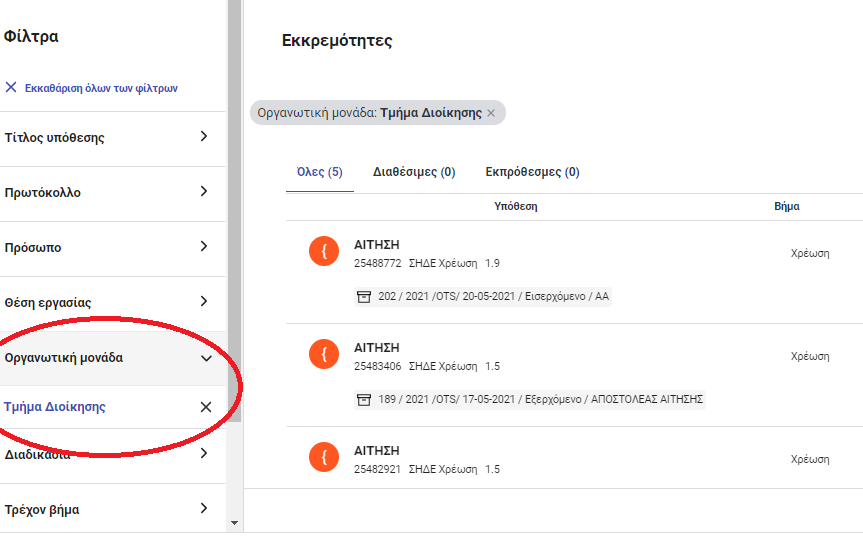
Αντίστοιχα από τα φίλτρα μπορούμε να επιλέξουμε Πρόσωπο (εμφανίζονται όλα τα πρόσωπα των οργανωτικών μονάδων που βρίσκονται υπό τη ευθύνη του συγκεκριμένου προσώπου) και να εμφανίσουμε τη λίστα με τις ενεργές υποθέσεις του.
# Χρεώνουμε σε υπάλληλο του Τμήματός μας ηλεκτρονικά έγγραφα προς ενέργεια
Στο Βήμα της Σύνταξης εγγράφου μπορούμε να χρεώσουμε το έγγραφο (ή τα έγγραφα που περιλαμβάνει η υπόθεσή σε έναν υφιστάμενο , για να ενεργήσει. Από τις διαθέσιμές ενέργειες στο κάτω μέρος της οθόνης της υπόθεσης επιλέγουμε Ανάθεση σύνταξης εγγράφου.
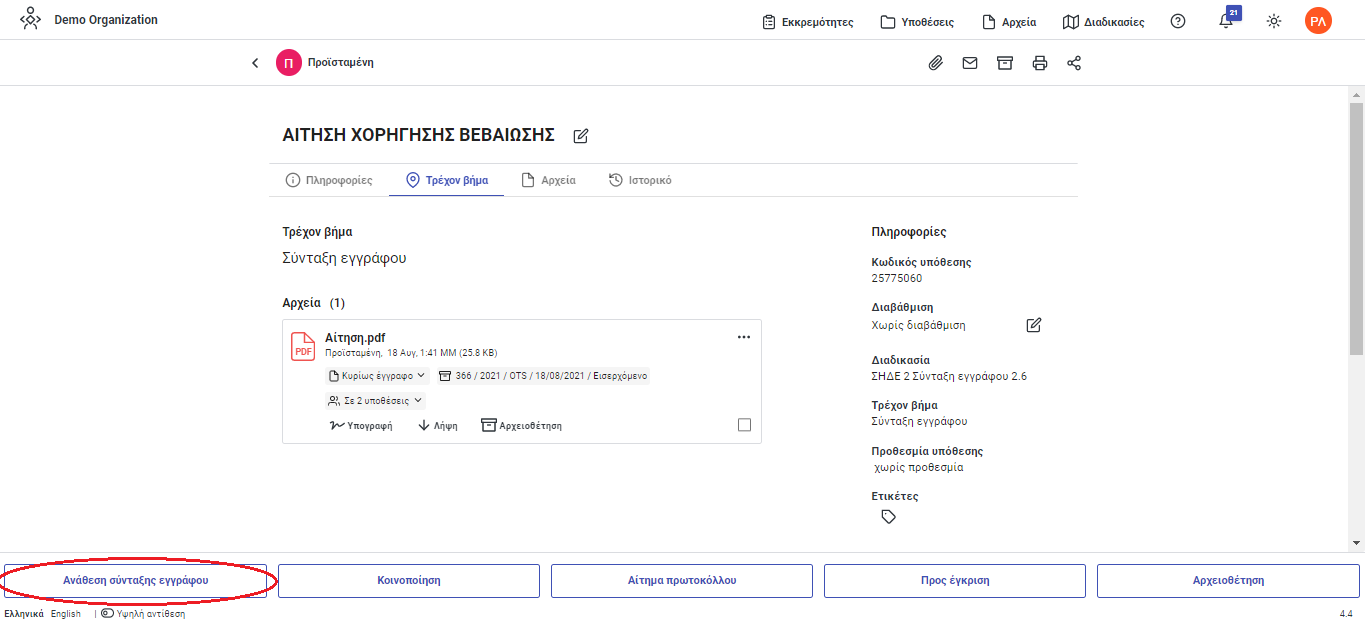
Στο παράθυρο που ανοίγει στο πεδίο Προς προσθέτουμε τo πρόσωπα στα οποία θέλουμε να χρεώσουμε την υπόθεση επιλέγοντας από τους υφιστάμενούς μας.
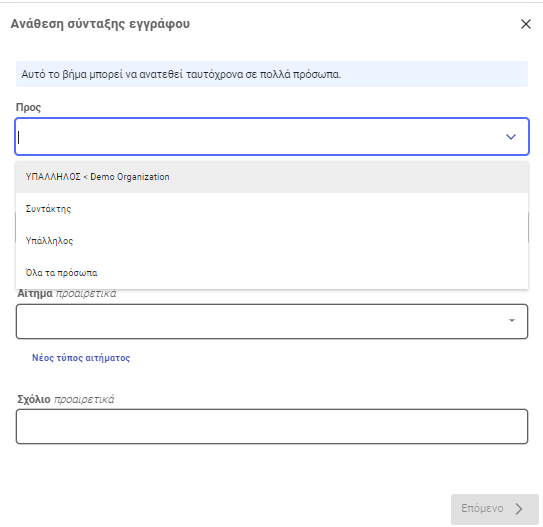
Επίσης προαιρετικά μπορούμε να συμπληρώσουμε Προθεσμία, Είδος Αιτήματος και Σχόλιο στα αντίστοιχα πεδία. Αφού ολοκληρώσουμε τη συμπλήρωση των πεδίων πατάμε το κουμπί Επόμενο.
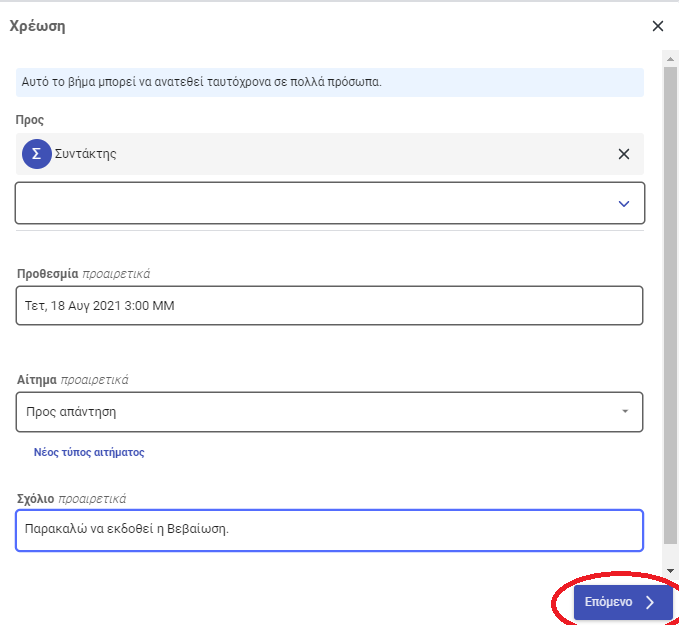
H διαδικασία της Ανάθεσης σύνταξης εγγράφου ολοκληρώνεται και επιστρέφουμε στην αρχική οθόνη των εκκρεμοτήτων. Η συγκεκριμένη υπόθεση δεν βρίσκεται πλέον στις προσωπικές μας εκκρεμότητες αλλά στις εκκρεμότητες του υπαλλήλου στον οποίο αναθέσαμε τη σύνταξη του εγγράφου.
# Δημιουργούμε και υπογράφουμε Σχέδιο Εγγράφου ως απάντηση ή ως οίκοθεν ενέργεια στην περίπτωση σχετικής ανάθεση καθηκόντων εξουσιοδότησης
Στην περίπτωση που δεν επιθυμούμε να χρεώσουμε ένα έγγραφο προς απάντηση ή τη δημιουργία ενός οίκοθεν εγγράφου σε κάποιον υφιστάμενο, αλλά να ενεργήσουμε οι ίδιοι, ακολουθούμε τις παρακάτω ενέργειες. Δημιουργούμε στον κειμενογράφο(π.χ.word) και αποθηκεύουμε το σχέδιο του εγγράφου.
Πατώντας την Επισύναψη αρχείου
και μετά επισύναψη από: τον υπολογιστή μου
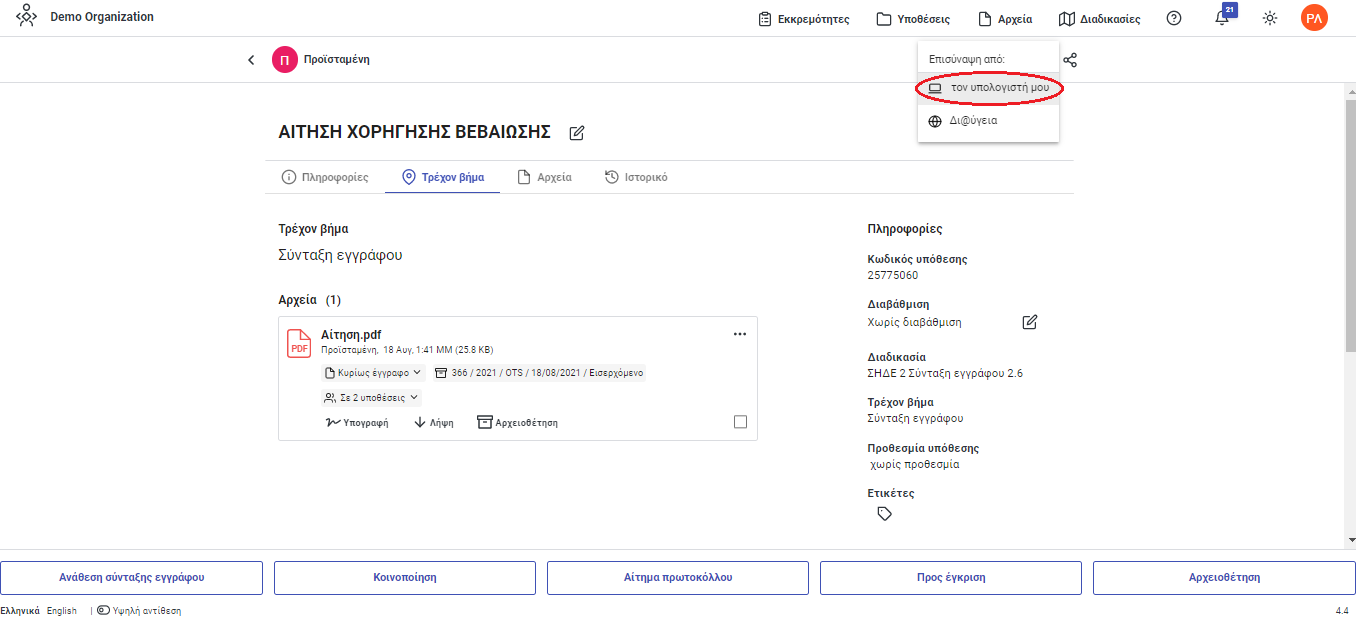
αναζητούμε και επιλέγουμε το αρχείο του σχεδίου που έχουμε αποθηκευμένο στον υπολογιστή μας.
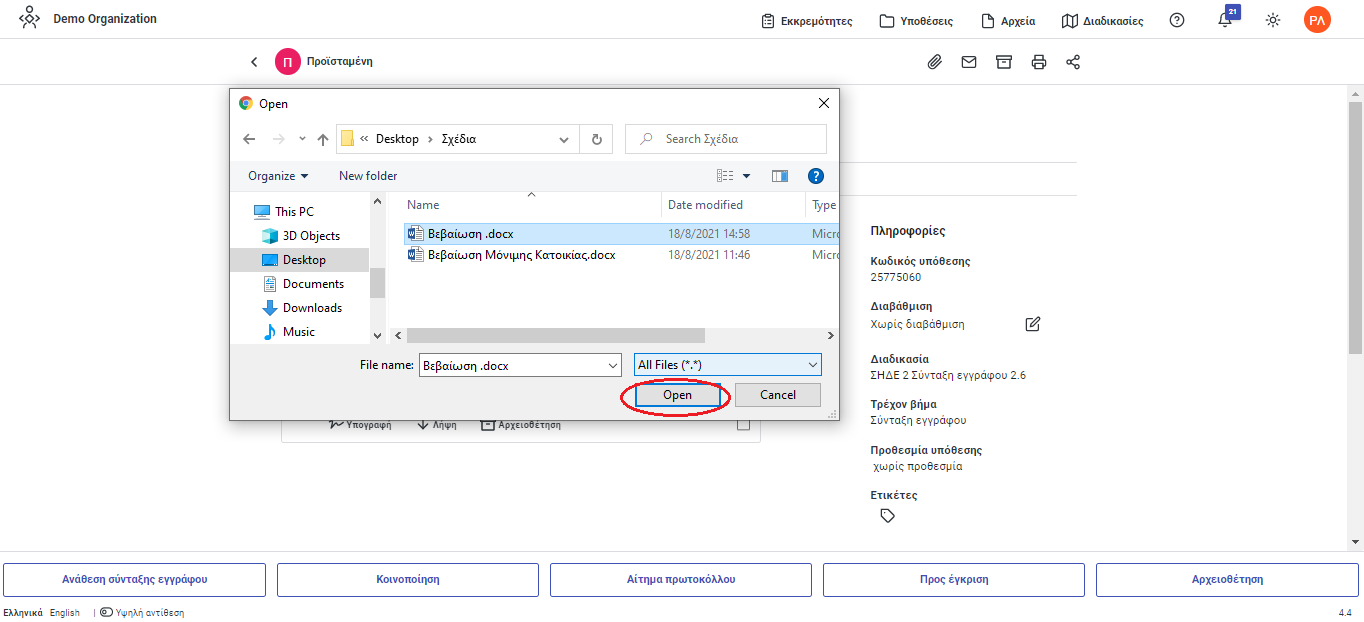
Στο παράθυρο Επισύναψη αρχείων που εμφανίζεται:
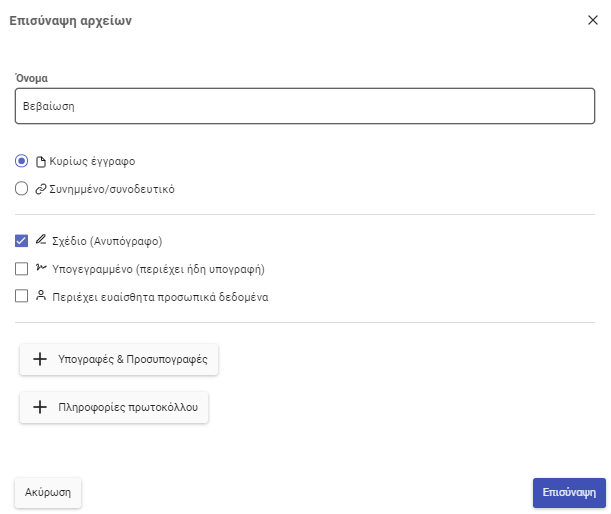
Μπορούμε να αλλάξουμε το όνομα αρχείου εάν επιθυμούμε και επιλέγουμε:
- Κυρίως έγγραφο
- και Σχέδιο (Ανυπόγραφο)
από τις επιλογές που μας δίνονται.
Πατώντας το κουμπί + Υπογραφές & Προσυπογραφές ανοίγει ο πίνακας όπου μπορούμε να επιλέξουμε έναν ή περισσότερους τελικούς υπογράφοντες από το οργανόγραμμα για το έγγραφο. Στη στήλη προσυπογραφές το σύστημα μας φέρνει τους προσυπογράφοντες με βάση την ιεραρχία στο οργανόγραμμα (μπορούμε να διαγράψουμε ή να προσθέσουμε προσυπογράφοντες αν είναι απαραίτητο).
Σημειώσεις
- Όταν έχουμε πολλούς υπογράφοντες ή προσυπογράφοντες μπορούμε να αλλάξουμε τη σειρά τους κρατώντας πατημένο κλικ και σέρνοντας σε άλλη θέση.
- Πρώτα υπογράφουν οι προσυπογράφοντες και στη συνέχεια οι υπογράφοντες.
- Η σειρά ξεκινάει από επάνω προς τα κάτω. Δηλαδή ο προσυπογράφων που βρίσκεται επάνω θα υπογράψει πρώτος. Ενώ ο υπογράφων που βρίσκεται κάτω θα υπογράψει τελευταίος.
Αφού ολοκληρώσουμε τον πίνακα των υπογραφών και προσυπογραφών πατάμε το κουμπί + Πληροφορίες Πρωτοκόλλου για να συμπληρώσουμε το στοιχεία πρωτοκόλλου που θα έχει το έγγραφο όταν θα πάρει την τελική υπογραφή και θα γίνει αυτόματη Αίτηση πρωτοκόλλησης.
Αρχικά επιλέγουμε Ενέργεια: Οίκοθεν αν θέλουμε να δημιουργήσουμε οίκοθεν έγγραφο ή Διεκπεραίωση αν θέλουμε να δημιουργήσουμε απάντηση σε εισερχόμενο έγγραφο.
Συμπληρώνουμε τα απαραίτητα στοιχεία και μετά πατάμε επισύναψη.
Το σχέδιο του εγγράφου έχει δημιουργηθεί.
Για να προσυπογράψουμε ή να υπογράψουμε ένα έγγραφο, πατάμε το κουμπί υπογραφή που βρίσκεται στο πλαίσιο του αρχείου.
Ή μεταβαίνουμε στο αρχείο πατώντας το ποντίκι πάνω στο εικονίδιο του και μετά υπογραφή στο κάτω μέρος της οθόνης.
Στο πάνω αριστερό τμήμα της οθόνης εμφανίζεται το πλαίσιο όπου θα μπει η σήμανση της ψηφιακής υπογραφής καθώς και τα σχόλια που ενδεχομένως καταχωρήσουμε. Το πλαίσιο αυτό μπορούμε να το μετακινήσουμε σε όποιο σημείο του εγγράφου θέλουμε.
Στο κάτω μέρος της οθόνης υπάρχει πεδίο όπου μπορούμε να καταχωρήσουμε σχόλια τα οποία θα φαίνονται στη σήμανση και δίπλα από αυτό δύο κουμπιά Έγκριση και Διαφωνία μέσω των οποίων μπορούμε να δηλώσουμε τη συμφωνία ή διαφωνία-επιφύλαξη μας με το περιεχόμενο του εγγράφου και αυτή να καταγραφεί στη σήμανση της υπογραφής αλλά και ως μεταδεδομένο του εγγράφου.
Για να αλλάξουμε το είδος της ψηφιακής υπογραφής που θα χρησιμοποιήσουμε, πατάμε το εικονίδιο με το γρανάζι κάτω δεξιά και εμφανίζονται 3 επιλογές:
- Απομακρυσμένη ψηφιακή υπογραφή
- Ψηφιακή υπογραφή με USB Token
- Σήμανση χωρίς ψηφιακή υπογραφή
Επιλέγουμε το είδος της ψηφιακής υπογραφής που επιθυμούμε και πατάμε Αποθήκευση.
Σημείωση
Το σύστημα θυμάται την επιλογή μας. Δεν χρειάζεται να ορίζουμε κάθε φορά το είδος της ψηφιακής υπογραφής που θα χρησιμοποιήσουμε εκτός αν θέλουμε να κάνουμε αλλαγή.
Αφού ολοκληρώσουμε τις παραπάνω ενέργειες πατάμε το κουμπί Υπογραφή που βρίσκεται στην κάτω δεξιά γωνία της οθόνης.
Στο παράθυρο που ανοίγει πληκτρολογούμε τον κωδικό της υπογραφής μας και ολοκληρώνεται η διαδικασία της υπογραφής.
Στο έγγραφο έχει προστεθεί νέα έκδοση με την υπογραφή και η σήμανση ότι είναι υπογεγραμμένο.
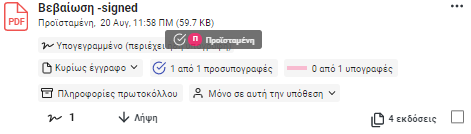
# Προωθούμε την υπόθεση που περιλαμβάνει το Σχέδιο Εγγράφου προς έγκριση (σύμφωνα με τον πίνακα των προσυπογραφόντων, υπογραφόντων)
Αφού ολοκληρώσουμε την προσυπογραφή του σχεδίου από τις διαθέσιμες επιλογές στο κάτω μέρος της οθόνης της υπόθεσης πατάμε Επόμενο.
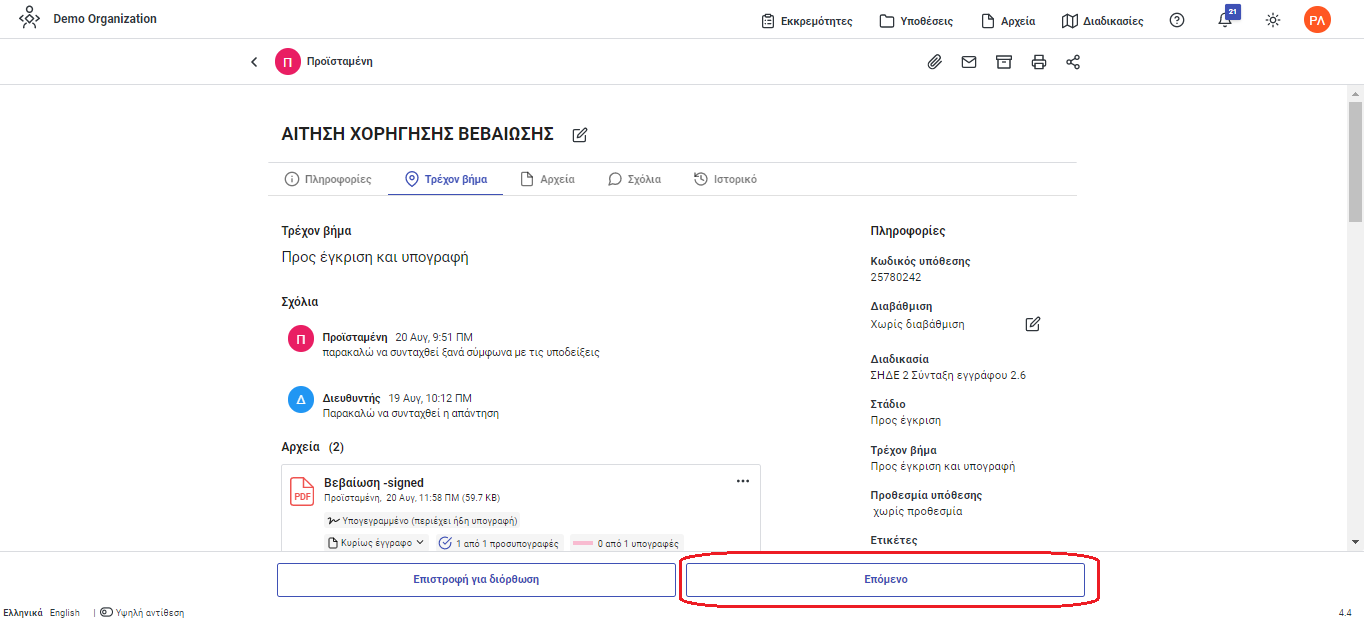
Στο παράθυρο που ανοίγει μπορούμε προαιρετικά να γράψουμε ένα σχόλιο και μετά πατάμε Επόμενο.

Η υπόθεση θα φύγει από τις εκκρεμότητές μας και θα μεταφερθεί αυτόματα στις εκκρεμότητες του επόμενου ιεραρχικά που έχει οριστεί στον πίνακα υπογραφών & προσυπογραφών.
# Επιστρέφουμε το Σχέδιο Εγγράφου στο Συντάκτη για διόρθωση και επανυποβολή
Όταν θέλουμε να επιστρέψουμε ένα σχέδιο εγγράφου ώστε να συνταχθεί εκ νέου από τον συντάκτη, από τις διαθέσιμες επιλογές στο κάτω μέρος της κεντρικής οθόνης της υπόθεσης επιλέγουμε Επιστροφή για διόρθωση.
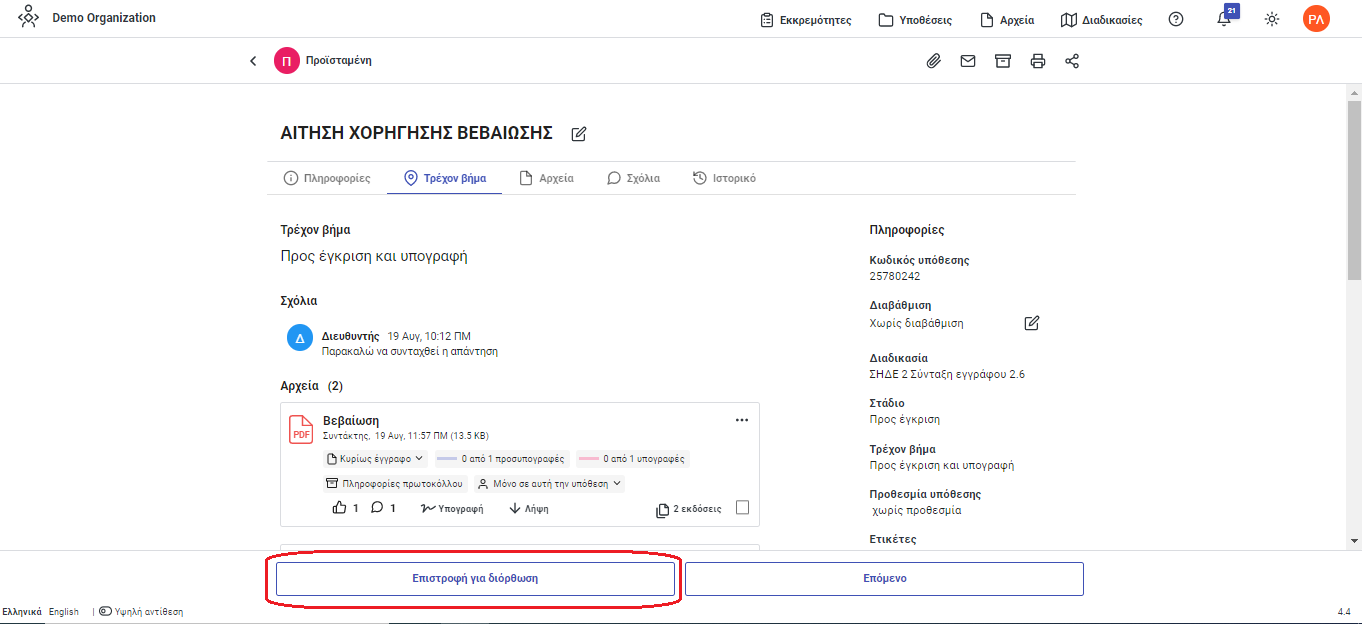
Μπορούμε προαιρετικά να αφήσουμε ένα σχόλιο
και πατώντας επόμενο η υπόθεση μεταφέρεται στον αρχικό συντάκτη του σχεδίου για διόρθωση και επανυποβολή.
# Συντάκτης (Υπάλληλος)
# Υποδεχόμαστε τις υποθέσεις με τα ηλεκτρονικά έγγραφα που μας έχουν χρεωθεί και προβάλουμε τα έγγραφα που περιέχουν
Στην κεντρική οθόνη του Process στην ενότητα Εκκρεμότητες βλέπουμε όλες τις τρέχουσες εκκρεμείς υποθέσεις που μας αφορούν. Μια υπόθεση που περιέχει ένα έγγραφο (μαζί με τα συνημμένα του) που μας έχει χρεωθεί από τον Διευθυντή ή τον Προϊστάμενο του τμήματος μας, εμφανίζεται στη λίστα με τις εκκρεμότητες και στη στήλη Βήμα αναγράφεται: Σύνταξη εγγράφου.
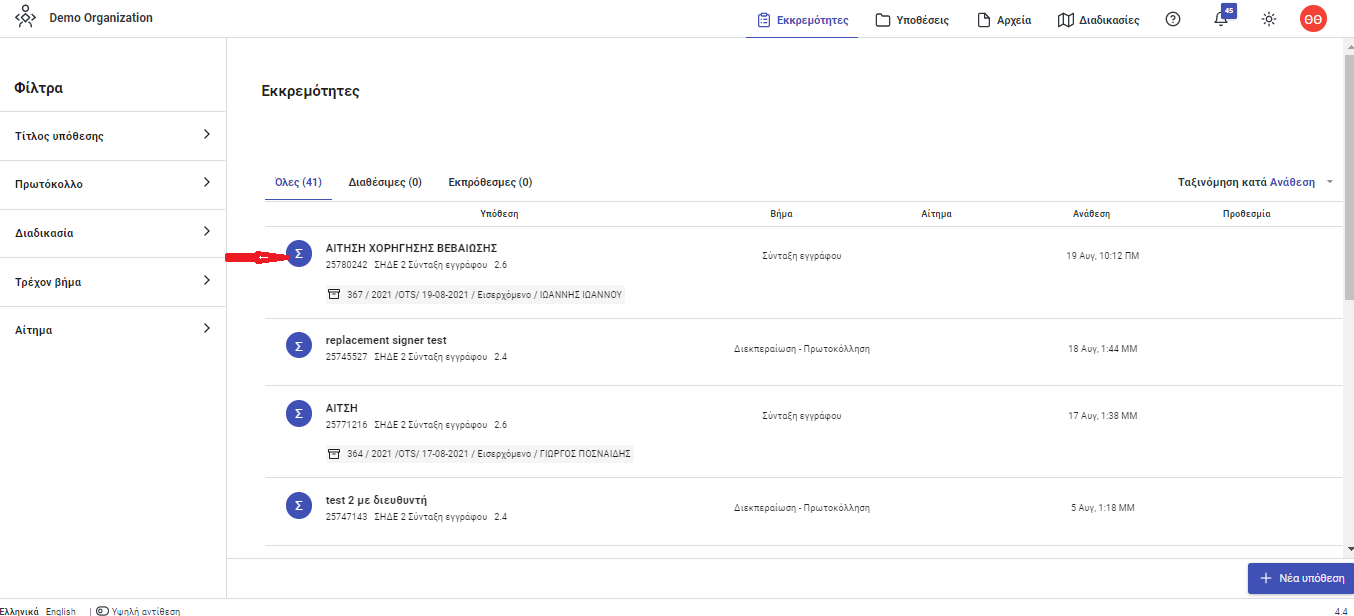
Μπορούμε να μεταβούμε στην υπόθεση που περιέχει το έγγραφο κάνοντας κλικ επάνω της με το ποντίκι.
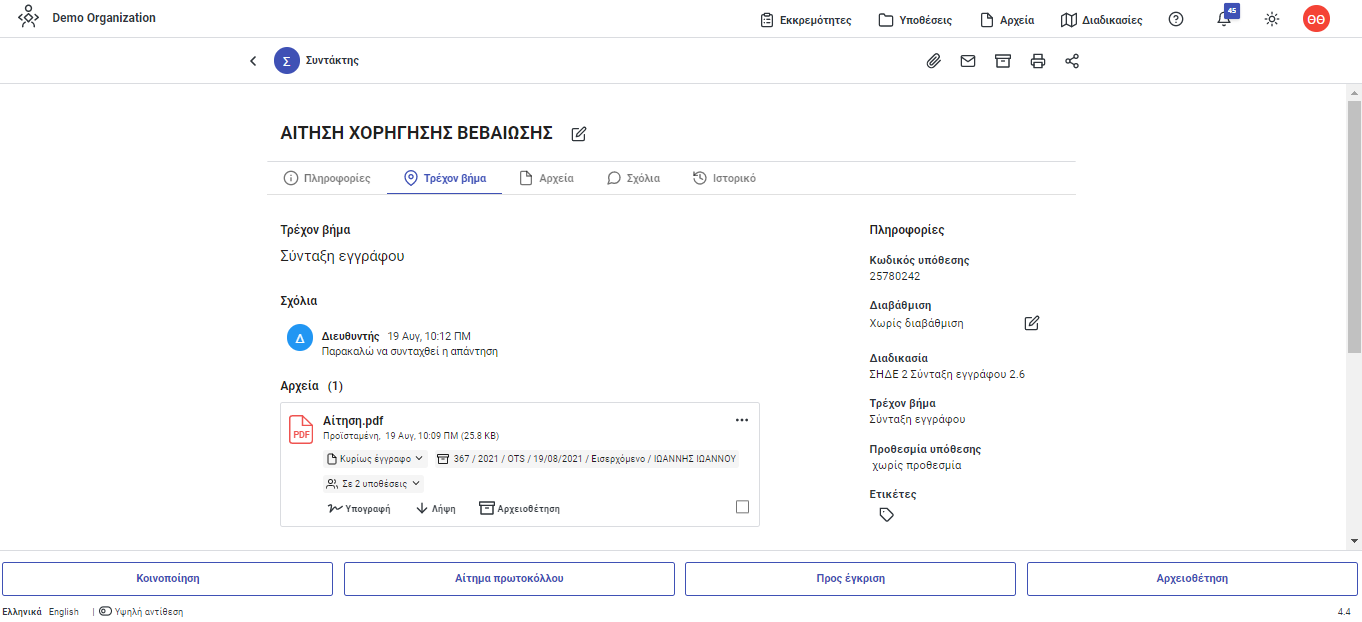
Στην οθόνη της υπόθεσης βλέπουμε το έγγραφο καθώς και τα συνημμένα που ενδεχομένως το συνοδεύουν, όπως επίσης και τα σχόλια που ενδεχομένως έχει προσθέσει ο Υπεύθυνος που μας χρέωσε την υπόθεση.
Μπορούμε να προβάλουμε το έγγραφο κάνοντας κλικ με το ποντίκι επάνω του ή να το κατεβάσουμε στον υπολογιστή μας επιλέγοντας Λήψη από τις διαθέσιμες ενέργειες που βρίσκονται κάτω από το έγγραφο.

Εναλλακτικά μπορούμε να επιλέξουμε τη Λήψη από το μενού που εμφανίζεται πατώντας τις τρεις τελείες ( … ) στην πάνω δεξιά γωνία του πλαισίου του αρχείου.
# Δημιουργούμε και προσυπογράφουμε Σχέδιο Εγγράφου ως απάντηση ή ως οίκοθεν ενέργεια
Δημιουργούμε στον κειμενογράφο(π.χ.word) και αποθηκεύουμε στο σχέδιο του εγγράφου. Πατώντας την Επισύναψη αρχείου
και μετά επισύναψη από: τον υπολογιστή μου,
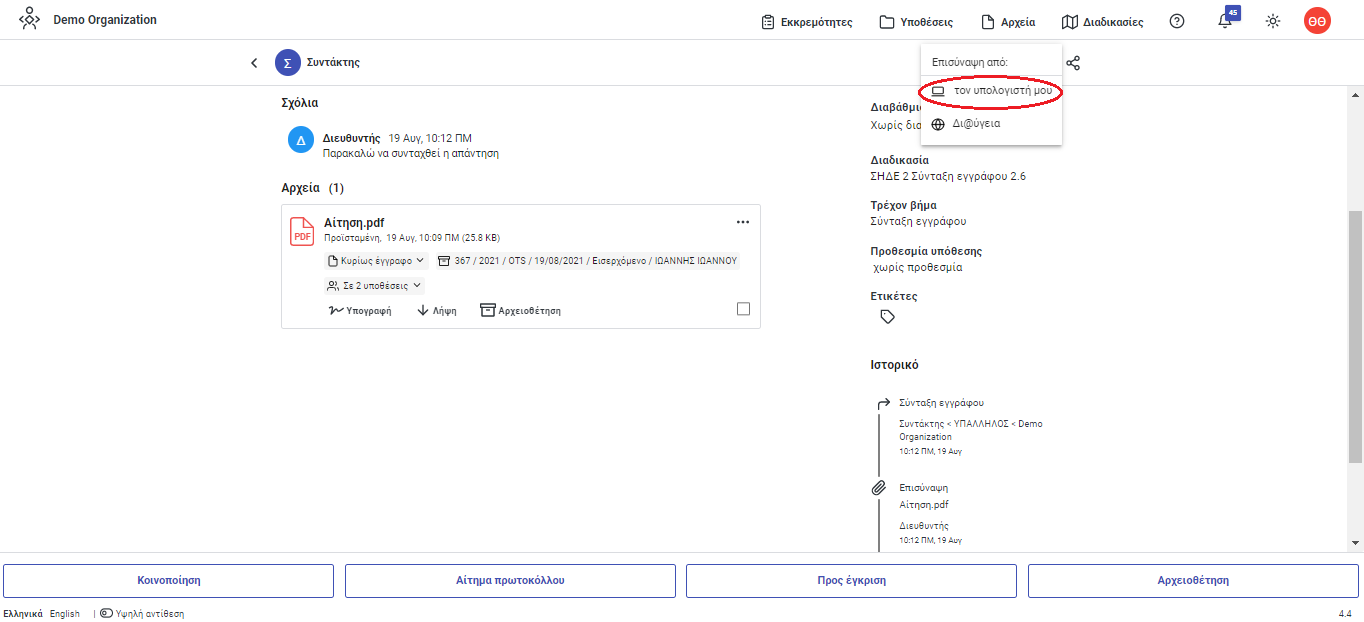
αναζητούμε και επιλέγουμε το αρχείο του σχεδίου που έχουμε αποθηκευμένο στον υπολογιστή μας.
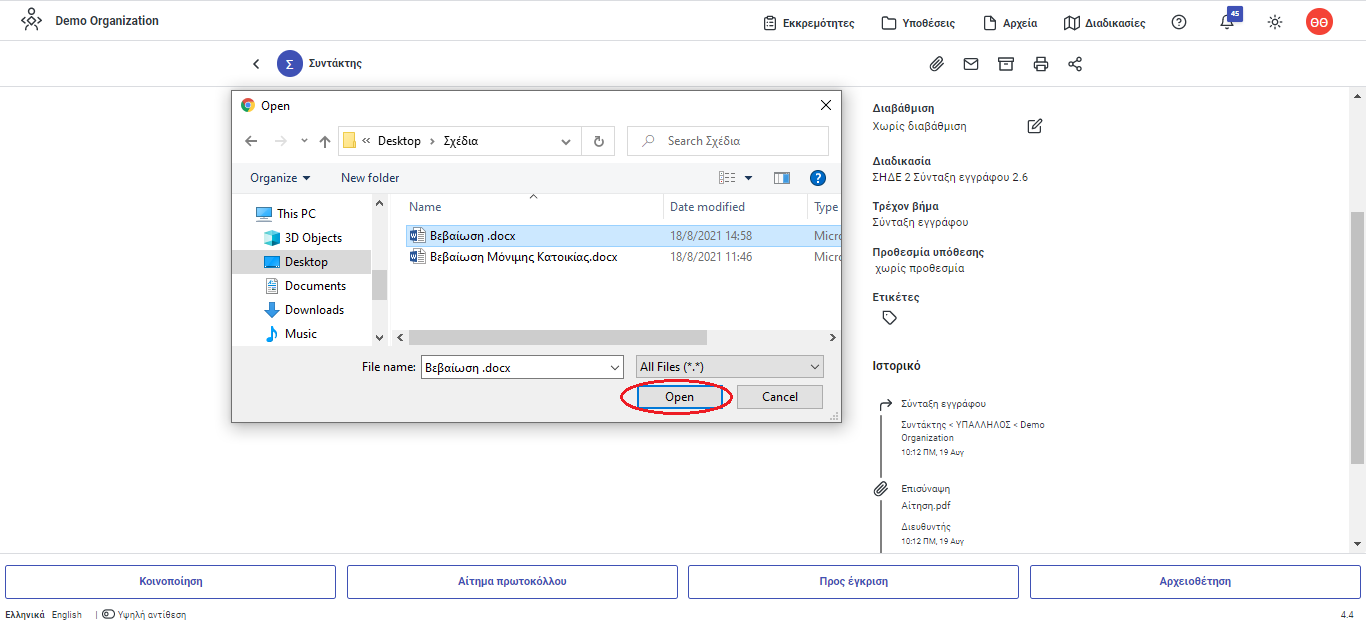
Στο παράθυρο Επισύναψη αρχείων που εμφανίζεται:
Μπορούμε να αλλάξουμε το όνομα αρχείου εάν επιθυμούμε και επιλέγουμε:
- Κυρίως έγγραφο
- και Σχέδιο (Ανυπόγραφο)
από τις επιλογές που μας δίνονται.
Πατώντας το κουμπί + Υπογραφές & Προσυπογραφές ανοίγει ο πίνακας όπου μπορούμε να επιλέξουμε έναν ή περισσότερους τελικούς υπογράφοντες από το οργανόγραμμα για το έγγραφο. Στη στήλη προσυπογραφές το σύστημα μας φέρνει τους προσυπογράφοντες με βάση την ιεραρχία στο οργανόγραμμα (μπορούμε να διαγράψουμε ή να προσθέσουμε προσυπογράφοντες αν είναι απαραίτητο).
Σημειώσεις
- Όταν έχουμε πολλούς υπογράφοντες ή προσυπογράφοντες μπορούμε να αλλάξουμε τη σειρά τους κρατώντας πατημένο κλικ και σέρνοντας σε άλλη θέση.
- Πρώτα υπογράφουν οι προσυπογράφοντες και στη συνέχεια οι υπογράφοντες.
- Η σειρά ξεκινάει από επάνω προς τα κάτω. Δηλαδή ο προσυπογράφων που βρίσκεται επάνω θα υπογράψει πρώτος. Ενώ ο υπογράφων που βρίσκεται κάτω θα υπογράψει τελευταίος.
Αφού ολοκληρώσουμε τον πίνακα των υπογραφών και προσυπογραφών πατάμε το κουμπί + Πληροφορίες Πρωτοκόλλου για να συμπληρώσουμε το στοιχεία πρωτοκόλλου που θα έχει το έγγραφο όταν θα πάρει την τελική υπογραφή και θα γίνει αυτόματη Αίτηση πρωτοκόλλησης.
Αρχικά επιλέγουμε Ενέργεια: Οίκοθεν αν θέλουμε να δημιουργήσουμε οίκοθεν έγγραφο ή Διεκπεραίωση αν θέλουμε να δημιουργήσουμε απάντηση σε εισερχόμενο έγγραφο.
Συμπληρώνουμε τα απαραίτητα στοιχεία και μετά πατάμε επισύναψη.
Το σχέδιο του εγγράφου έχει δημιουργηθεί.

Για να προσυπογράψουμε ή να υπογράψουμε ένα έγγραφο, πατάμε το κουμπί υπογραφή που βρίσκεται στο πλαίσιο του αρχείου.
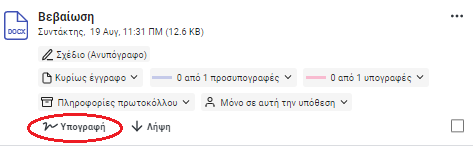
Ή μεταβαίνουμε στο αρχείο πατώντας το ποντίκι πάνω στο εικονίδιο του και μετά υπογραφή στο κάτω μέρος της οθόνης.
Στο πάνω αριστερό τμήμα της οθόνης εμφανίζεται το πλαίσιο όπου θα μπει η σήμανση της ψηφιακής υπογραφής καθώς και τα σχόλια που ενδεχομένως καταχωρήσουμε. Το πλαίσιο αυτό μπορούμε να το μετακινήσουμε σε όποιο σημείο του εγγράφου θέλουμε.
Στο κάτω μέρος της οθόνης υπάρχει πεδίο όπου μπορούμε να καταχωρήσουμε σχόλια τα οποία θα φαίνονται στη σήμανση και δίπλα από αυτό δύο κουμπιά Έγκριση και Διαφωνία μέσω των οποίων μπορούμε να δηλώσουμε τη συμφωνία ή διαφωνία-επιφύλαξη μας με το περιεχόμενο του εγγράφου και αυτή να καταγραφεί στη σήμανση της υπογραφής αλλά και ως μεταδεδομένο του εγγράφου.
Για να αλλάξουμε το είδος της ψηφιακής υπογραφής που θα χρησιμοποιήσουμε, πατάμε το εικονίδιο με το γρανάζι κάτω δεξιά και εμφανίζονται 3 επιλογές:
- Απομακρυσμένη ψηφιακή υπογραφή
- Ψηφιακή υπογραφή με USB Token
- Σήμανση χωρίς ψηφιακή υπογραφή
Επιλέγουμε το είδος της ψηφιακής υπογραφής που επιθυμούμε και πατάμε Αποθήκευση.
Σημείωση
Το σύστημα θυμάται την επιλογή μας. Δεν χρειάζεται να ορίζουμε κάθε φορά το είδος της ψηφιακής υπογραφής που θα χρησιμοποιήσουμε εκτός αν θέλουμε να κάνουμε αλλαγή.
Αφού ολοκληρώσουμε τις παραπάνω ενέργειες πατάμε το κουμπί Υπογραφή που βρίσκεται στην κάτω δεξιά γωνία της οθόνης.
Στο παράθυρο που ανοίγει πληκτρολογούμε τον κωδικό της υπογραφής μας και ολοκληρώνεται η διαδικασία της υπογραφής.
Στο έγγραφο έχει προστεθεί νέα έκδοση με την υπογραφή και η σήμανση ότι είναι υπογεγραμμένο.
# Προωθούμε την υπόθεση που περιλαμβάνει το Σχέδιο Εγγράφου προς έγκριση (σύμφωνα με τον πίνακα των προσυπογραφόντων, υπογραφόντων)
Μετά την ολοκλήρωση των ενεργειών για τη Δημιουργία Σχέδιου Εγγράφου ως απάντηση ή ως οίκοθεν ενέργεια, προωθούμε την υπόθεση στον προϊστάμενο για προσυπογραφή, σύμφωνα με τον πίνακα των υπογραφών και προσυπογραφών που έχουμε καθορίσει.
Από τις διαθέσιμές ενέργειες στο κάτω μέρος της οθόνης της υπόθεσης πατάμε την επιλογή Προς έγκριση.
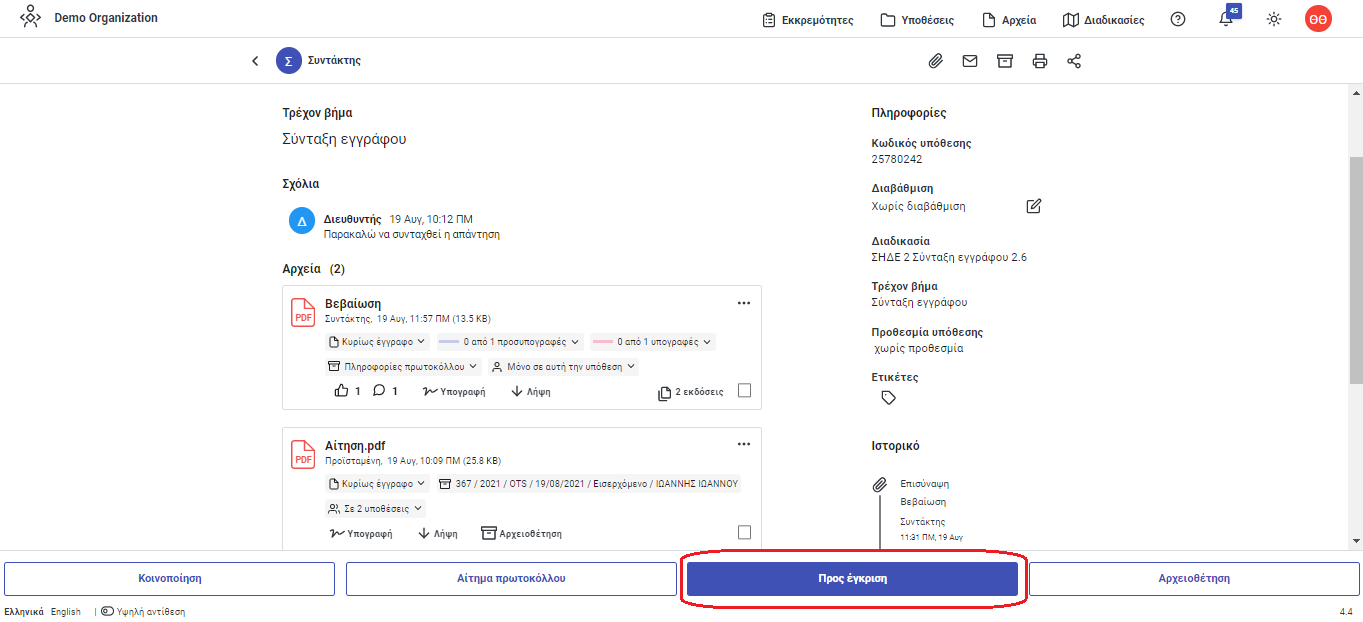
Στο παράθυρο που ανοίγει μπορούμε προαιρετικά να γράψουμε ένα σχόλιο και μετά πατάμε επόμενο.

Η υπόθεση θα φύγει από τις εκκρεμότητές μας και θα μεταφερθεί αυτόματα στις εκκρεμότητες του προϊσταμένου που έχει οριστεί στον πίνακα υπογραφών & προσυπογραφών.
# Υποδεχόμαστε τα Σχέδια εγγράφων από προϊστάμενο ή διευθυντή που δεν έλαβαν έγκριση προκειμένου να τα διορθώσουμε και τα υποβάλουμε ξανά
Όταν μας επιστέφεται μια υπόθεση που περιέχει Σχέδιο εγγράφου που έχουμε συντάξει για να το συντάξουμε ξανά και να το επανυποβάλουμε , εμφανίζεται στις εκκρεμείς υποθέσεις μας και το Βήμα αναγράφεται η λέξη διόρθωση.
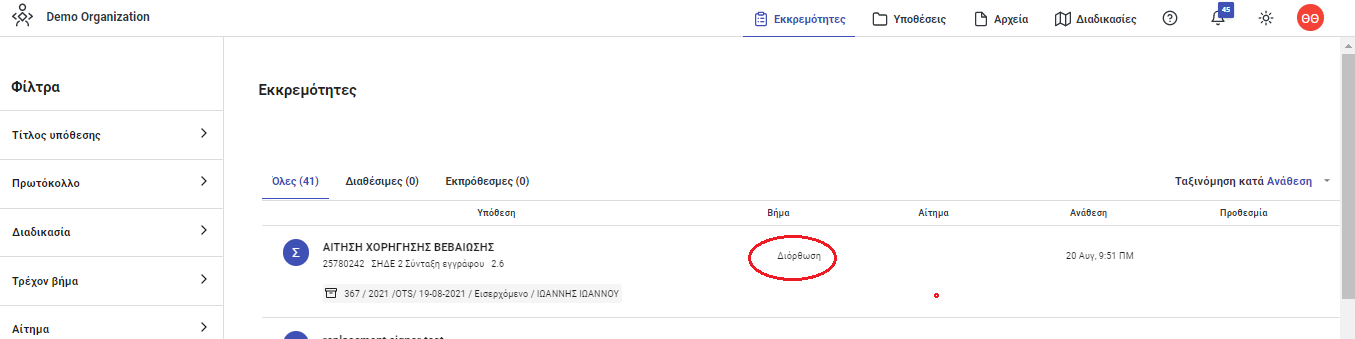
Πατώντας επάνω στη συγκεκριμένη εκκρεμότητα μπαίνουμε στην οθόνη της υπόθεσης και προκειμένου να αντικαταστήσουμε το αρχικό σχέδιο εγγράφου με το διορθωμένο νέο, από τις τρεις τελείες (….) στο πάνω δεξιά μέρος του παραθύρου του εγγράφου ανοίγουμε το μενού των ενεργειών και επιλέγουμε Επισύναψη νέας έκδοσης,
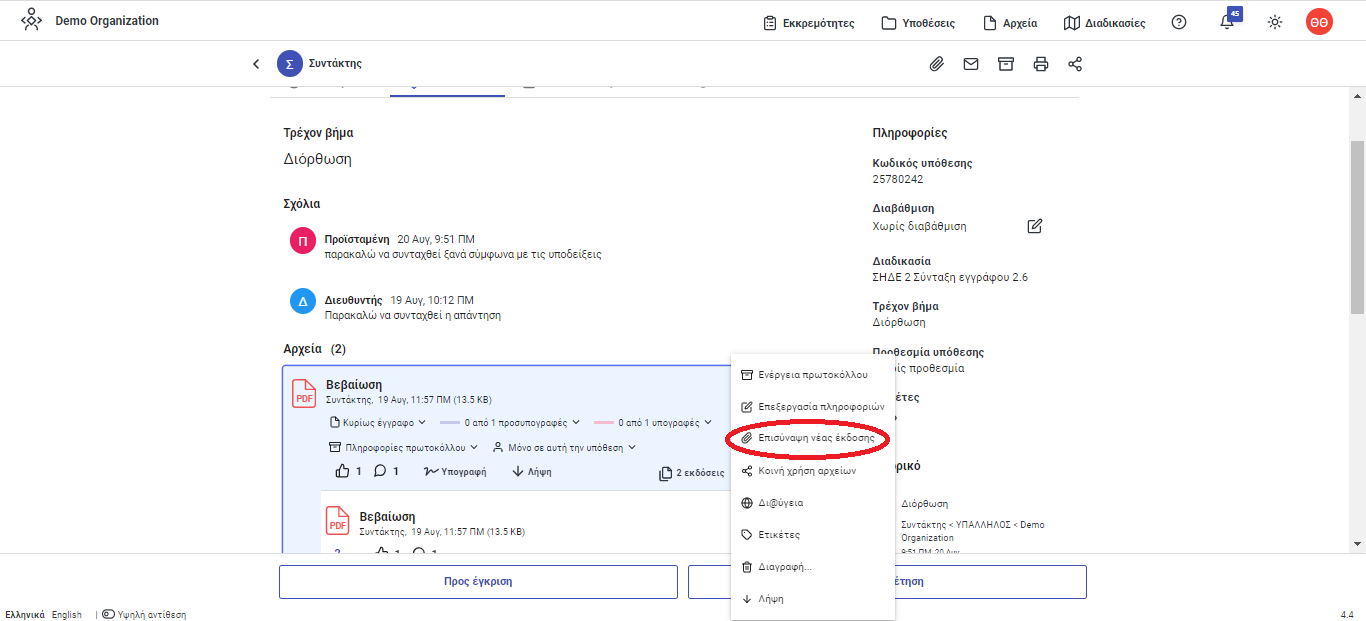
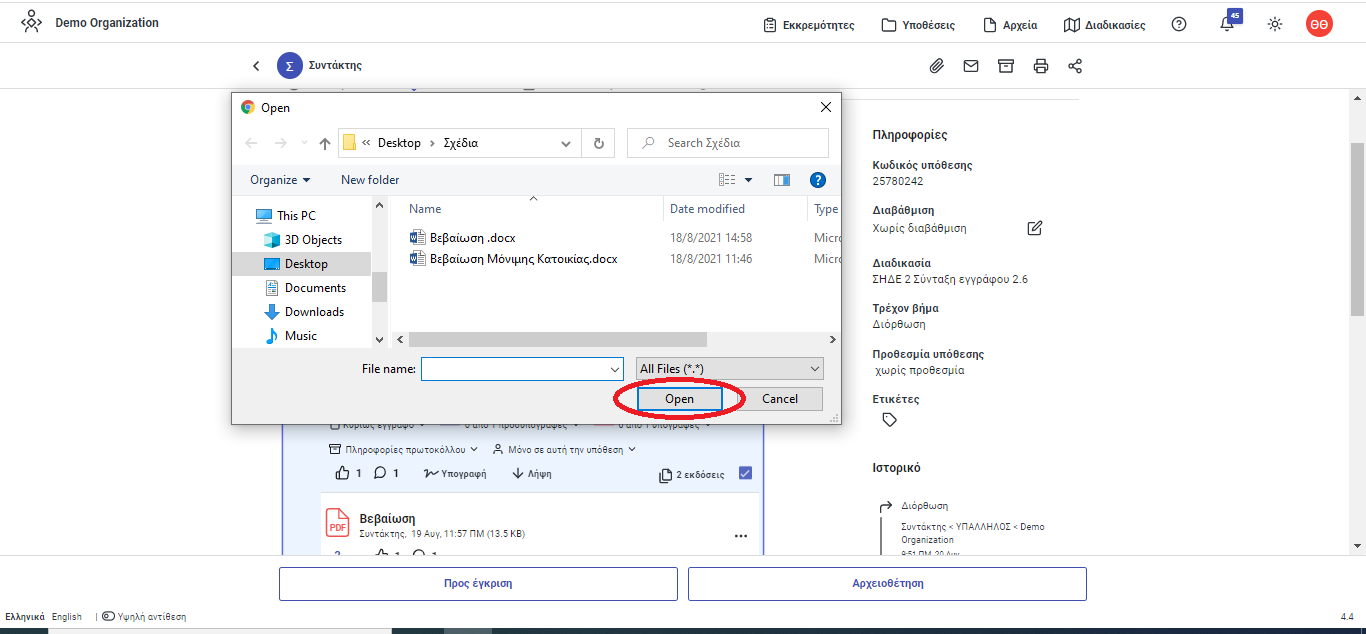
Στο παράθυρο που εμφανίζεται αναζητούμε στον υπολογιστή μας το νέο διορθωμένο έγγραφο και το επιλέγουμε.
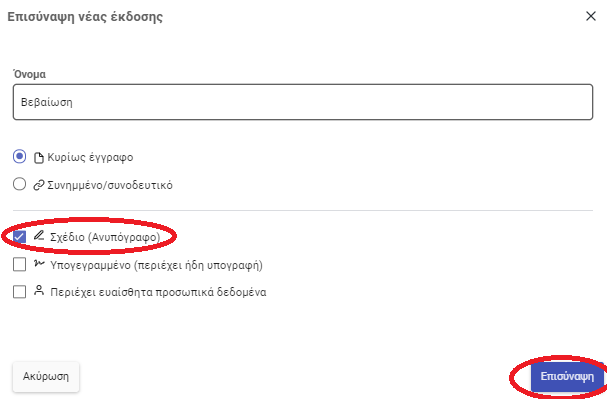
Στο νέο παράθυρο που ανοίγει επιλέγουμε σχέδιο και πατάμε Επισύναψη.
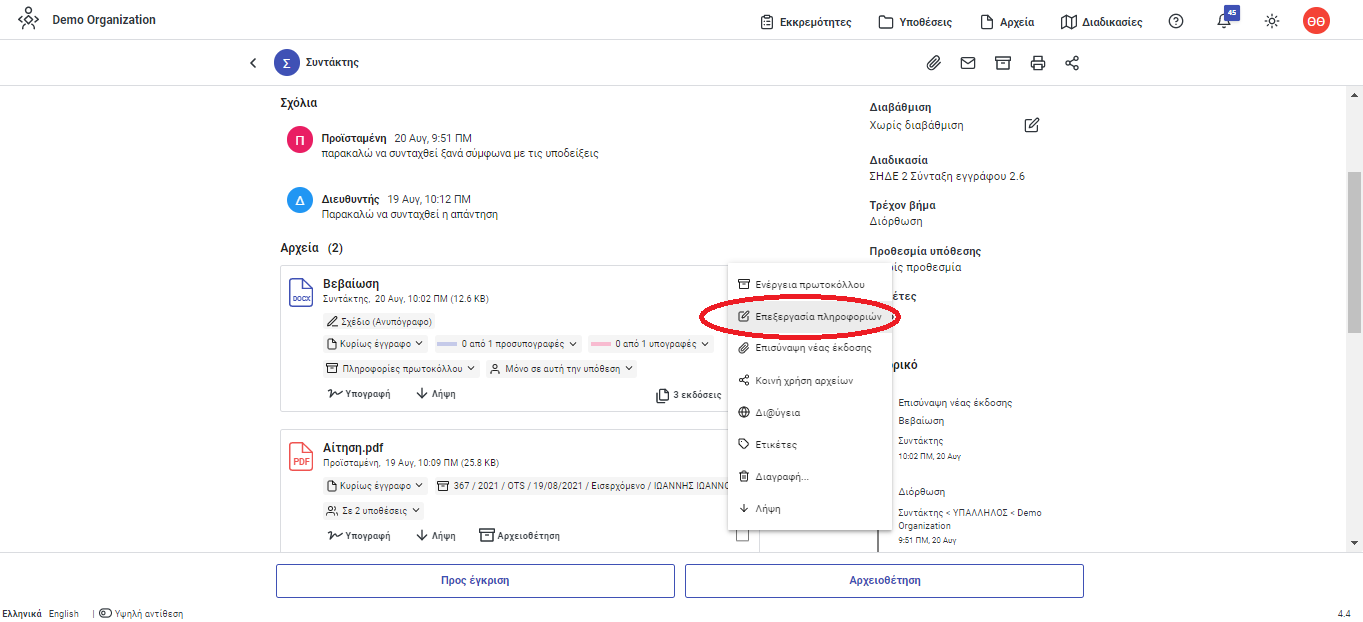
Το νέο σχέδιο έχει οριστεί ως νέα έκδοση του εγγράφου (Το παλιό σχέδιο παραμένει στο σύστημα ως προηγούμενη έκδοση του εγγράφου).
Ο πίνακας υπογραφών & προσυπογραφών καθώς και τα στοιχεία πρωτοκόλλου του σχεδίου παραμένουν τα ίδια.
Αν θέλουμε να τα επεξεργαστούμε και να τα αλλάξουμε από τις τρεις τελείες (…) ανοίγουμε το μενού και επιλέγουμε επεξεργασία πληροφοριών.
Αφού ολοκληρώσουμε τη διόρθωση του σχεδίου από τις διαθέσιμες επιλογές στο κάτω μέρος της οθόνης της υπόθεσης παράμε Προς έγκριση,
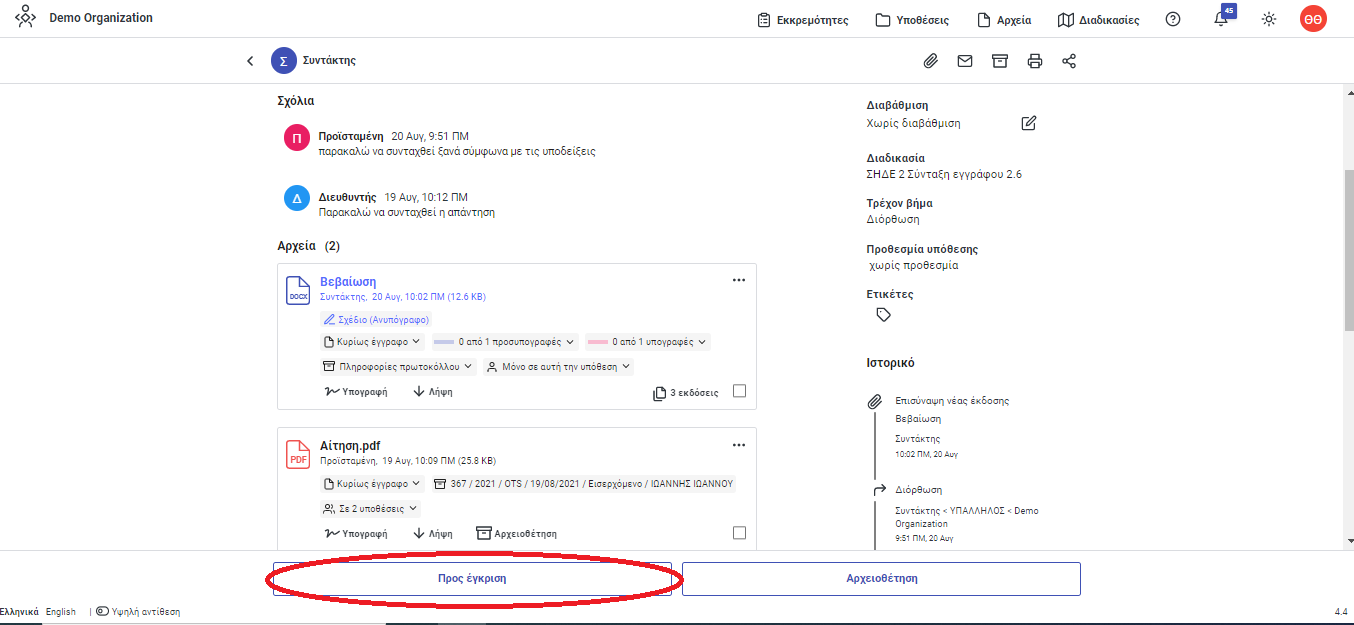
Στο παράθυρο που ανοίγει μπορούμε να προσθέσουμε προαιρετικά σχόλια και πατάμε Επόμενο.

Η επανυποβολή του Σχεδίου εγγράφου έχει ολοκληρωθεί και η υπόθεση μεταφέρεται αυτόματα στον πρώτο που χρειάζεται να προσυπογράψει το σχέδιο.
# Υπεύθυνος χαρακτηρισμού εγγράφων
Η κύρια εργασία του υπευθύνου χαρακτηρισμού εγγράφων είναι να υποδέχεται στην εφαρμογή Process τις υποθέσεις με τα ηλεκτρονικά έγγραφα από το Πρωτόκολλο και να χρεώνει στους αρμόδιους προς ενέργεια Διευθυντές καθώς και να κοινοποιεί όπου είναι απαραίτητο.
Στην κεντρική οθόνη του Process στην ενότητα Εκκρεμότητες βλέπουμε όλες τις τρέχουσες εκκρεμείς υποθέσεις που μας αφορούν.
Μια υπόθεση που περιέχει ένα έγγραφο (μαζί με τα συνημμένα του) που έχει έρθει από το Πρωτόκολλο προκειμένου να το χαρακτηρίσουμε και να το προωθήσουμε στον προϊστάμενο της αρμόδιας οργανωτικής μονάδας για το χειρισμό της, εμφανίζεται στη λίστα με τις εκκρεμότητες και στη στήλη Βήμα αναγράφεται: Προς χαρακτηρισμό.
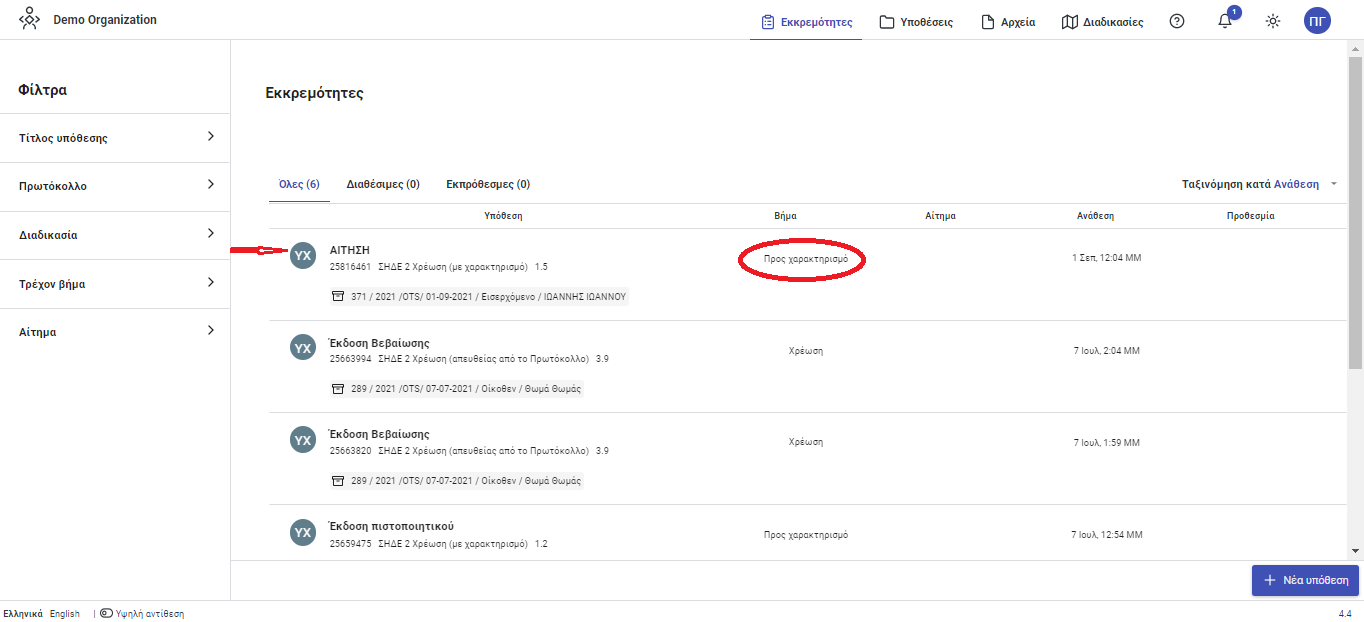
Μπορούμε να μεταβούμε στην υπόθεση που περιέχει το έγγραφο κάνοντας κλικ επάνω της με το ποντίκι.
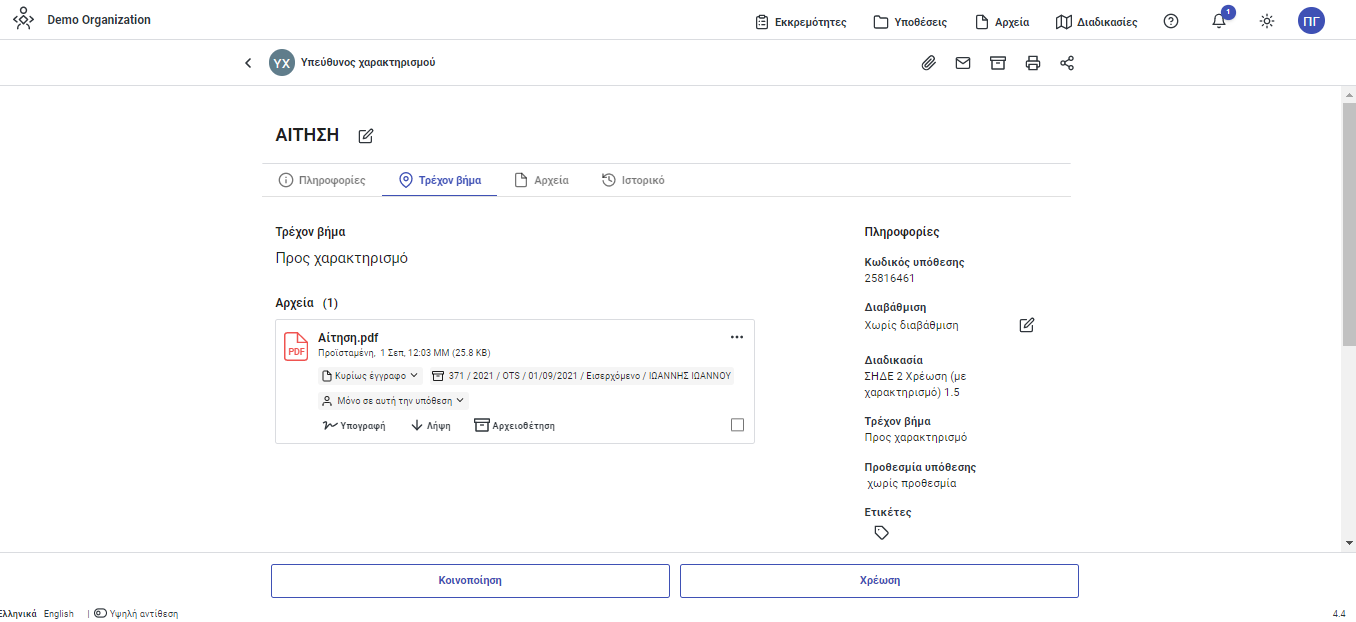
Στην οθόνη της υπόθεσης βλέπουμε το έγγραφο καθώς και τα συνημμένα που ενδεχομένως το συνοδεύουν. Μπορούμε να προβάλουμε το έγγραφο κάνοντας κλικ με το ποντίκι επάνω του ή να το κατεβάσουμε στον υπολογιστή μας επιλέγοντας Λήψη από τις διαθέσιμες ενέργειες που βρίσκονται κάτω από το έγγραφο.
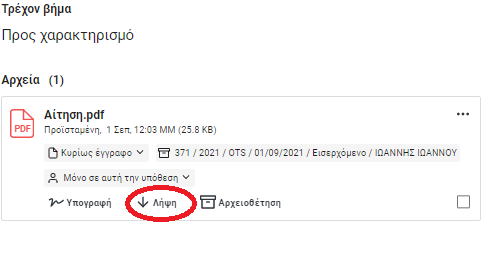
Εναλλακτικά μπορούμε να επιλέξουμε τη Λήψη από το μενού που εμφανίζεται πατώντας τις τρεις τελείες ( … ) στην πάνω δεξιά γωνία του πλαισίου του αρχείου.
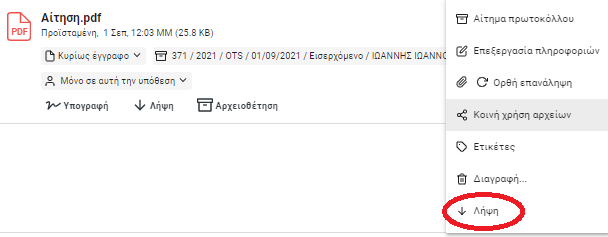
Για να κοινοποιήσουμε την υπόθεση σε όποιον κρίνουμε απαραίτητο μέσα στον οργανισμό χρειάζεται στο τρέχον βήμα (Προς χαρακτηρισμό) και πριν προχωρήσουμε σε χρέωση, από τις διαθέσιμές ενέργειες στο κάτω μέρος της οθόνης της υπόθεσης να επιλέξουμε Κοινοποίηση.
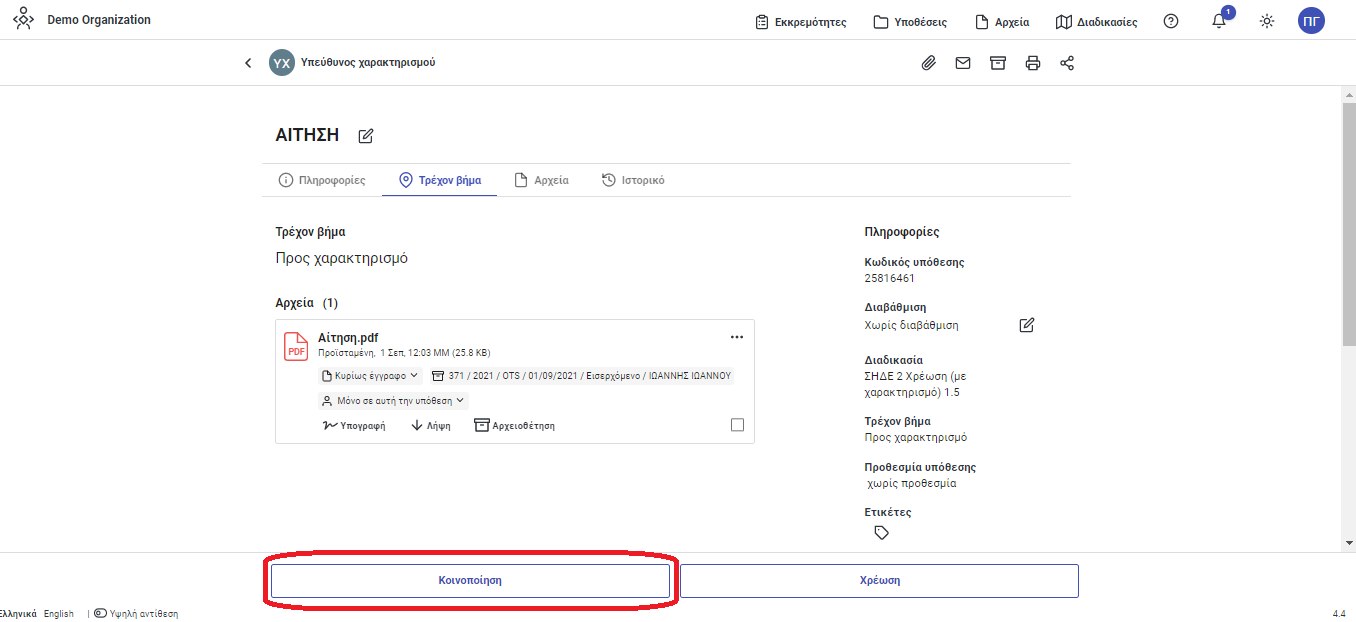
Στο παράθυρο που ανοίγει στο πεδίο Προς προσθέτουμε τα πρόσωπα στα οποία θέλουμε να κοινοποιήσουμε την υπόθεση. Μπορούμε να επιλέξουμε είτε κάποιο πρόσωπο απευθείας είτε κάποια οργανωτική μονάδα ή θέση εργασίας. Επίσης στο πεδίο Σχόλιο προσθέτουμε προαιρετικά κάποιο σχόλιο προς τους αποδέκτες της Κοινοποίησης.
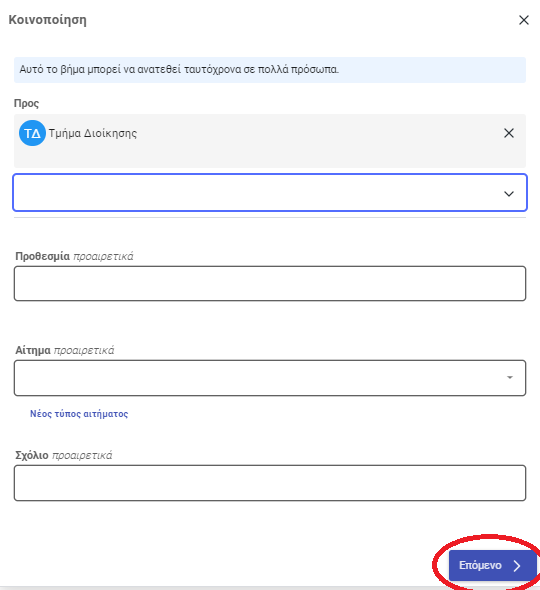
Αφού ολοκληρώσουμε τη συμπλήρωση των πεδίων πατάμε το κουμπί Επόμενο και ολοκληρώνεται η διαδικασία της Κοινοποίησης επιστρέφοντας στην αρχική οθόνη της υπόθεσης. Η παραπάνω διαδικασία μπορεί να επαναληφθεί περισσότερες από μια φορές. Για να προχωρήσουμε στη χρέωση της υπόθεσης στον αρμόδιο προς ενέργεια Διευθυντή – Προϊστάμενο αρμόδιας Οργανωτικής Μονάδας, από τις διαθέσιμές ενέργειες στο κάτω μέρος της οθόνης της υπόθεσης επιλέγουμε Χρέωση.
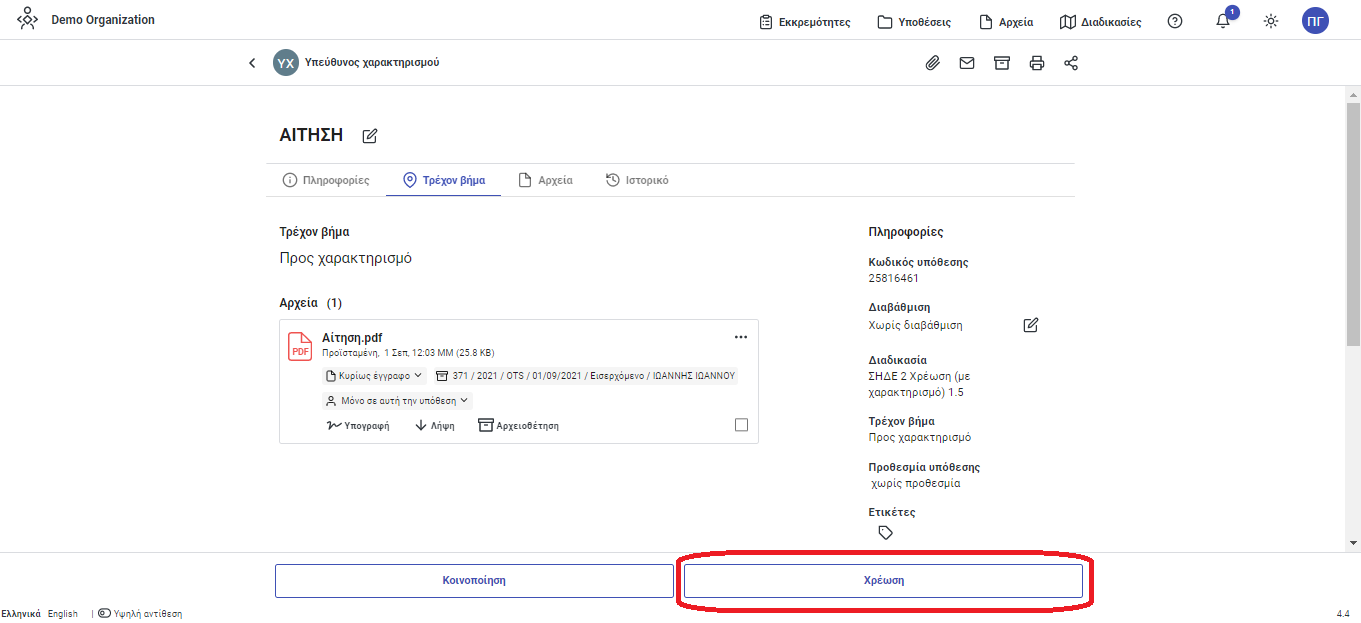
Στο παράθυρο που ανοίγει στο πεδίο Προς προσθέτουμε τo άτομα στα οποία θέλουμε να χρεώσουμε την υπόθεση. Μπορούμε να επιλέξουμε είτε κάποιο πρόσωπο απευθείας είτε κάποια οργανωτική μονάδα , θέση εργασίας και πρόσωπο.
Σημείωση
Μπορούμε να επιλέξουμε περισσότερα του ενός πρόσωπα. Σε αυτή την περίπτωση θα δημιουργηθεί μια ξεχωριστή υπόθεση Χρέωσης για καθένα από τα επιλεγμένα πρόσωπα.
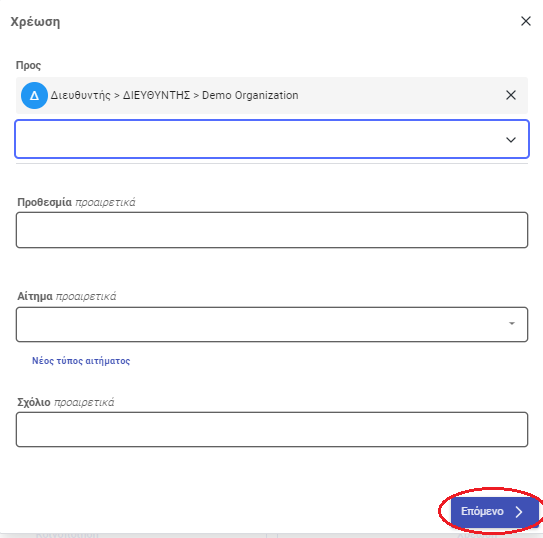
Προαιρετικά μπορούμε να ορίσουμε μια προθεσμία, το είδος του αιτήματος καθώς και να καταχωρίσουμε ένα σχόλιο προς τον παραλήπτη της υπόθεσης. Μετά τη συμπλήρωση των πεδίων πατάμε Επόμενο και η διαδικασία χαρακτηρισμού ολοκληρώνεται. Η υπόθεση έχει φύγει πλέον από τις εκκρεμότητές μας.