# Entrance: Εγχειρίδιο Διαχειριστή
Προσοχή
Οι οδηγίες αφορούν την παραμετροποίηση του συστήματος Entrance μέσω των Ρυθμίσεων Οργανισμού του Process και απευθύνονται σε φορείς που διαθέτουν υπηρεσίες προς τους πολίτες μέσω της πλατφόρμας Entrance.
# Εκκίνηση της εφαρμογής Process
Εκκινήστε ένα πρόγραμμα περιήγησης ιστοσελίδων, όπως για παράδειγμα Mozilla Firefox ή Google Chrome. Για την πρόσβαση σας στο σύστημα, πληκτρολογείστε τη σχετική διεύθυνση στην μπάρα διευθύνσεων, όπως φαίνεται παρακάτω:

Προσοχή
- Σε περίπτωση που δεν γνωρίζετε τη διεύθυνση πρόσβασης στο σύστημα, παρακαλείσθε να συμβουλευτείτε το αρμόδιο τμήμα της υπηρεσίας σας (συνήθως το τμήμα το οποίο υποστηρίζει τις μηχανογραφικές λειτουργίες του φορέα σας, IT – information and Technology). Θα ήταν σκόπιμο να διατηρήσετε την σχετική διεύθυνση, ως συντόμευση (Bookmark) στον φυλλομετρητή που χρησιμοποιείτε.
- Σε περίπτωση αδυναμίας σύνδεσης παρακαλείσθε να ελέγξτε τα παρακάτω, πριν απευθυνθείτε στα τμήματα μηχανογραφικής υποστήριξης του φορέα σας:
- Έχετε πληκτρολογήσει σωστά την ηλεκτρονική διεύθυνση;
- Έχει πραγματοποιηθεί σύνδεση στο Internet ή στο τοπικό σας δίκτυο (ανάλογα με το εάν ο οργανισμός σας έχει εγκαταστήσει το σύστημα σε δικές του υποδομές ή όχι);
- Χρησιμοποιείτε μία από τις πρόσφατες διαθέσιμες εκδόσεις του φυλλομετρητή;
Εάν παρ'όλα αυτά συνεχίσετε να μην έχετε πρόσβαση στο σύστημα, παρακαλείσθε να απευθυνθείτε στα τμήματα μηχανογραφικής υποστήριξης του οργανισμού σας.
Έπειτα της πληκτρολόγησης της διεύθυνσης της εφαρμογής στον φυλλομετρητή σας, πατώντας Enter, εμφανίζεται αυτομάτως το παράθυρο Σύνδεσης.
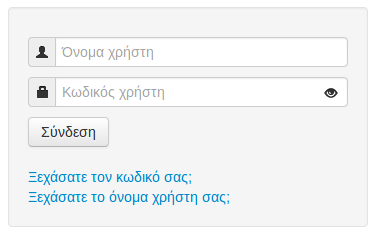
Συμπληρώνετε τα απαραίτητα πεδία, το Όνομα και τον Κωδικό Χρήστη με τα οποία θα συνδεθείτε και στη συνέχεια, στο επόμενο πεδίο που θα εμφανιστεί αυτόματα, επιλέγετε τον Οργανισμό στον οποίο θα εργασθείτε. Τα στοιχεία σύνδεσης, σας έχουν δοθεί από τον διαχειριστή του συστήματος του οργανισμού σας. Σε περίπτωση που πληκτρολογήσετε λάθος στοιχεία, δεν θα είναι δυνατή η σύνδεσή σας στην εφαρμογή. Αναλυτικότερα:
- Κάντε κλικ στο πεδίο Χρήστης και πληκτρολογήστε το όνομα χρήστη που σας δόθηκε από τον διαχειριστή του προγράμματος.
- Πατώντας το πλήκτρο Tab, μεταβαίνετε στο πεδίο Κωδικός και εκεί πληκτρολογείτε τον κωδικό που σας δόθηκε από τον διαχειριστή του συστήματος.
- Στο επόμενο πλαίσιο που θα εμφανιστεί μπορείτε να επιλέξετε τον Οργανισμό στον οποίο θέλετε να συνδεθείτε. Στην περίπτωση που η επιλογή αυτή δεν εμφανίζεται, πιθανόν να έχετε δώσει λανθασμένα το όνομα χρήστη ή δεν σας έχουν δοθεί κατάλληλα δικαιώματα πρόσβασης. Στην περίπτωση αυτή, αφού επιβεβαιώσετε ότι έχετε γράψει σωστά τα στοιχεία χρήστη, επικοινωνήστε με το διαχειριστή του συστήματος του οργανισμού σας.
- Επίσης, σε περίπτωση που έχετε ξεχάσει το Κωδικό ή το Όνομα χρήστη σας, μπορείτε να επικοινωνήσετε με τον διαχειριστή του συστήματος για την επίλυση του εν λόγω ζητήματος.
Προσοχή
Τονίζεται ότι ο Κωδικός που πληκτρολογείτε εμφανίζεται στο πεδίο με αστεράκια, για τη διασφάλιση του απορρήτου του κωδικού σας.
Πατώντας το εικονίδιο με το μάτι, μπορείτε να δείτε προσωρινά τον Κωδικό που έχετε πληκτρολογήσει.
# Κάντε αριστερό κλικ στο κουμπί Σύνδεση για να συνδεθείτε.
Εφόσον τα στοιχεία πρόσβασης έχουν εισαχθεί σωστά, το σύστημα εκτελεί τη διαδικασία αυθεντικοποίησης και σας εισαγάγει στην κεντρική οθόνη. Ενδέχεται, εάν έχετε χρησιμοποιήσει το σύστημα πρόσφατα και έχετε τερματίσει την λειτουργία του φυλλομετρητή χωρίς να έχετε αποσυνδεθεί από το σύστημα (βλέπε παρακάτω την σχετική ενότητα), το σύστημα να μην σας ζητήσει ξανά τον Κωδικό πρόσβασης σας, αλλά να σας εισαγάγει κατευθείαν στην εφαρμογή. Πρόκειται για λειτουργία που σκοπεύει στην διευκόλυνση του χρήστη και ρυθμίζεται από τις προτιμήσεις αυτού (διατήρηση ιστορικού πρόσβασης στον φυλλομετρητή). Εάν η πρόσβαση στον υπολογιστή σας δεν είναι αυστηρά ελεγχόμενη, το χαρακτηριστικό αυτό ενδέχεται να αποτελέσει κενό ασφαλείας. Παρακαλούμε φροντίστε:
- Να μην διατηρούνται οι κωδικοί πρόσβασης στο σύστημα, μέσα στo οποίo δεν υπάρχει ελεγχόμενη και ασφαλής πρόσβαση.
- Να κάνετε αποσύνδεση από το σύστημα κάθε φορά που διακόπτετε τη χρήση του ή αφήνετε αφύλακτη την πρόσβαση στον Η/Υ σας.
- Να απαντάτε αρνητικά στην ερώτηση των φυλλομετρητών για αποθήκευση του κωδικού πρόσβασης (χαρακτηριστικό που οι περισσότεροι σύγχρονοι φυλλομετρητές παρέχουν).
Χρήσιμοι σύνδεσμοι για τη διασφάλιση του απορρήτου, μπορούν να βρεθούν στον ιστότοπο της (ΑΔΑΕ) (opens new window) .
Προσοχή
Αν ξεχάσατε ή απωλέσατε τον Κωδικό πρόσβασης σας, μπορείτε να ζητήσετε αλλαγή του Κωδικού μέσω της επιλογής «Ξεχάσατε τον κωδικό σας». Στην περίπτωση αυτή το σύστημα αποστέλλει σχετικό μήνυμα ηλεκτρονικής αλληλογραφίας, το οποίο περιέχει σχετικό σύνδεσμο, για την ανανέωση του Κωδικού σας (με τη προϋπόθεση ότι ο χρήστης έχει σωστά ορισμένη τη διεύθυνση ηλεκτρονικής αλληλογραφίας του, στο σύστημα διαχείρισης του οργανογράμματος).
# Μετάβαση στην οθόνη των ρυθμίσεων
Αφού ολοκληρωθεί με επιτυχία η εισαγωγή σας στο σύστημα Process, θα οδηγηθείτε στην κεντρική οθόνη της εφαρμογής.
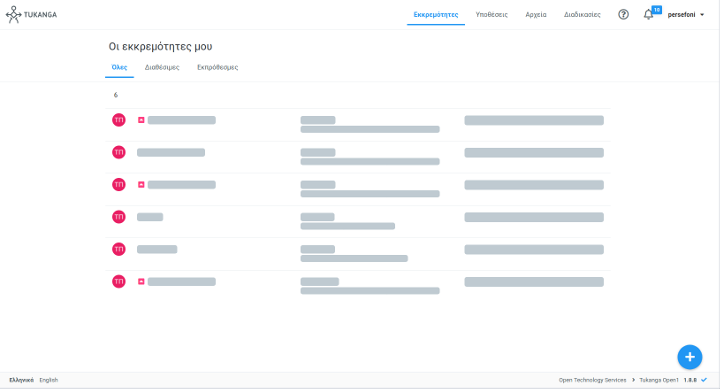
Από εκεί, κάνοντας κλικ στο όνομα χρήστη επάνω δεξιά στην κεντρική οθόνη, θα ανοίξει ένα μενού επιλογών, όπως φαίνεται στην παρακάτω εικόνα:
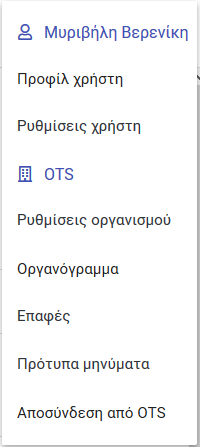
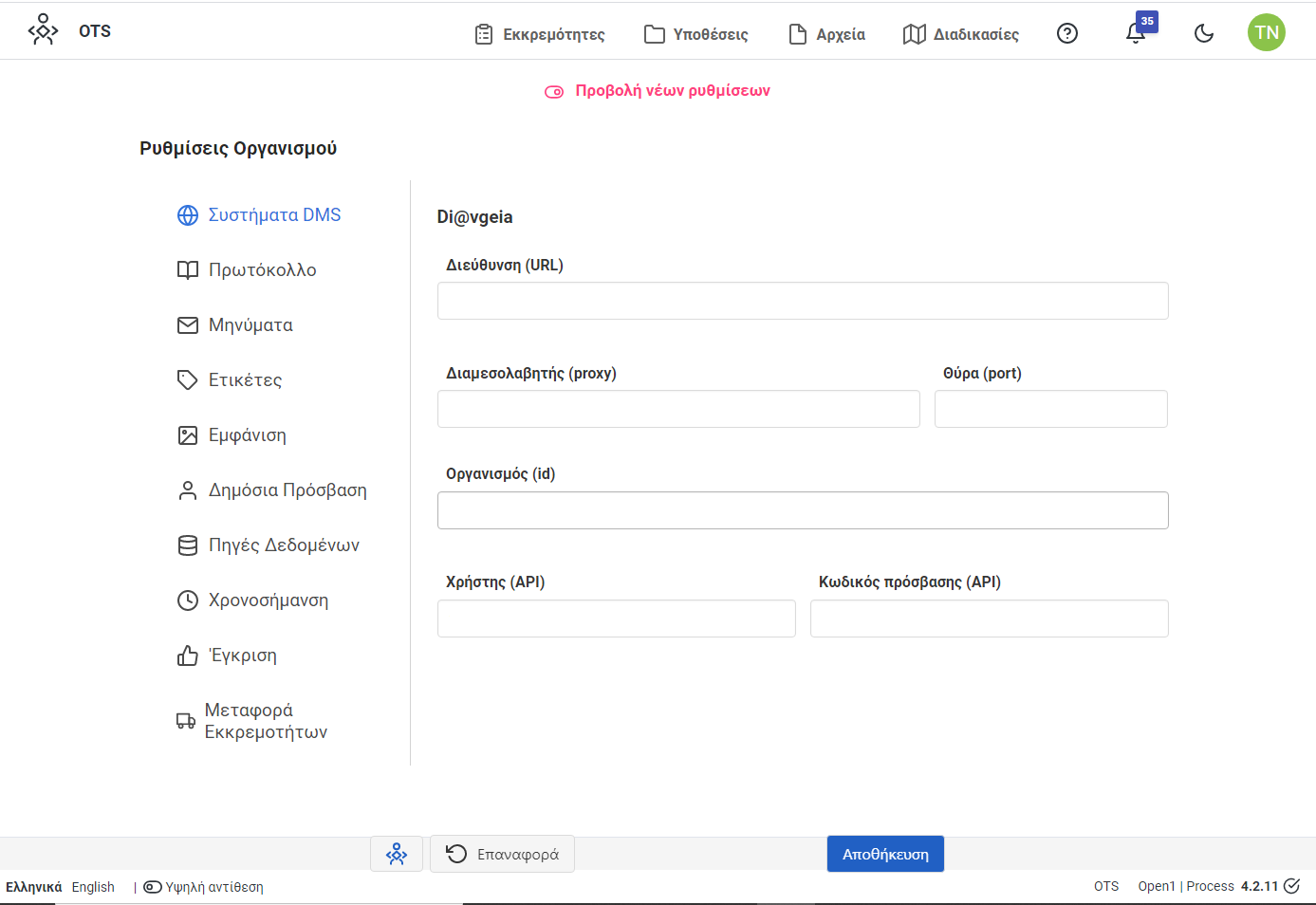
Πατώντας στο κουμπί που αφορά τις Ρυθμίσεις οργανισμού, όπως φαίνεται και στην παραπάνω εικόνα, ο χρήστης μεταβαίνει στην εξής παρακάτω οθόνη:
# Δημοσιευμένες διαδικασίες
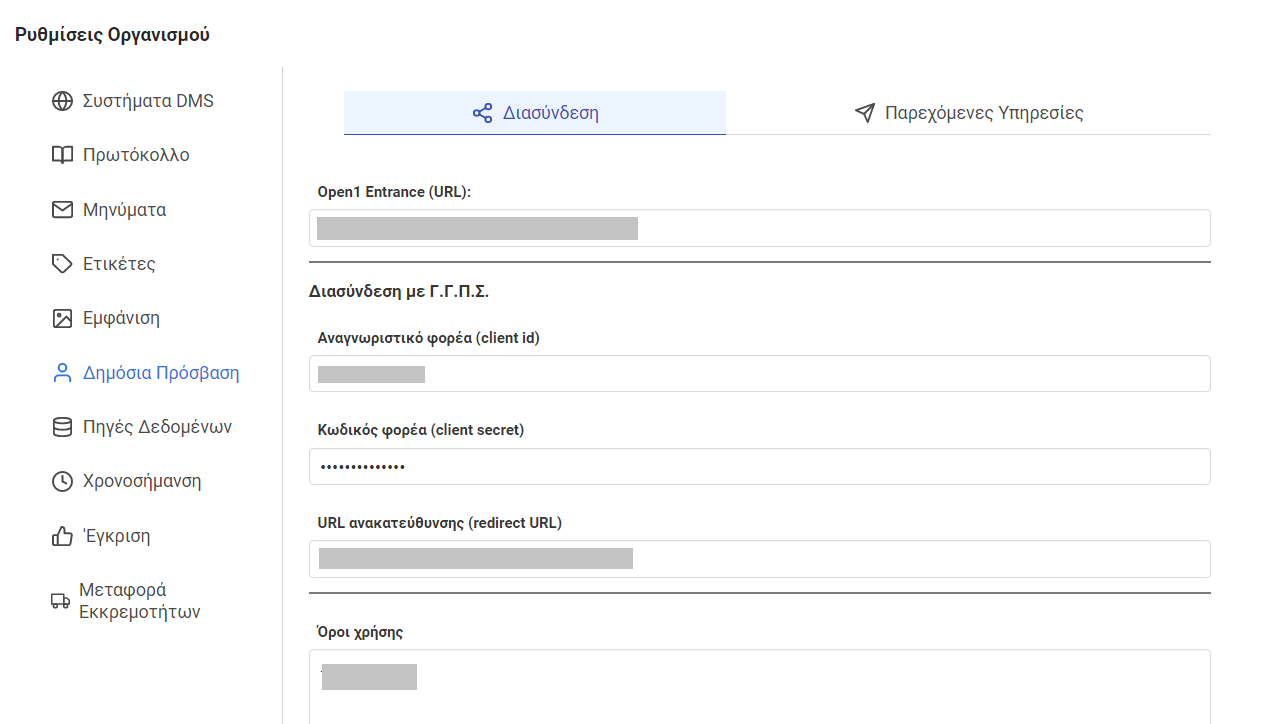
Επιλέγοντας το κουμπί που αφορά τη Δημόσια Πρόσβαση θα μεταβείτε στην οθόνη των ρυθμίσεων του οργανισμού σας για τη διασύνδεση με την πλατφόρμα Entrance.
Προσοχή
Τα στοιχεία στην καρτέλα αυτή θα πρέπει να έχουν ήδη συμπληρωθεί, ώστε οι αλλαγές να δημοσιεύονται σωστά στo Entrance.
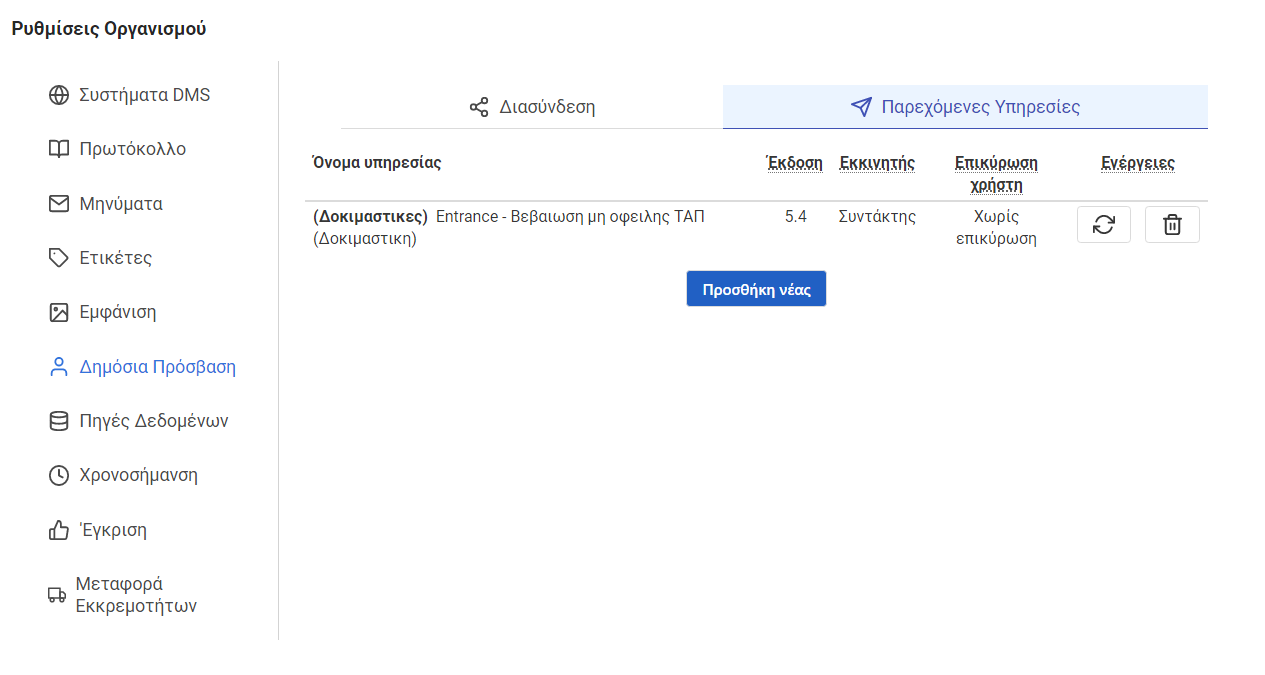
Ειδικότερα, για να δείτε τις επιμέρους διαδικασίες που είναι διαθέσιμες προς τους πολίτες μέσω της πλατφόρμας, θα επιλέξετε την καρτέλα "Παρεχόμενες Υπηρεσίες".
# Δημοσίευση υπάρχουσας διαδικασίας στο Entrance
Για να κάνετε διαθέσιμη στους πολίτες μια ήδη υπάρχουσα διαδικασία, θα επιλέξετε το κουμπί "Προσθήκη Νέας" κάτω από τη λίστα των δημοσιευμένων διαδικασιών, όπως αυτές εμφανίζονται στην καρτέλα των Παρεχόμενων Υπηρεσιών. Θα ανοίξει το εξής παράθυρο διαλόγου:
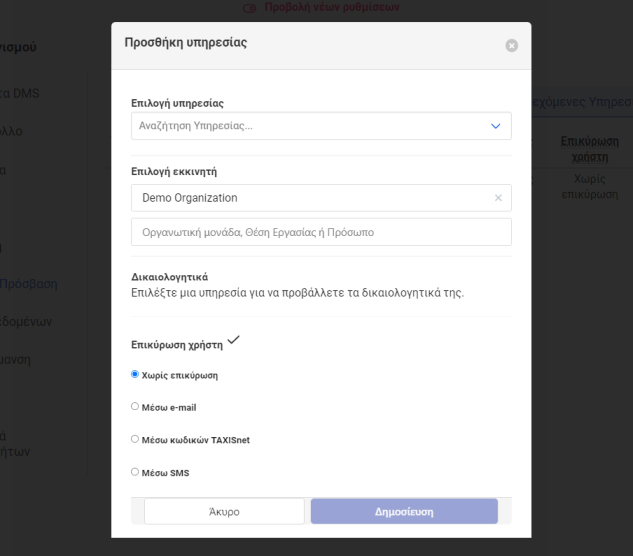
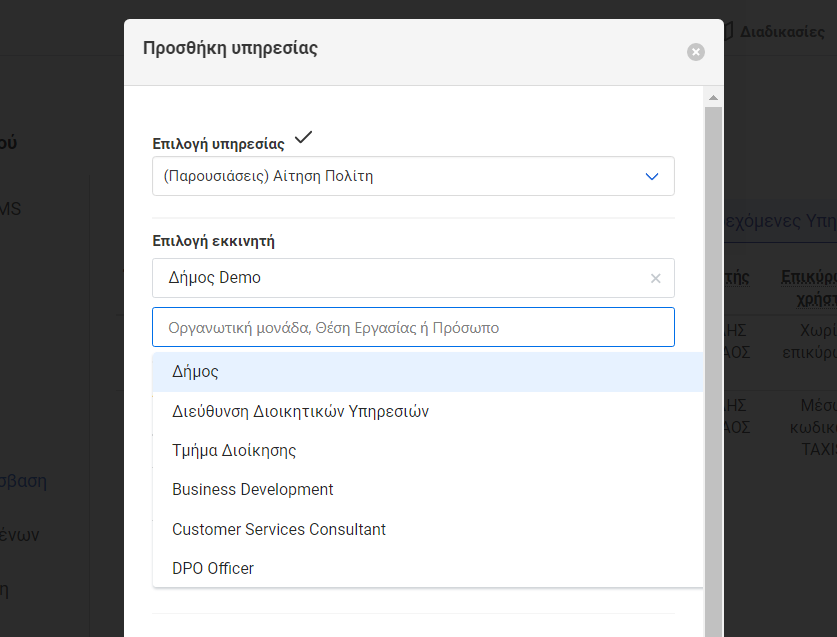
Επιλέξτε την υπηρεσία που επιθυμείτε να δημοσιεύσετε από τη λίστα, καθώς και τον Εκκινητή (το πρόσωπο το οποίο θα "εκκινήσει" τη διαδικασία εκ μέρους του πολίτη ) μέσω του Οργανογράμματος.
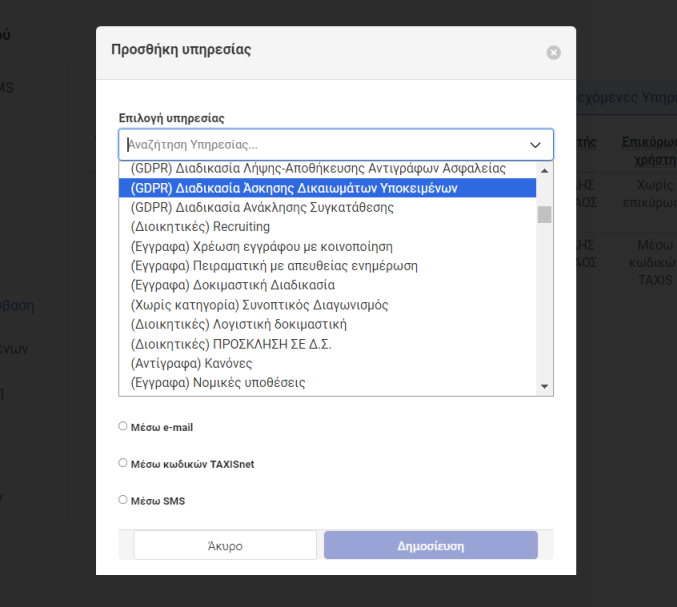
Κατά την επιλογή Εκκινητή θα επιλέξετε με τη σειρά Οργανόγραμμα, Τμήμα, Θέση Εργασίας και Πρόσωπο. Στην περίπτωση που κάποιες από αυτές τις παραμέτρους είναι μοναδικές, για παράδειγμα ο οργανισμός έχει μόνο ένα Οργανόγραμμα, ή το Τμήμα που επιλέξατε έχει μόνο μια Θέση Εργασίας, αυτές θα εμφανίζονται αυτομάτως προεπιλεγμένες.
Στην περίπτωση που η υπηρεσία προς δημοσίευση έχει απαιτούμενα δικαιολογητικά (έγγραφα που πρέπει να υποβάλλει ο πολίτης) θα εμφανιστεί μια λίστα, στην οποία μπορεί να οριστεί για κάθε δικαιολογητικό αν είναι υποχρεωτικό, τσεκάροντας το αντίστοιχο κουτάκι. Δίνεται επίσης η δυνατότητα μεταφόρτωσης ενός πρότυπου αρχείου (π.χ. Υπεύθυνη Δήλωση) που θα είναι διαθέσιμο στους πολίτες.
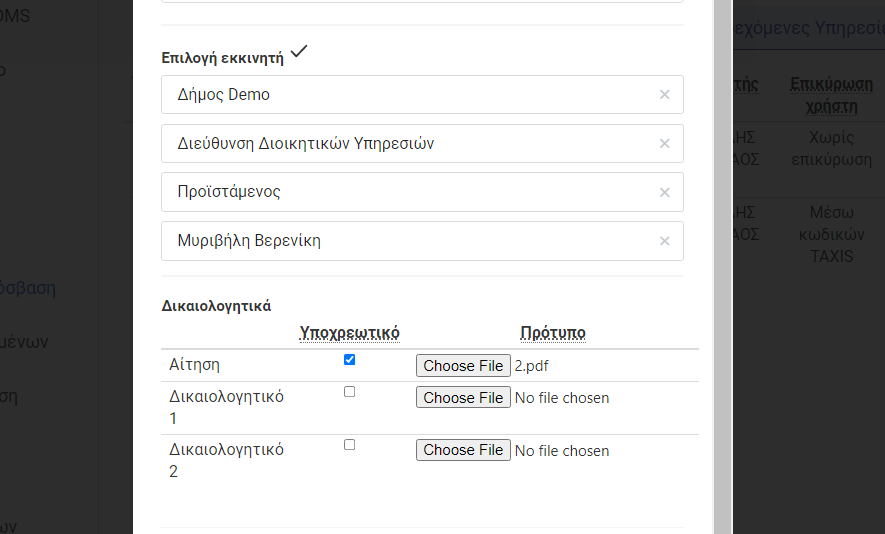
Η τελευταία επιλογή αφορά τον τρόπο με τον οποίο θα ταυτοποιούνται οι χρήστες πριν κάνουν αίτηση μέσω της συγκεκριμένης υπηρεσίας. Προεπιλεγμένη είναι η Χωρίς Επικύρωση, ωστόσο συστήνεται να αποφεύγεται.
Η ταυτοποίηση μέσω κωδικών TAXISnet θα απαιτεί από τους πολίτες να ακολουθήσουν σχετικό λινκ ανακατεύθυνσης ώστε να πραγματοποιήσουν είσοδο με τους κωδικούς τους στην Γ.Γ.Π.Σ. (εάν δεν το έχουν κάνει προηγουμένως) και έπειτα από επιτυχή σύνδεση θα ανακατευθυνθούν και πάλι στην πλατφόρμα για να συνεχίσουν τη διαδικασία υποβολής.
Η ταυτοποίηση μέσω e-mail απαιτεί από τους πολίτες να εισάγουν ένα 6-ψήφιο κωδικό μιας χρήσης πριν την οριστική υποβολή της αίτησής τους. Ο κωδικός αυτός αποστέλλεται στη διεύθυνση e-mail που καταχωρήθηκε στη φόρμα της αίτησης. Μετά την επιτυχή υποβολή του κωδικού, η αίτηση δρομολογείται στο σύστημα.
Για δημοσίευση της διαδικασίας στο Entrance, κάνετε κλικ στο κουμπί Δημοσίευση.
Προσοχή
Η ταυτοποίηση μέσω SMS δεν ειναι ακόμα διαθέσιμη.
Σημαντικό
Πριν ορίσετε ως τρόπο αυθεντικοποίησης χρήστη την επικύρωση μέσω κωδικών TAXISnet, βεβαιωθείτε πως στην καρτέλα Διασύνδεση της επιλογής Δημόσια Πρόσβαση των Ρυθμίσεων Οργανισμού είναι συμπληρωμένα τα πεδία Αναγνωριστικό Φορέα, Κωδικός Φορέα και URL Ανακατεύθυνσης, όπως αυτά εμφανίζονται στη ενότητα Δημοσιευμένες διαδικασίες
# Διαγραφή υπάρχουσας διαδικασίας από το Entrance
Για να διαγράψετε μια υπηρεσία από το Entrance (ώστε να μη είναι διαθέσιμη στους πολίτες) αρκεί να επιλέξετε από τη λίστα δημοσιευμένων διαδικασιών αυτήν που επιθυμείτε, και να κάνετε κλικ στο κουμπί 'Διαγραφή'  δίπλα της. Θα εμφανιστεί παράθυρο διαλόγου, ώστε να επιβεβαιώσετε τη διαγραφή.
# Επεξεργασία υπάρχουσας διαδικασίας στο Entrance
Για να αλλάξετε στοιχεία μιας ήδη δημοσιευμένης διαδικασίας, αρκεί να επιλέξετε από τη λίστα δημοσιευμένων διαδικασιών αυτήν που επιθυμείτε, κάνοντας κλικ στο κουμπί 'Ανανέωση'  δίπλα της.
Θα ανοίξει ένα παράθυρο διαλόγου, παρόμοιο με αυτό της ενότητας Δημοσίευση υπάρχουσας διαδικασίας στο Entrance:
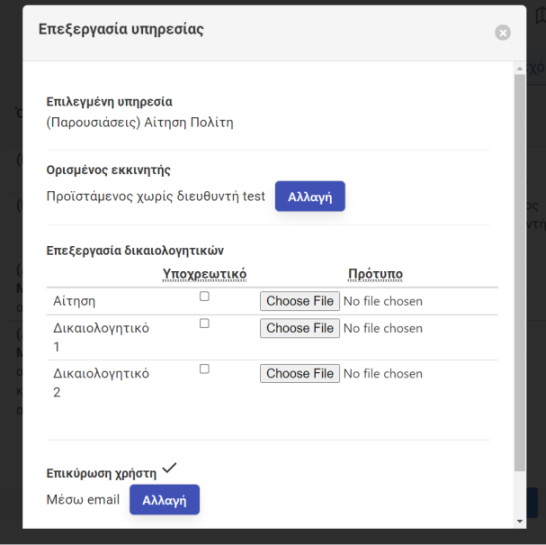
Εάν επιθυμείτε να αλλάξετε τον ορισμένο εκκινητή ή τον τρόπο επικύρωσης των χρηστών, το μόνο που χρειάζεται να κάνετε είναι να πατήσετε το κουμπί 'Αλλαγή' δίπλα από κάθε επιλογή, οπότε και θα εμφανιστούν οι επιλογές για ορισμό εκκινητή και τρόπο επικύρωσης, αντίστοιχα.
Προσοχή
Όσον αφορά τα δικαιολογητικά, θα πρέπει σε κάθε επεξεργασία στοιχείων που κάνετε, να ενημερώνετε εκ νέου ποια από αυτά είναι υποχρεωτικά ή/και έχουν πρότυπο αρχείο, όπως έχει περιγραφεί στην ενότητα Δημοσίευση υπάρχουσας διαδικασίας στο Entrance
Εάν τελικά επιθυμείτε να μην πραγματοποιήσετε τις αλλαγές, πατήστε το κουμπί 'Ακύρωση αλλαγής' δίπλα από την αντίστοιχη επιλογή. Για δημοσίευση των αλλαγών σας, πατήστε το κουμπί 'Αποθήκευση'.
Υπόδειξη
Εάν επιθυμείτε να αλλάξετε στοιχεία της υπηρεσίας όπως το Όνομα, η Κατηγορία, η Περιγραφή και τα Δικαιολογητικά, θα πρέπει πρώτα να πραγματοποιήσετε τις αλλαγές αυτές στον σχεδιασμό της. Η διαδικασία αυτή περιγράφεται αναλυτικά στην επόμενη ενότητα.
# Σχεδιασμός διαδικασίας
Στην περίπτωση που θέλετε να δημοσιεύσετε μια υπηρεσία η οποία δεν υπάρχει ή να αλλάξετε στοιχεία ήδη υπάρχουσας υπηρεσίας εκτός του Εκκινητή, του τρόπου επικύρωσης ή να προσθέσετε/αφαιρέσετε δικαιολογητικά, θα πρέπει πρώτα να τη σχεδιάσετε. Στις επόμενες ενότητες θα δούμε κάποιες βασικές έννοιες σχεδιασμού διαδικασίας, πώς αυτές συνδέονται με μια υπηρεσία που θέλουμε να κάνουμε διαθέσιμη στους πολίτες, καθώς και ένα παράδειγμα σχεδιασμού διαδικασίας, βασισμένο σε υπηρεσία.
# Βασικές έννοιες σχεδιασμού
# Μεταβλητές (variables)
Οι μεταβλητές χρησιμοποιούνται για την προσθήκη δεδομένων σε μια διαδικασία. Όταν χρειάζεται να είναι διαθέσιμη η τιμή ενός στοιχείου της διαδικασίας σε διάφορα βήματα αυτής, χρησιμοποιούμε μεταβλητές. Συνηθισμένες μεταβλητές λοιπόν, σε μια υπηρεσία που είναι διαθέσιμη προς τους πολίτες είναι:
Τα αρχεία, είτε αυτά μεταφορτώνονται από τον πολίτη κατά την υποβολή της αίτησής του (δικαιολογητικά), είτε ως παραγόμενα/απαντητικά έγγραφα που εκδίδονται από την αρμόδια υπηρεσία ως απάντηση στο υποβληθέν αίτημα και για τα οποία πρέπει να ενημερωθεί ο πολίτης.
Πεδία φόρμας που συμπληρώνει ο πολίτης κατά την υποβολή της αίτησής του, όπως εισαγωγή κάποιας τιμής, επιλογή τιμής από λίστα, κ.ά. Για παράδειγμα, εάν ένας πολίτης θέλει να υποβάλει αίτημα σε κάποια Περιφέρεια, μπορεί να του δοθεί η δυνατότητα να επιλέξει από λίστα τη συγκεκριμένη Περιφερειακή Ενότητα στην οποία θα υποβληθεί το αίτημα αυτό.
Δεδομένα απαραίτητα για τη διεκπεραίωση μιας αίτησης ή/και δεδομένα που πρέπει να είναι διαθέσιμα σε διαφορετικά βήματα της διαδικασίας και ενδεχομένως να αλλάζουν τιμή κατά την πορεία της διαδικασίας, για παράδειγμα αριθμοί πρωτοκόλλου, σύνδεσμοι/κωδικοί ηλεκτρονικών πληρωμών, URL εξωτερικών συστημάτων, κ.ά.
Τα ίδια τα στοιχεία του πολίτη, συνήθως η διεύθυνση e-mail που έχει καταχωρήσει, ώστε να λαμβάνει ενημερώσεις από την Αρμόδια Υπηρεσία για την πορεία της αίτησής του, να του αποστέλλονται τα απαντητικά έγγραφα, κ.ά.
#
Κόμβοι (gateways)
Οι κόμβοι χρησιμοποιούνται κατά τον σχεδιασμό μιας διαδικασίας για να καθορίσουν την πορεία εκτέλεσης σε συγκεκριμένες περιπτώσεις βάσει συνθηκών ή για να βάλουν τη διαδικασία σε αναμονή εώς ότου ένα γεγονός επιτρέψει τη συνέχεια της εκτέλεσής της.
# Συνθήκες (conditions)
Οι συνθήκες χρησιμοποιούνται συνήθως σε συνδυασμό με τους κόμβους. Επιτρέπουν στη διαδικασία να ακολουθήσει κάποια συγκεκριμένη πορεία ροής στο σχεδιασμό της, μόνο εάν το αποτέλεσμα της συνθήκης που αντιστοιχεί σε αυτήν τη ροή είναι αληθές (π.χ. η τιμή μιας μεταβλητής είναι ίση με ένα προκαθορισμένο λεκτικό)
#
Γεγονότα (events)
Τα γεγονότα χρησιμοποιούνται για να περιγράψουν κάτι το οποίο συμβαίνει κατά την πορεία μιας διαδικασίας. Σε μια διαδικασία υπάρχουν οι ακόλουθοι τύποι γεγονότων:
- Γεγονότα έναρξης, τα οποία σηματοδοτούν την έναρξη της διαδκασίας
- Ενδιάμεσα γεγονότα, τα οποία συμβαίνουν μεταξύ της έναρξης και του τερματισμού της διαδικασίας
- Γεγονότα τερματισμού, τα οποία σηματοδοτούν την λήξη της διαδικασίας
Αυτοί οι τύποι διακρίνονται σε δύο κατηγορίες: γεγονότα που πυροδοτούνται (αντιδρούν σε κάποιο εξωτερικό σήμα, π.χ. διεκπεραίωση ενέργειας από κάποιο εξωτερικό σύστημα) και γεγονότα που πυροδοτούν κάτι άλλο, π.χ. την έναρξη μιας αλλης διαδικασίας.
#
Εργασίες (tasks) 
Οι εργασίες είναι βήματα δραστηριότητας μέσα σε μια διαδικασία, τα οποία εκτελούνται από κάποιο πρόσωπο ή εφαρμογή. Χρησιμοποιούνται οι ακόλουθοι τύποι εργασιών:
Εργασία υπηρεσίας (service task): είναι μια εργασία η οποία χρησιμοποιεί κάποιο λογισμικό ή αυτοματοποιημένη εφαρμογή για την ολοκλήρωσή της. Για παράδειγμα, οι υπηρεσίες πρωτοκόλλησης, ηλεκτρονικών πληρωμών, αποστολής στοιχείων σε κάποιο εξωτερικό σύστημα μπορούν να δηλωθούν στη διαδικασία με service tasks.
Εργασία αποστολής μηνύματος (send task): είναι μια εργασία η οποία αποστέλλει μηνύματα. Για παράδειγμα, αποστολή e-mail στον πολίτη για την ενημέρωσή του πως η αίτηση που υπέβαλε έχει πρωτοκολληθεί.
Εργασία χρήστη (user task): είναι μια εργασία που εκτελείται από Χρήστη με τη βοήθεια κάποιου λογισμικού. Για παράδειγμα, ένας υπάλληλος μεταφορικής εταιρείας μπορεί να δηλώσει πως πραγματοποίησε την παράδοση μιας παραγγελίας, μέσω του ηλεκτρονικού συστήματος που παρακολουθεί την πορεία των παραγγελιών.
# Δημιουργία καινούριας διαδικασίας ή νέας έκδοσης σε υπάρχουσα διαδικασία
Ο σχεδιασμός μιας διαδικασίας γίνεται μέσω της εφαρμογής Process. Αφού πραγματοποιήσετε είσοδο στο σύστημα όπως περιγράφεται στην ενότητα Εκκίνηση της εφαρμογής Process και μεταφερθείτε στην κεντρική οθόνη του συστήματος, θα κάνετε κλικ στην επιλογή 'Διαδικασίες' στο επάνω δεξιά μέρος της οθόνης, όποτε θα μεταφερθείτε σε αυτήν την οθόνη:
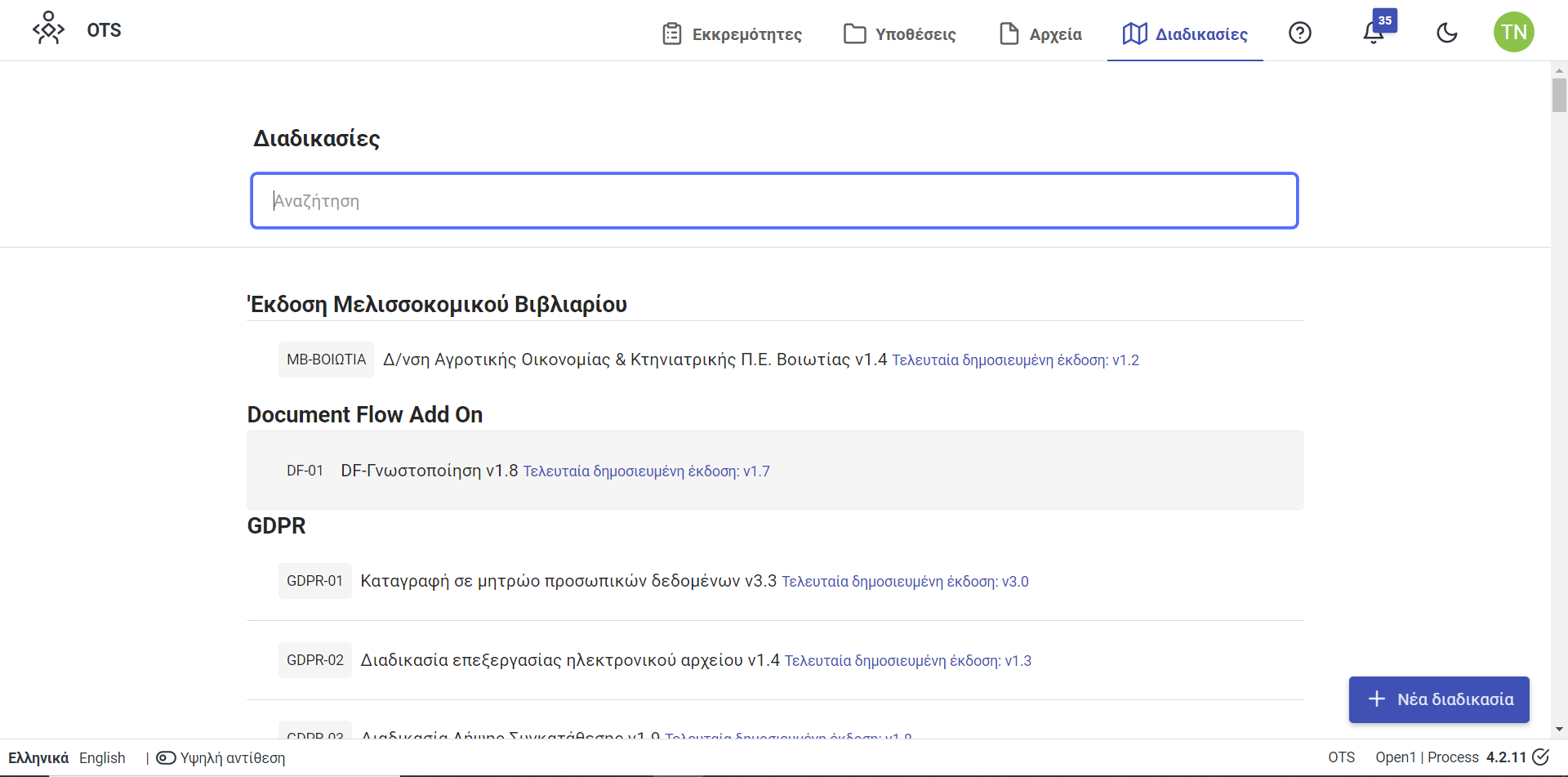
Εδώ θα δείτε το σύνολο των επιμέρους διαδικασιών που έχουν μοντελοποιηθεί και παραμετροποιηθεί για τον οργανισμό και το τμήμα σας και οι οποίες είναι οργανωμένες ανά κατηγορία κοινών λειτουργικών χαρακτηριστικών και διεκπεραίωσης υποθέσεων. Μπορείτε είτε να προβάλλετε μια από τις υπάρχουσες διαδικασίες, επιλέγοντας την, ή, πατώντας το κουμπί 'Νέα διαδικασία', να μεταφερθείτε στο περιβάλλον σχεδιασμού για την καινούρια διαδικασία που θέλετε να δημιουργήσετε.
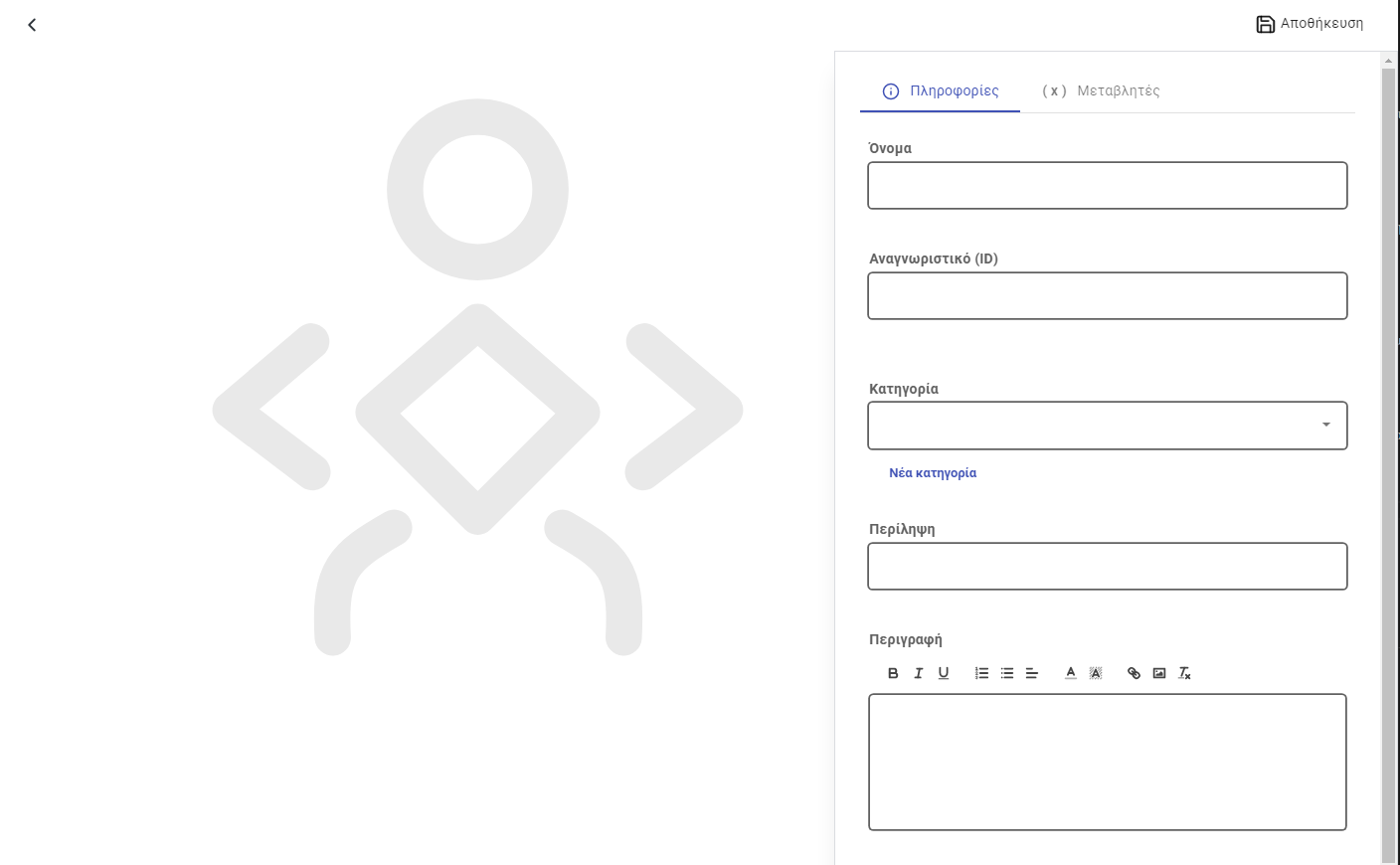
Συμπληρώνοντας τα πεδία Όνομα, Αναγνωριστικό, Κατηγορία, Περίληψη και Περιγραφή και πατώντας το κουμπί 'Αποθήκευση' επάνω αριστερά, δημιουργείτε μια πρώτη έκδοση της διαδικασίας σας. Η έκδοση αυτή είναι αδημοσίευτη στο Process, δηλαδή ακόμη δε μπορεί να χρησιμοποιηθεί.
Προσοχή
Στο πεδίο Κατηγορία, μπορείτε να επιλέξετε μια από τις υπάρχουσες κατηγορίες, ή, κάνοντας κλικ στην επιλογή 'Νέα κατηγορία', να δημιουργήσετε μια καινούρια, που θα προστεθεί αυτομάτως στις ήδη υπάρχουσες.
Προσοχή
Τα περιεχόμενα του πεδίου Περιγραφή, είναι αυτά που θα βλέπει ο πολίτης σαν περιγραφή της υπηρεσίας όταν η διαδικασία αυτή δημοσιευθεί στο ** Entrance**.
Για να μπορεί να χρησιμοποιηθεί μια διαδικασία μέσω του open1Process με τις τελευταίες αλλαγές που έχετε πραγματοποιήσει, θα πρέπει να δημοσιευτεί. Η δημοσίευση μιας έκδοσης πραγματοποιείται από το μενού με τις τρεις τελείες στο επάνω δεξιά μέρος της οθόνης.
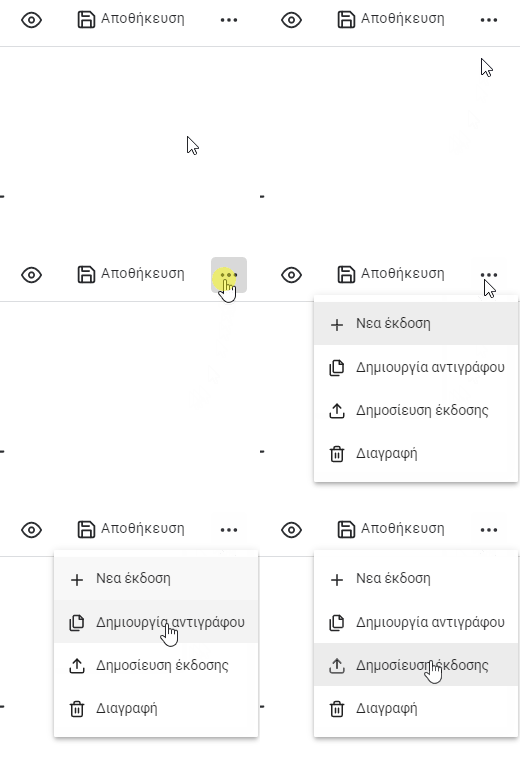
Εάν η έκδοση είναι ήδη δημοσιευμένη και θέλετε να πραγματοποιήσετε αλλαγές στη διαδικασία, θα πρέπει από το ίδιο μενού να δημιουργήσετε κανούρια έκδοση για πραγματοποιήσετε τις αλλαγές σας.
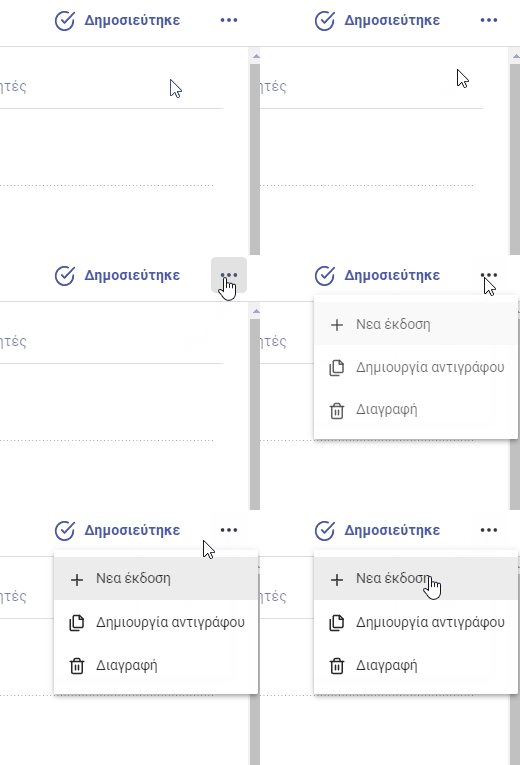
Προσοχή
Μέσω του ** Entrance** μπορείτε να προσφέρετε στο κοινό μόνο δημοσιευμένες διαδικασίες. Εάν έχετε αλλαγές σε πεδία όπως η Ονομασία, η Κατηγορία, η Περιγραφή και οι Μεταβλητές μια διαδικασίας, θα πρέπει πρώτα να σιγουρευτείτε πως έχετε δημοσιεύσει τις αλλαγές αυτές, ώστε στη συνέχεια πραγματοποιώντας επεξεργασία της δημοσιευμένης διαδικασίας, οι αλλαγές αυτές να περάσουν σωστά και στο Entrance, όπως περιγράφεται στην ενότητα Επεξεργασία υπάρχουσας διαδικασίας στο Entrance.
Μετά την πρώτη αποθήκευση, το παράθυρο σχεδιασμού μοιάζει πλέον έτσι:
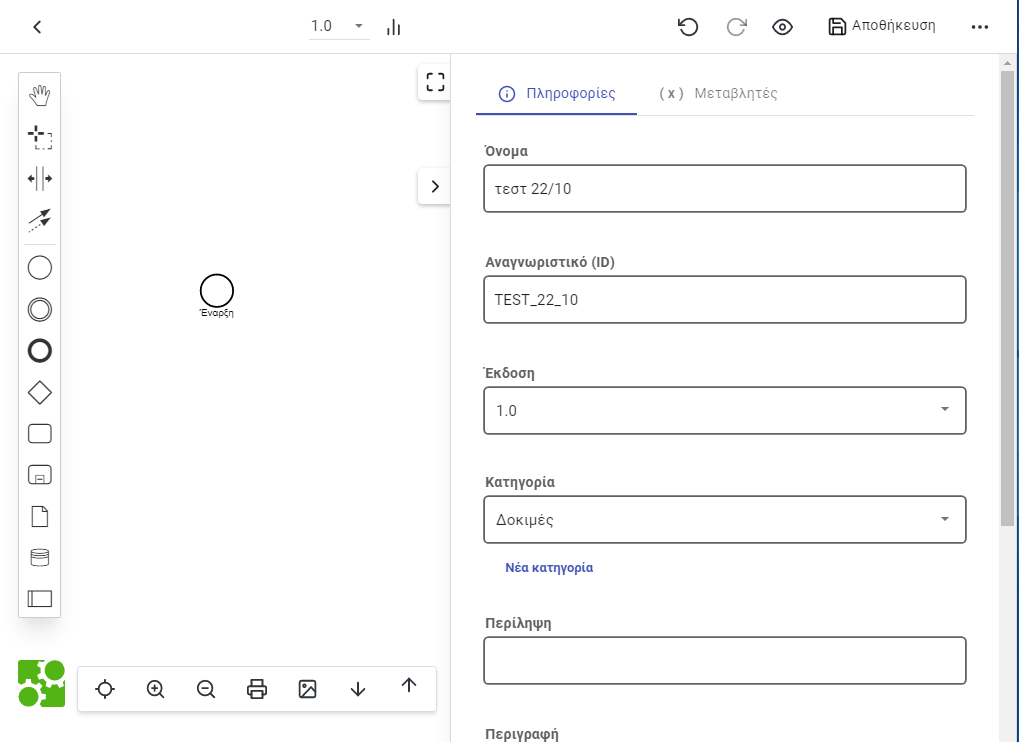
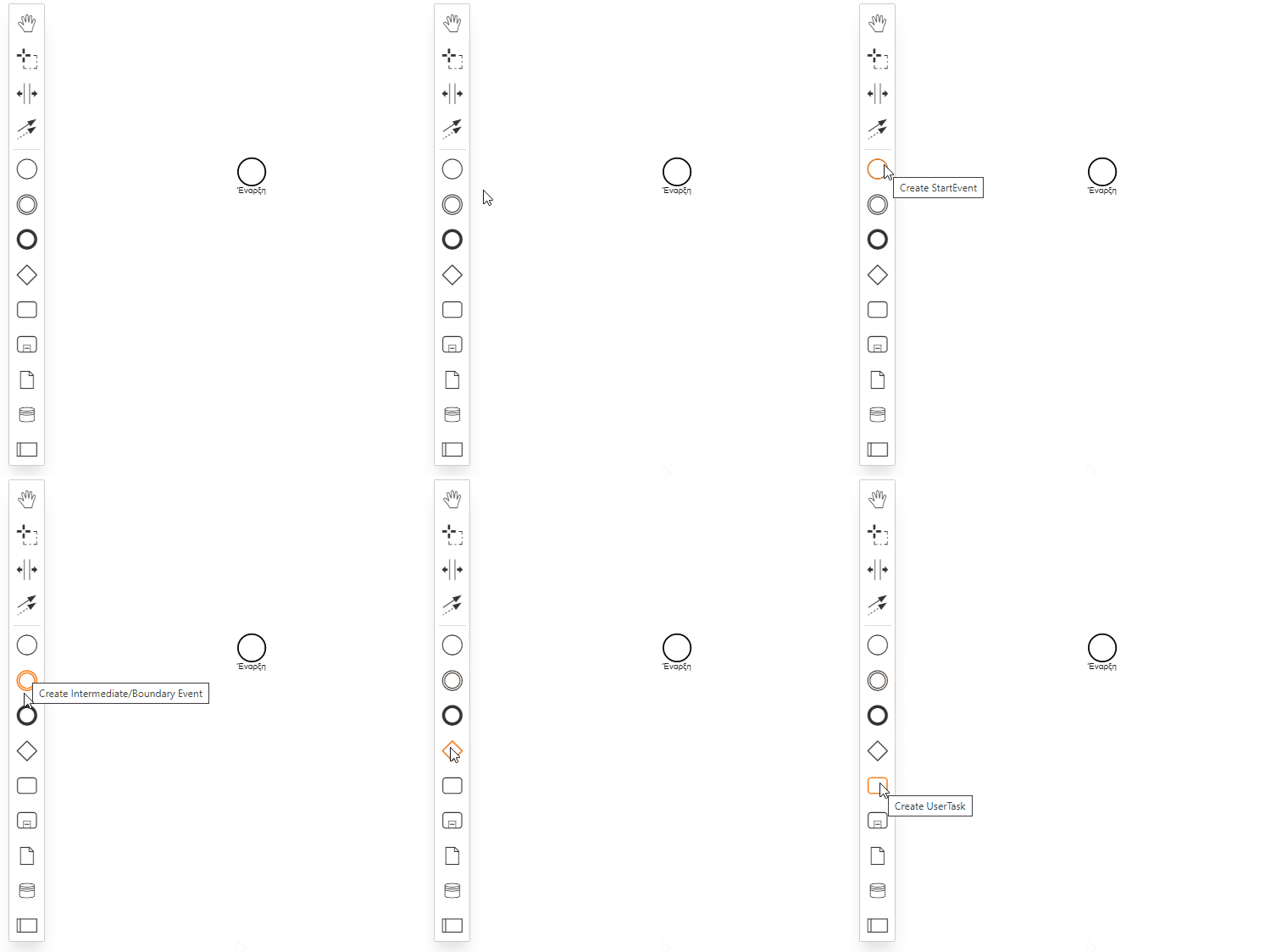
Έχει προστεθεί το γεγονός Έναρξης, στο οποίο έχουμε τη δυνατότητα να συνδέσουμε και άλλα βήματα της διαδικασίας. Στα αριστερά της οθόνης θα δείτε μια μπάρα λειτουργιών σχεδιασμού, όπου μπορείτε να επιλέξετε μεταξυ διαφόρων εργαλείων και να εισάγετε γεγονότα, κόμβους, εργασίες και άλλα στην διαδικασία:

Στο κάτω μέρος της οθόνης θα δείτε μια μπάρα με επιπλέον επιλογές προβολής, μεγέθυνσης, εξαγωγής της διαδικασίας σε αρχείο και εκτύπωσης:

# Προσθήκη καινούριου βήματος σε διαδικασία
Για να προσθέσουμε καινούριο βήμα στη διαδικασία, έχουμε δυο επιλογές.
1. Κάνουμε κλικ στο βήμα στο οποίο θέλουμε να προοθέσουμε το καινούριο βήμα (στην περίπτωσή μας η Έναρξη), ώστε να εμφανιστούν οι διαθέσιμες επιλογές. Περνώντας με τον δείκτη του ποντικιού πάνω από κάθε επιλογή, μπορούμε να δούμε τι κάνει η κάθε μια.
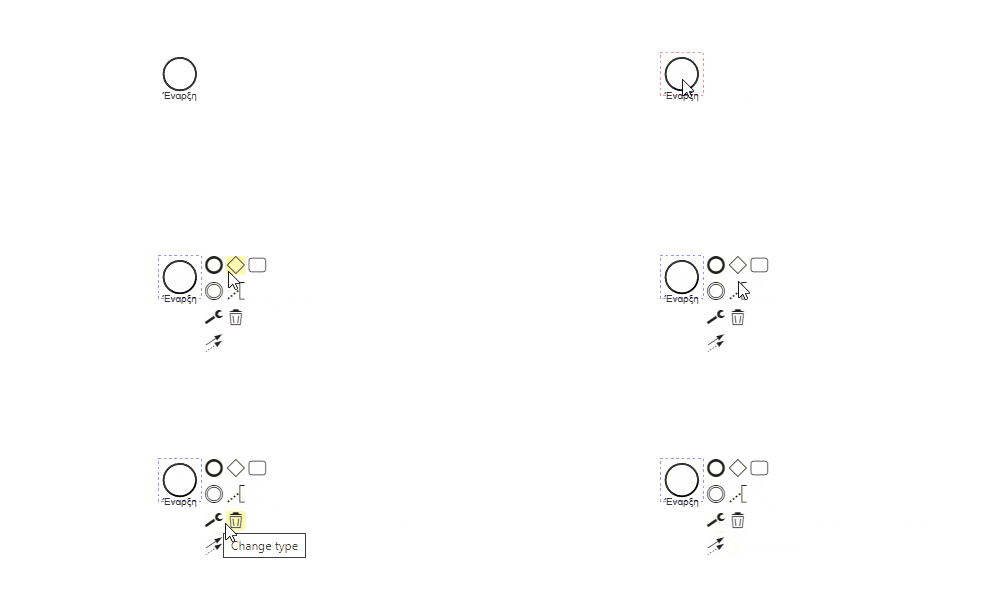
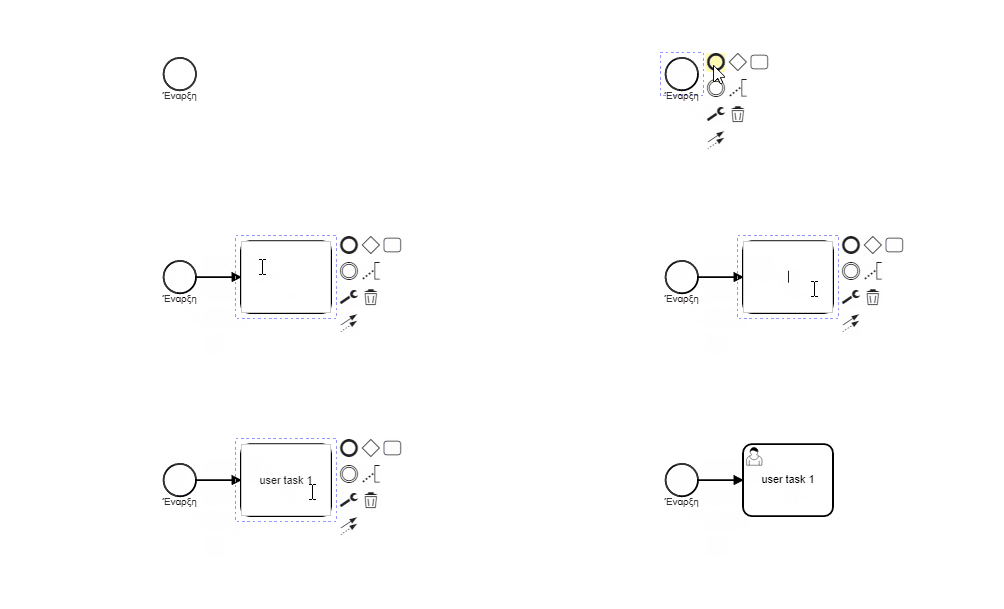
Αν λοιπόν θέλουμε να προσθέσουμε μετά την έναρξη της διαδικασίας ένα βήμα Εργασίας χρήστη (User task), θα κάνουμε κλικ στην αντίστοιχη επιλογή:
2. Εναλλακτικά, μπορούμε να επιλέξουμε τον τύπο του βήματος που θέλουμε να προσθέσουμε από τη μπάρα λειτουργιών σχεδιασμού στα αριστερά της οθόνης:
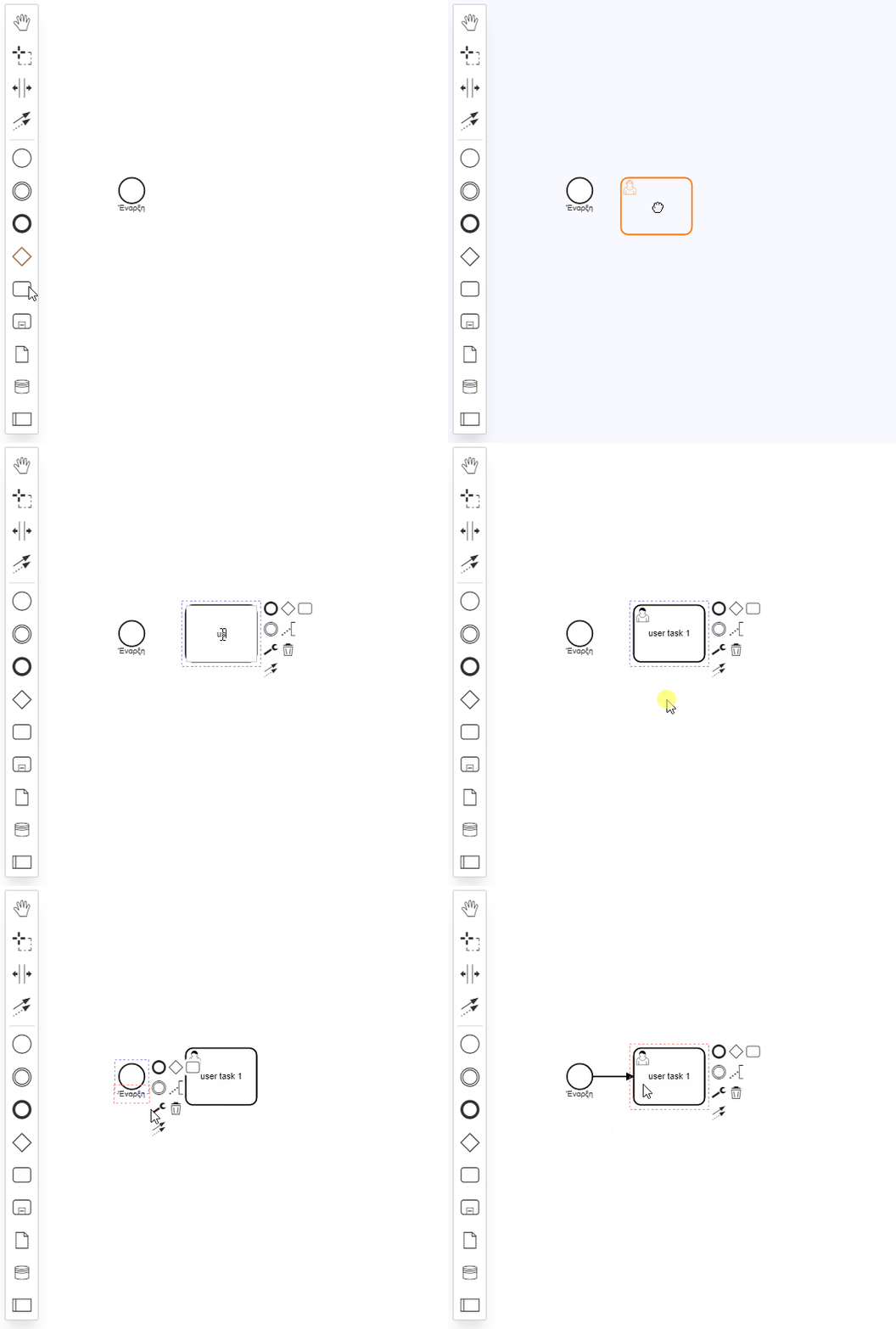
και να προθέσουμε το βήμα που επιθυμούμε, συνδέοντάς το με το ήδη υπάρχον.
# Επεξεργασία/διαγραφή βήματος σε διαδικασία
Όταν θέλετε να προσθέσετε ένα βήμα στη διαδικασία σας, έχετε κάποιες προεπιλογές:
- Μπορείτε να προσθέσετε Γεγονότα Εναρξης, Τερματισμού και Ενδιάμεσα.
- Μπορείτε να προσθέσετε Εργασία Χρήστη (User task)
- Μπορείτε να προσθέσετε Κόμβο Απόφασης (Exclusive gateway)
Πώς γίνεται λοιπόν να προστεθεί, για παράδειγμα, ένα βήμα Αποστολής Μηνύματος (Send task);
Μπορείτε να αλλάξετε τον τύπο των βήματων Γεγονότος (Event), Κόμβου (Gateway) και Εργασίας (Task), επιλέγοντάς τα και κάνοντας κλικ στην επιλογή Change type (εικονίδιο γαλλικού κλειδιού):
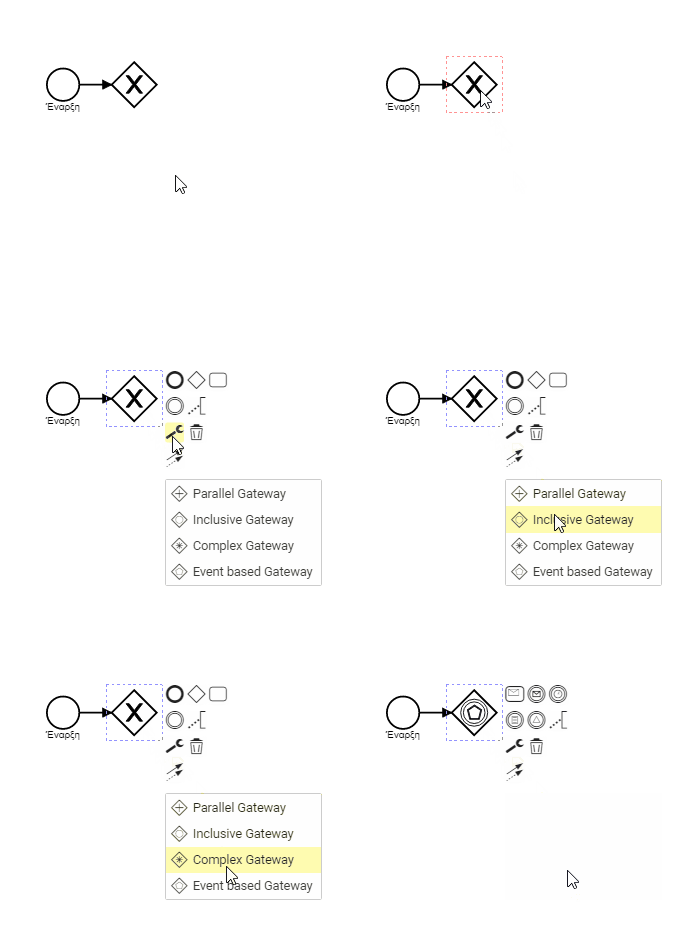
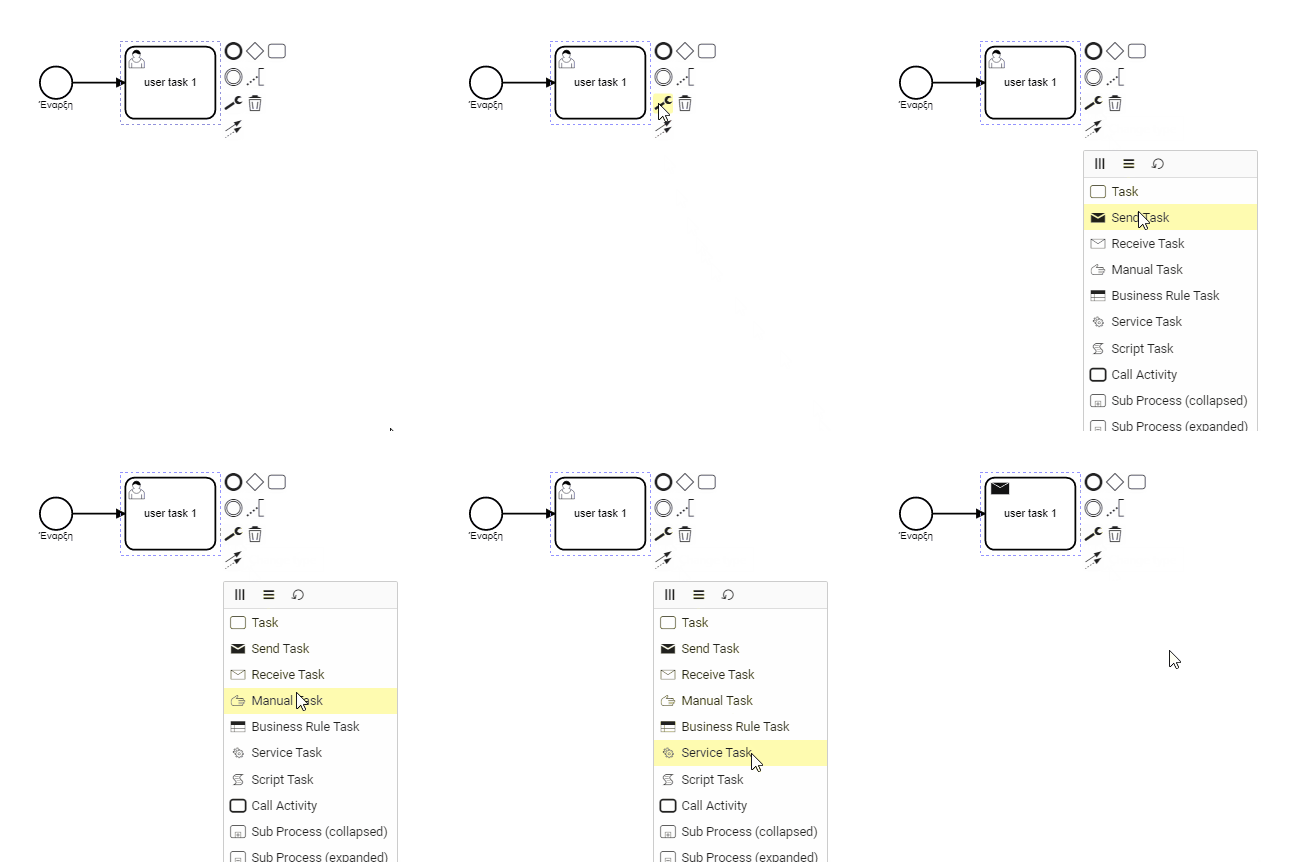
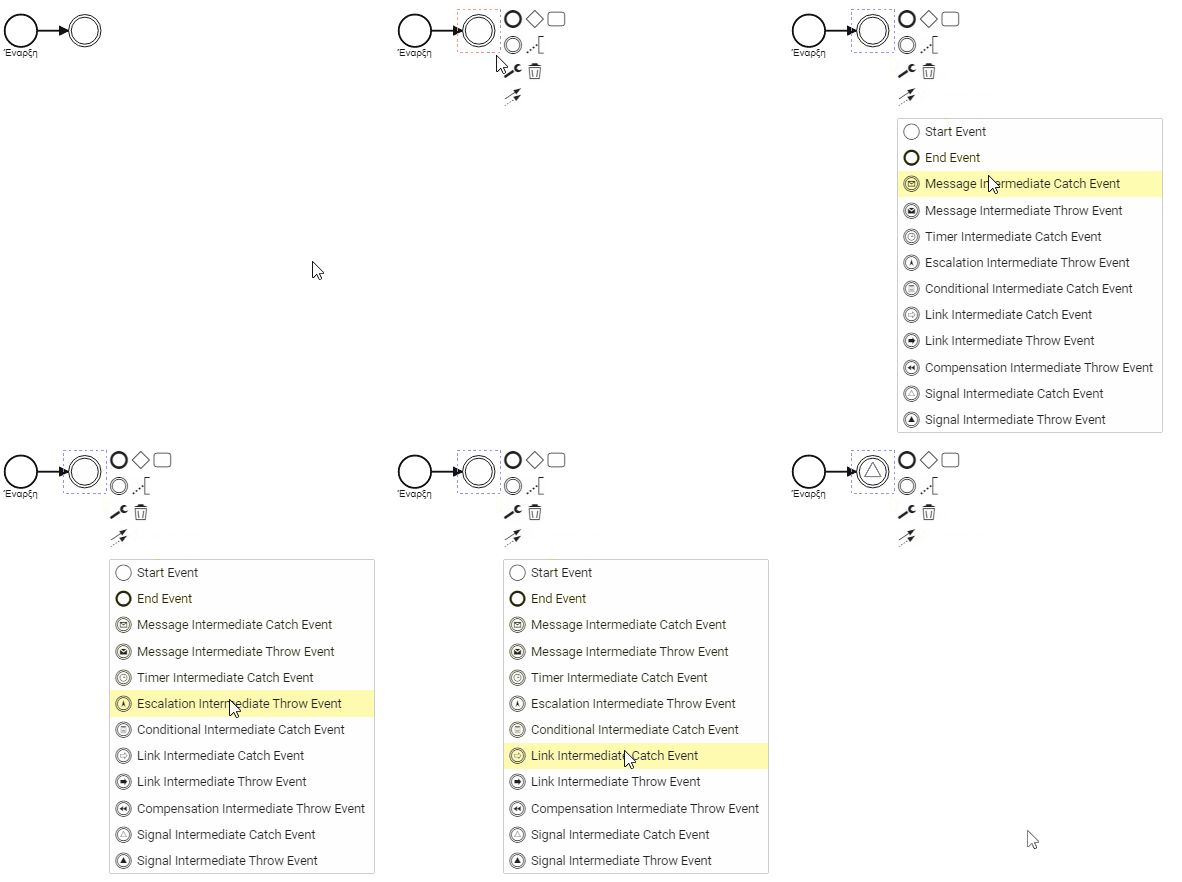
Προσοχή
Οι διαθέσιμες επιλογές επεξεργασίας και προσθήκης βήματος ενδέχεται να διαφέρουν αναλόγως του τρέχοντος βήματος στο οποίο επιθυμείτε να προσθέσετε επιπλέον βήμα ή να επεξεργαστείτε.
Για να διαγράψετε το βήμα, κάνετε κλικ στην επιλογή Remove (εικονίδιο κάδου)
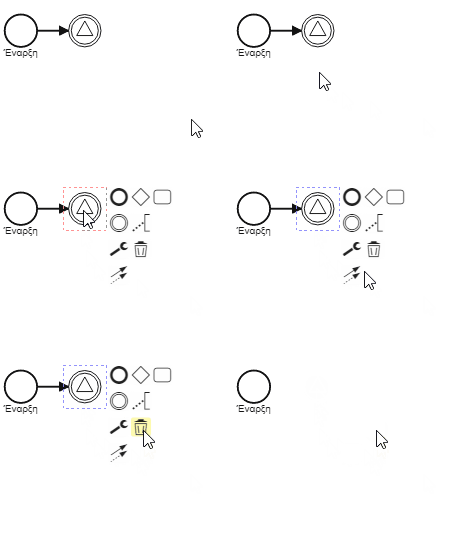
# Προσθήκη/επεξεργασία/διαγραφή μεταβλητής σε διαδικασία
Στην ενότητα Βασικές έννοιες σχεδιασμού εξηγήσαμε τι είναι οι μεταβλητές και τη σημασία τους σε μια υπηρεσία που παρέχεται προς τους πολίτες. Ο τρόπος με τον οποίο τις προσθέτουμε και τις επεξεργαζόμαστε σε μια διαδικασία περιγράφεται παρακάτω:
Στη διαδικασία που επιθυμούμε να επεξεργαστούμε, επιλέγουμε την καρτέλα 'Μεταβλητές' από το πάνελ στα δεξιά:
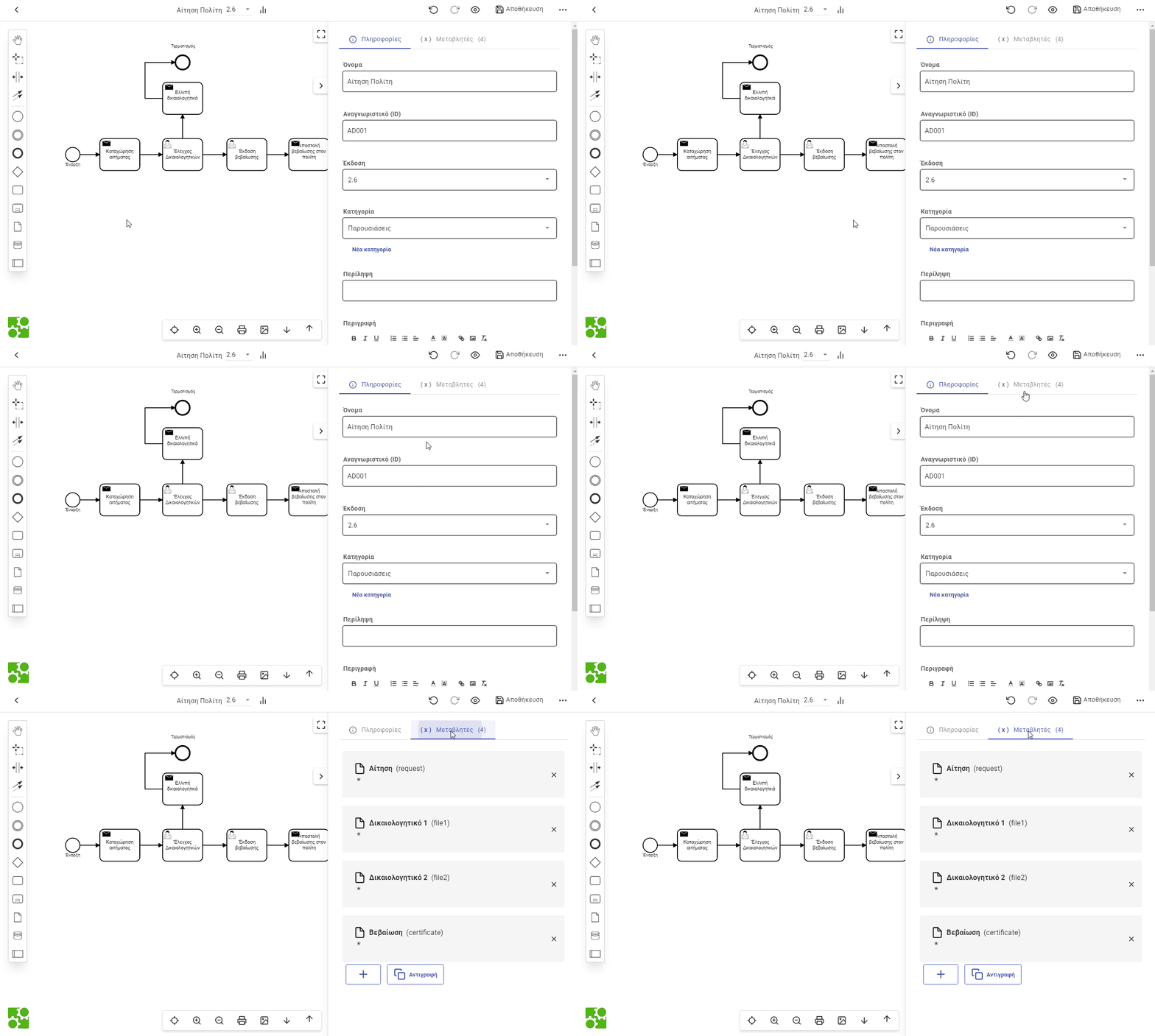
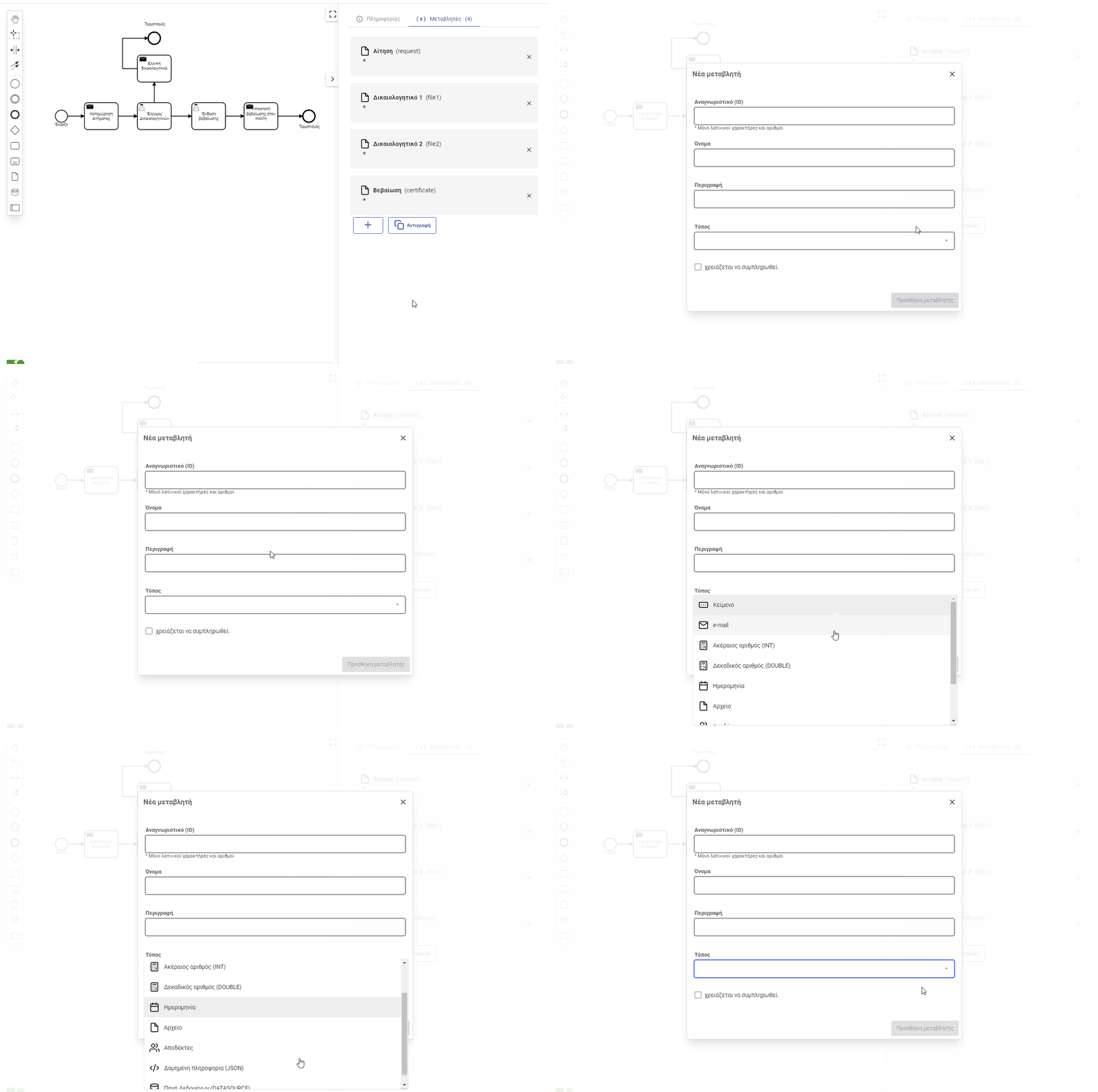
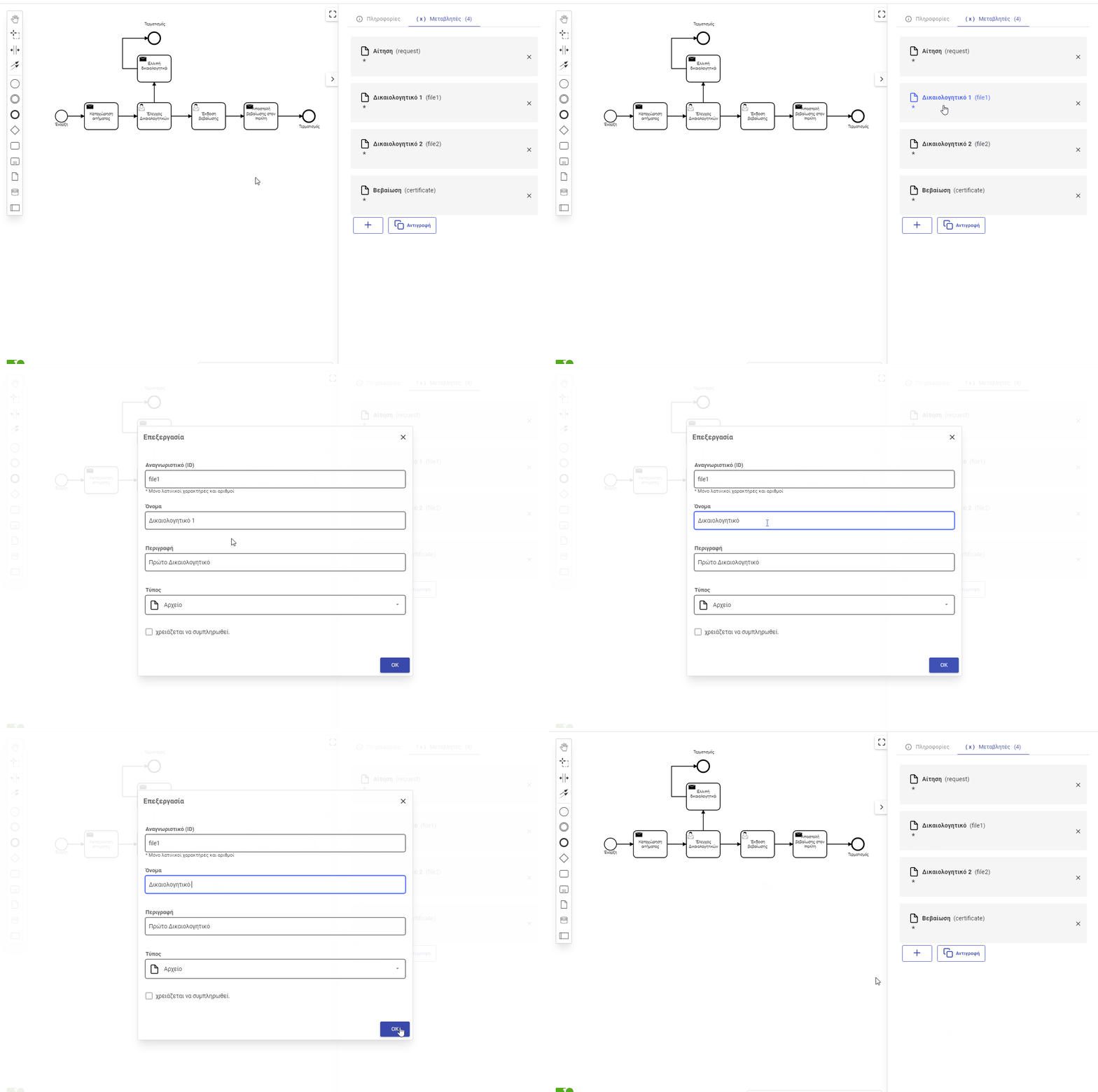
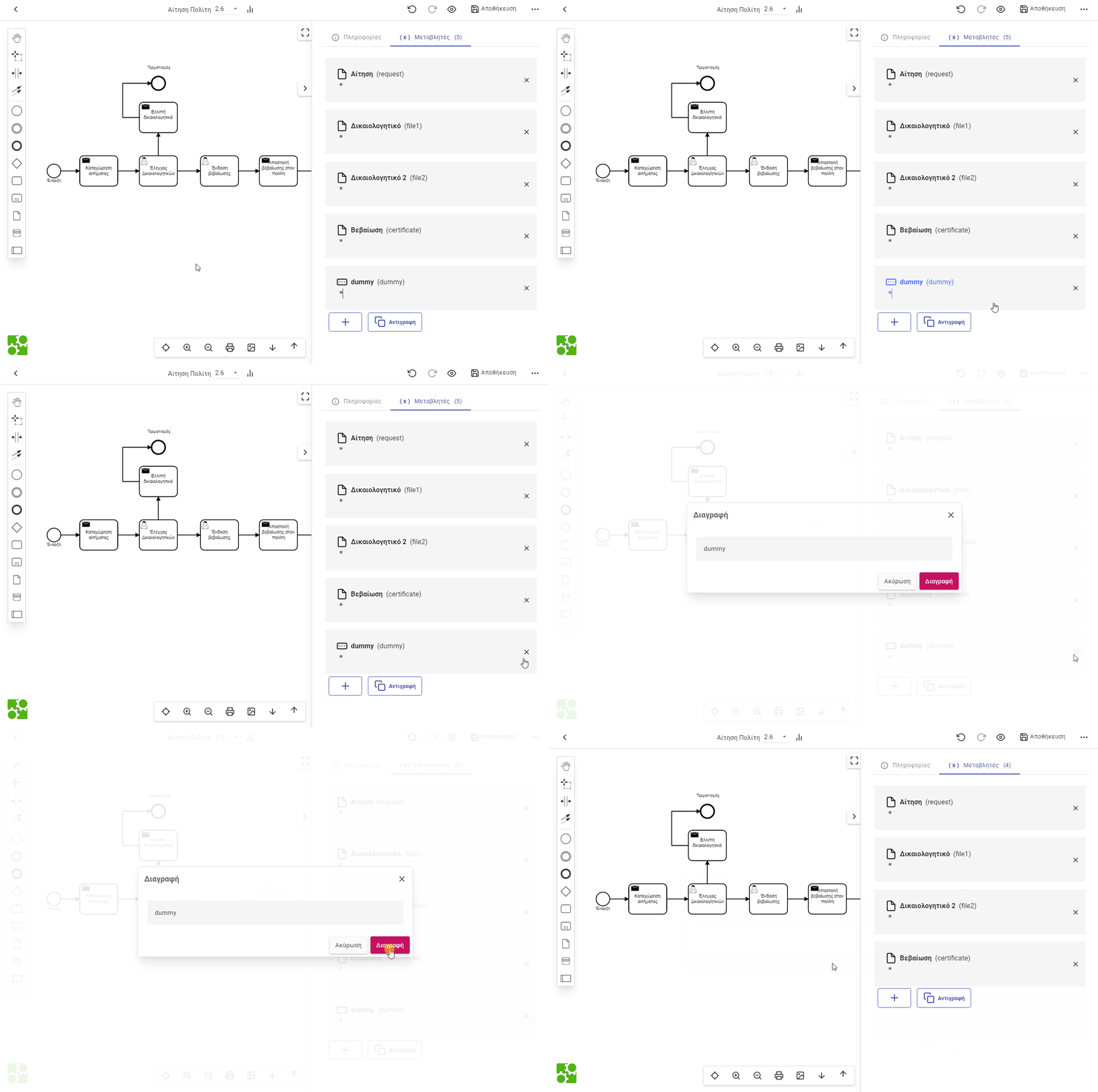
Από εδώ μπορούμε είτε να προσθέσουμε μια νέα μεταβλητή επιλέγοντας το κουμπί '+', είτε, επιλέγοντας μια από τις ήδη υπάρχουσες, να την επεξεργαστούμε/διαγράψουμε.
Προσοχή
Οι περιγραφές των μεταβλητών αρχείου που ορίζουμε σε μια διαδικασία για τα απαιτούμενα δικαιολογητικά που πρέπει να υποβάλει ο πολίτης, θα εμφανιστούν στο Entrance ως περιγραφές των δικαιολογητικών αυτών.
# Παράδειγμα σχεδιασμού - Διαδικασία με αυτόματη πρωτοκόλληση και διεκπεραίωση μέσω ηλεκτρονικού πρωτοκόλλου
Έστω πως έχουμε το εξής σενάριο:
Θέλουμε να δώσουμε τη δυνατότητα στους πολίτες να υποβάλλουν αίτηση παραπόνων στην Περιφέρειά τους, με ενημέρωση για την πορεία της αίτησής τους (καταχώριση, πρωτοκόλληση, διεκπεραίωση) και αυτόματη πρωτοκόλληση. Η διεκπεραίωση θα γίνει αποκλειστικά μέσω Πρωτοκόλλου. Τα βήματα που θα πρέπει να υλοποιήσουμε θα είναι τα εξής:
- Έναρξη διαδικασίας: αποστολή αιτήματος στην Περιφερειακή Ενότητα που επέλεξε ο πολίτης
- Αυτόματη πρωτοκόλληση της υποβληθείσας αίτησης
- Ενημέρωση του πολίτη για τον αριθμό πρωτοκόλλου που έλαβε η αίτηση
- Ενημέρωση των στοιχείων της αίτησης στο μητρώο πολίτη στην πλατφόρμα Entrance με τον αριθμό πρωτοκόλλου
- Αναμονή για διεκπεραίωση διαδικασίας από το πρωτόκολλο (επισύναψη απαντητικού εγγράφου)
- Αφού διεκπεραιωθεί η αίτηση μέσω πρωτοκόλλου:
- Ενημέρωση του πολίτη για τη διεκπεραίωση της αίτησής του και αποστολή του απαντητικού εγγράφου μέσω e-mail
- Ενημέρωση των στοιχείων της αίτησης στο μητρώο πολίτη στην πλατφόρμα Entrance: σήμανση της αίτησης ως ολοκληρωμένης, και ενημέρωσή της με το απαντητικό έγγραφο
- Τερματισμός διαδικασίας
Πριν ξεκινήσουμε το σχεδιασμό, θα πρέπει να δούμε επίσης ποιες μεταβλητές χρειαζόμαστε στη διαδικασία. Σύμφωνα με όσα περιγράψαμε στην ενότητα Βασικές έννοιες σχεδιασμού, οι μεταβλητές που θα χρειαστούμε θα είναι οι εξής:
- Η αίτηση που θα υποβάλει ο πολίτης, επειδή είναι δικαιολογητικό.
- Το απαντητικό έγγραφο που θα λαβει ως απάντηση στο αίτημά του.
- Ο αριθμός πρωτοκόλλου που θα λάβει η αίτηση.
- Η Περιφερειακή Ενότητα στην οποία θα σταλεί το αίτημα του πολίτη (τιμή από σταθερή λίστα).
Προσοχή
Βεβαιωθείτε πως οι Χρήσεις Πρωτοκόλλου με τις οποίες θέλετε να εργαστείτε είναι συνδεδεμένες με τον οργανισμό του Φορέα σας στο Process, καθώς και όποιες σταθερές λίστες, Βάσεις Δεδομένων ή REST API από τα οποία οι μεταβλητές θα μπορούν να πάρουν τιμές είναι ορισμένες στο πεδίο Πηγές Δεδομένων των Ρυθμίσεων Οργανισμού. Αν αντιμετωπίσετε κάποιο πρόβλημα συμβουλευτείτε το αρμόδιο τμήμα της υπηρεσίας σας (συνήθως το τμήμα το οποίο υποστηρίζει τις μηχανογραφικές λειτουργίες του φορέα σας, IT – information and Technology) ή το αρμόδιο Τμήμα Υποστήριξης για την εφαρμογή Process.
Υπόδειξη
Μη ξεχνάτε να πραγματοποιείτε τακτικά αποθήκευση όσο σχεδιάζετε τη διαδικασία!
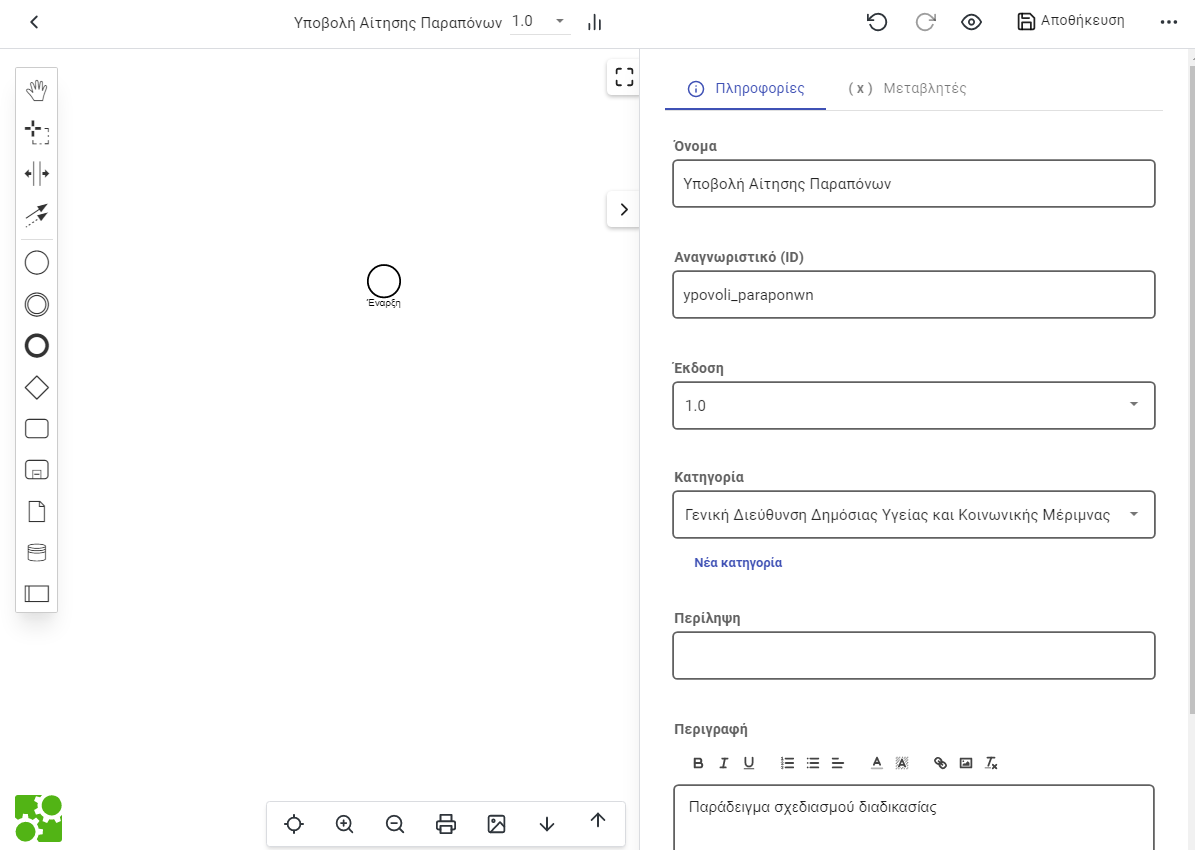
Αφού περάσουμε τα στοιχεία περιγραφής της διαδικασίας, μπορούμε να προχωρήσουμε με τις μεταβλητές.
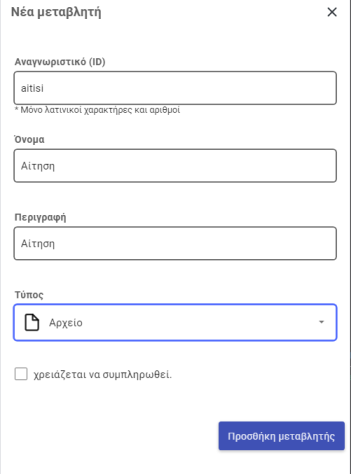
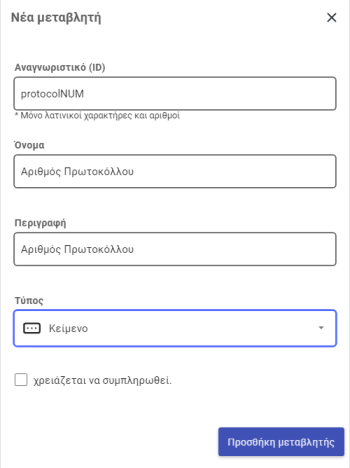
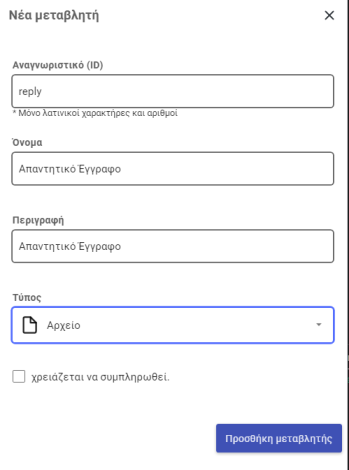
Για τη μεταβλητή της Περιφερειακής Ενότητας, θα πρέπει να ορίσουμε τον τύπο της μεταβλητής ως Πηγή Δεδομένων από σταθερή λίστα, η οποία είναι ήδη αποθηκευμένη στις ρυθμίσεις οργανισμού:
Προσοχή
Σε αντίθεση με τα αρχεία-δικαιολογητικά που υποβάλλει ο χρήστης, όπου η σήμανση των προαιρετικών/υποχρεωτικών αρχείων γίνεται κατά τη δημοσίευση της διαδικασίας στο Entrance, για τις μεταβλητές που αντιστοιχούν σε πεδία που θα πρέπει να συμπληρώσει ο χρήστης κατά την υποβολή της αίτησής του και θέλουμε να οριστούν ως υποχρεωτικά, είναι απαραίτητο να τσεκάρουμε το κουτάκι 'Χρειάζεται να συμπληρωθεί'
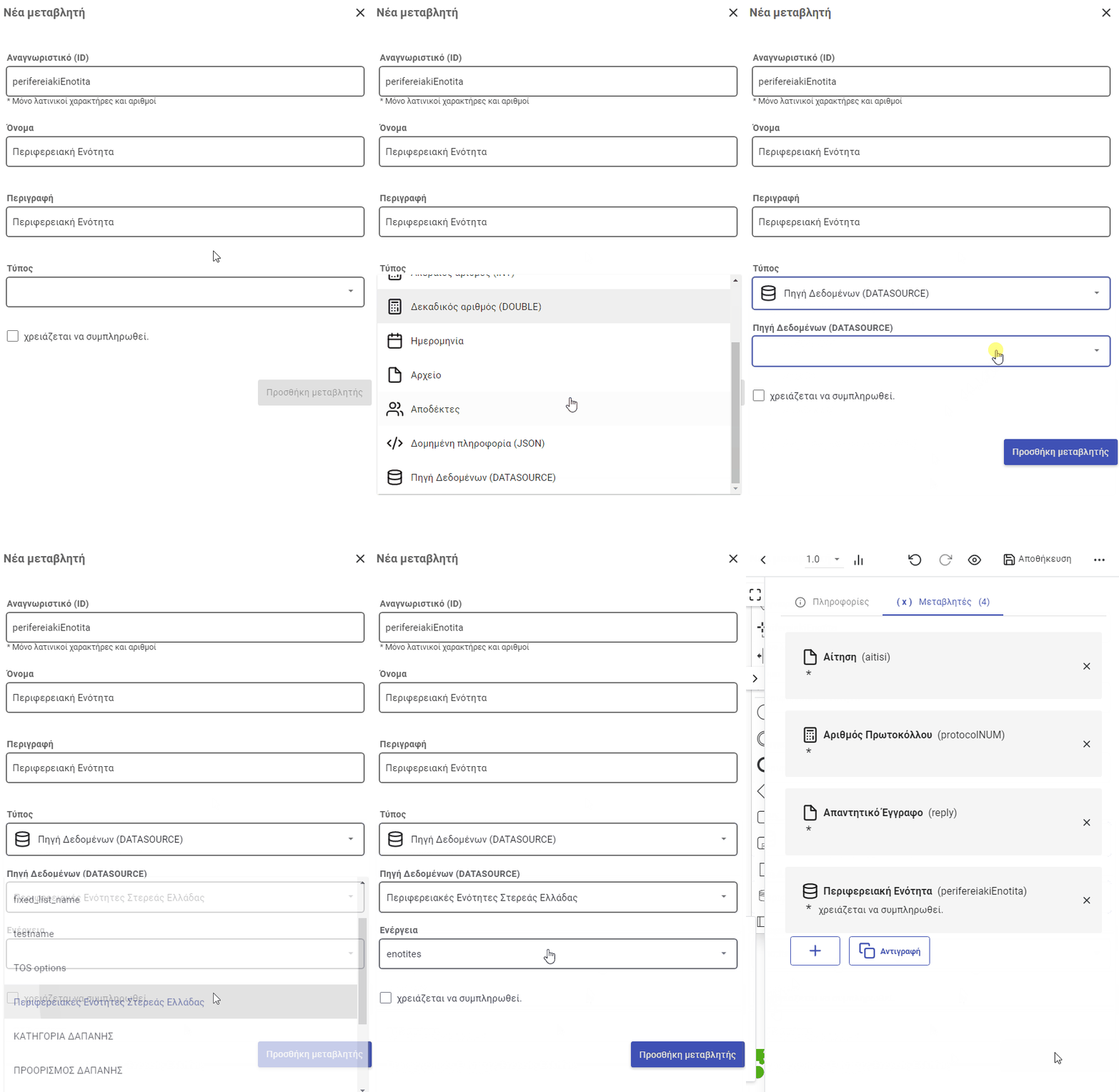
Είμαστε στο πρώτο βήμα: Έναρξη διαδικασίας: αποστολή αιτήματος στην Περιφερειακή Ενότητα που επέλεξε ο πολίτης
Προσοχή
Οποιοδήποτε δικαιολογητικό ή πεδίο πρέπει να συμπληρώσει ο πολίτης κατά την υποβολή της αίτησής του, θα πρέπει να δηλώνεται στο βήμα 'Έναρξη' της διαδικασίας, μέσω της αντίστοιχης μεταβλητής.
Επιλέγοντας το βήμα 'Έναρξη', στο δεξί πάνελ της οθόνης, εμφανίζονται επιλογές που αφορούν το βήμα αυτό. Στο 3ο κατά σειρά κουμπί, το (x), μπορούμε να ορίσουμε τις μεταβλητές του βήματος:
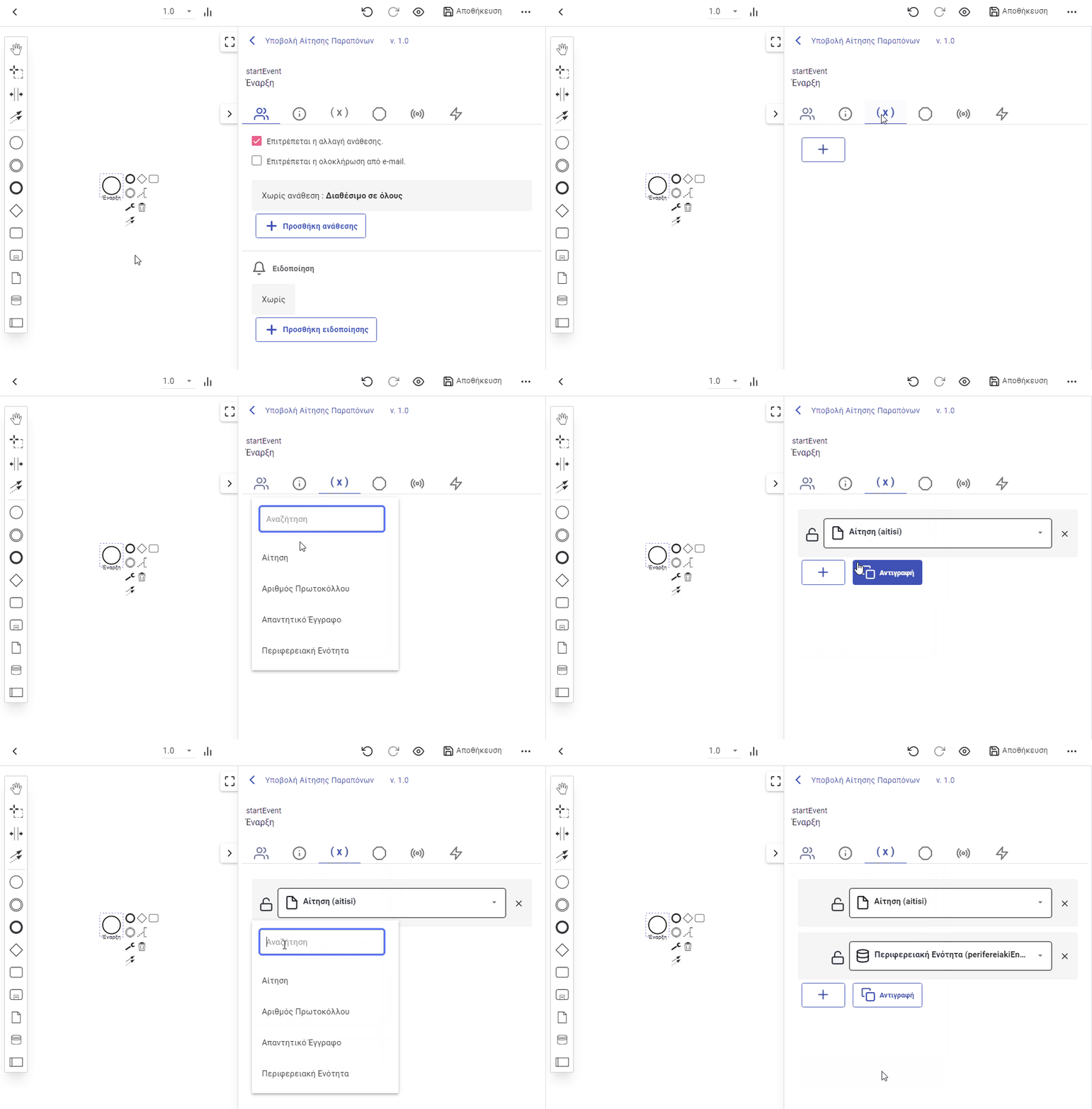
Έστω πως η σταθερή λίστα από την οποία ο πολίτης θα επιλέξει την Περιφερειακή Ενότητα που θα αποσταλεί το αίτημά του έχει τις εξής τιμές:
- "Π.Ε. Βοιωτίας",
- "Π.Ε Εύβοιας",
- "Π.Ε. Ευρυτανίας",
- "Π.Ε. Φθιώτιδας",
- "Π.Ε. Φωκίδας"
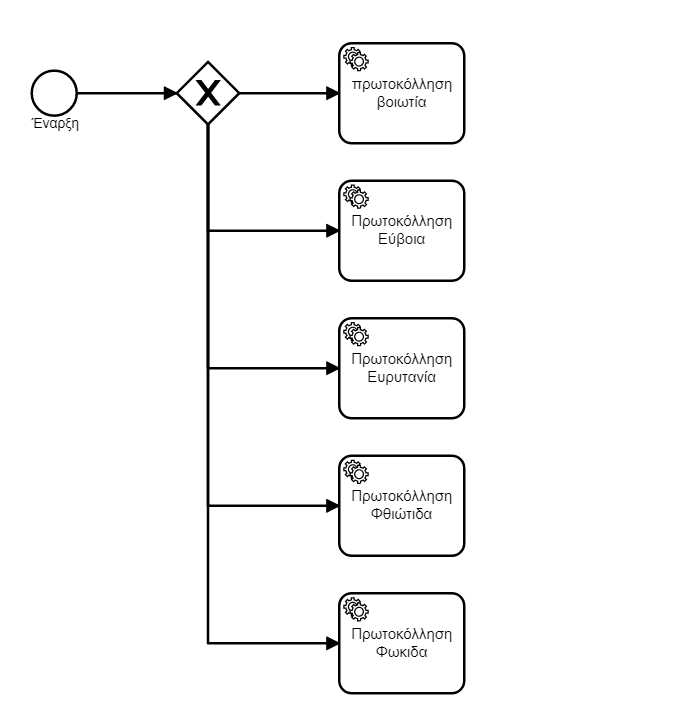
Αναλόγως της Περιφερειακής Ενότητας που θα επιλεχθεί, η αίτηση θα αποσταλεί και σε διαφορετική χρήση Πρωτοκόλλου. Η διαδικασία, λοιπόν, θα πρέπει να ακολουθήσει διαφορετική ροή αναλόγως της επιλογής του χρήστη. Όπως περιγράφηκε στην ενότητα Βασικές έννοιες σχεδιασμού, κάτι τέτοιο μπορεί να επιτευχθεί με Κόμβους (Gateways) και Συνθήκες (Conditions). Στο βήμα της Έναρξης θα επισυναφθεί ένας Κόμβος Απόφασης (exclusive gateway), και από εκεί θα ξεκινήσουν πέντε πιθανές πορείες πρωτοκόλλησης, μια για κάθε Περιφερειακή Ενότητα.
Ας φτιάξουμε την πρώτη, για την Π.Ε. Βοιωτίας. Πρώτα θα επισυνάψουμε ένα βήμα εργασίας (service task) για την αυτόματη πρωτοκόλληση:
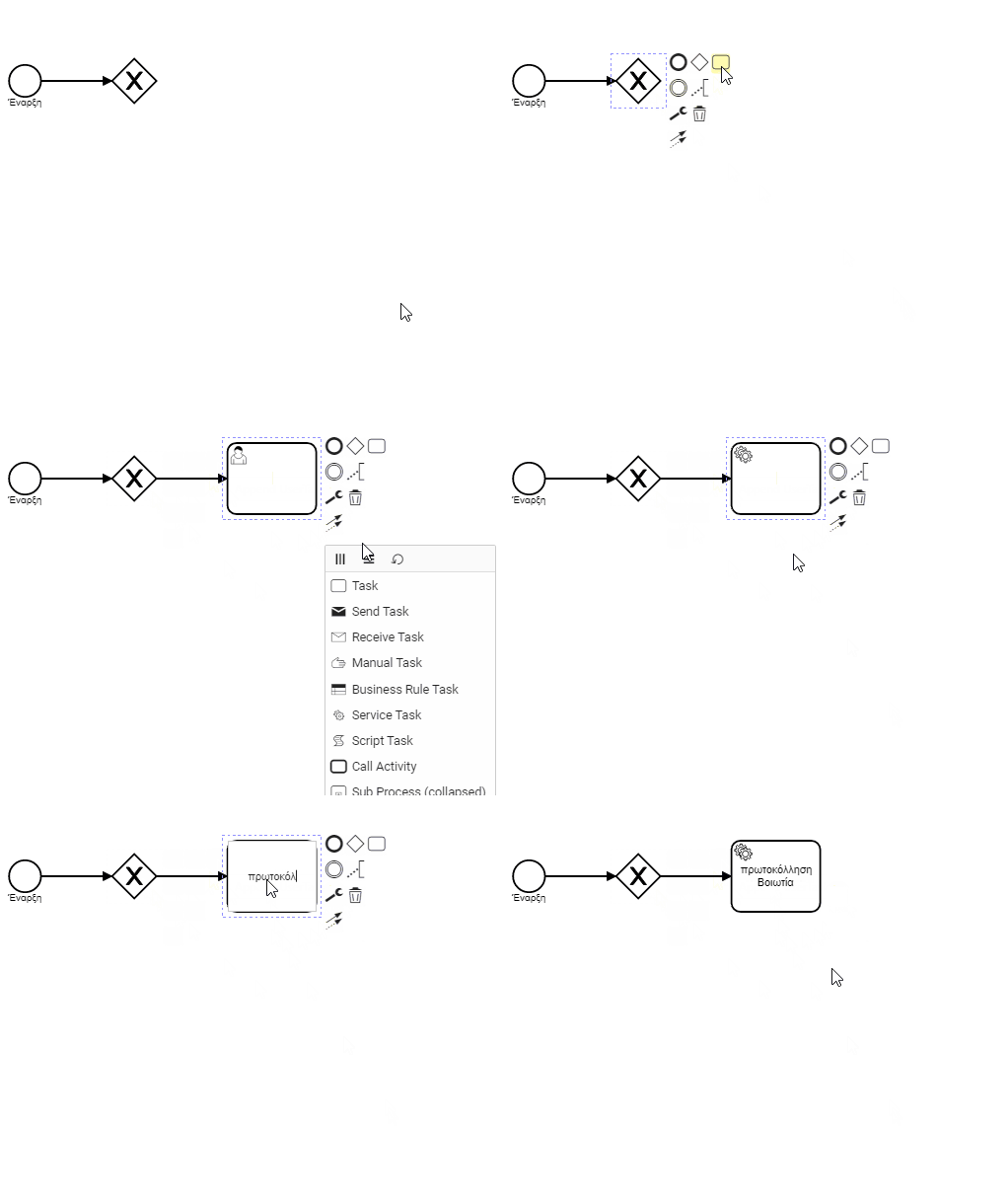
Έπειτα, θα πρέπει να ορίσουμε τη συνθήκη, υπό την οποία η διαδικασία θα ακολουθήσει αυτή τη ροή. Ας θυμηθούμε πρώτα το Αναγνωριστικό (ID) της μεταβλητής που αντιστοιχεί στην Περιφερειακή Ενότητα: perifereiakiEnotita.
Υπόδειξη
Οι συνθήκες γράφονται με τη μορφή: (αναγνωριστικό μεταβλητής)=="(τιμή)"
Για να ορίσουμε τη συνθήκη πάνω στη διαδικασία, επιλέγουμε το αντίστοιχο μονοπάτι μετά το Gateway, και στο πεδίο που εμφανίζεται στο δεξί πάνελ, εισάγουμε τη συνθήκη.
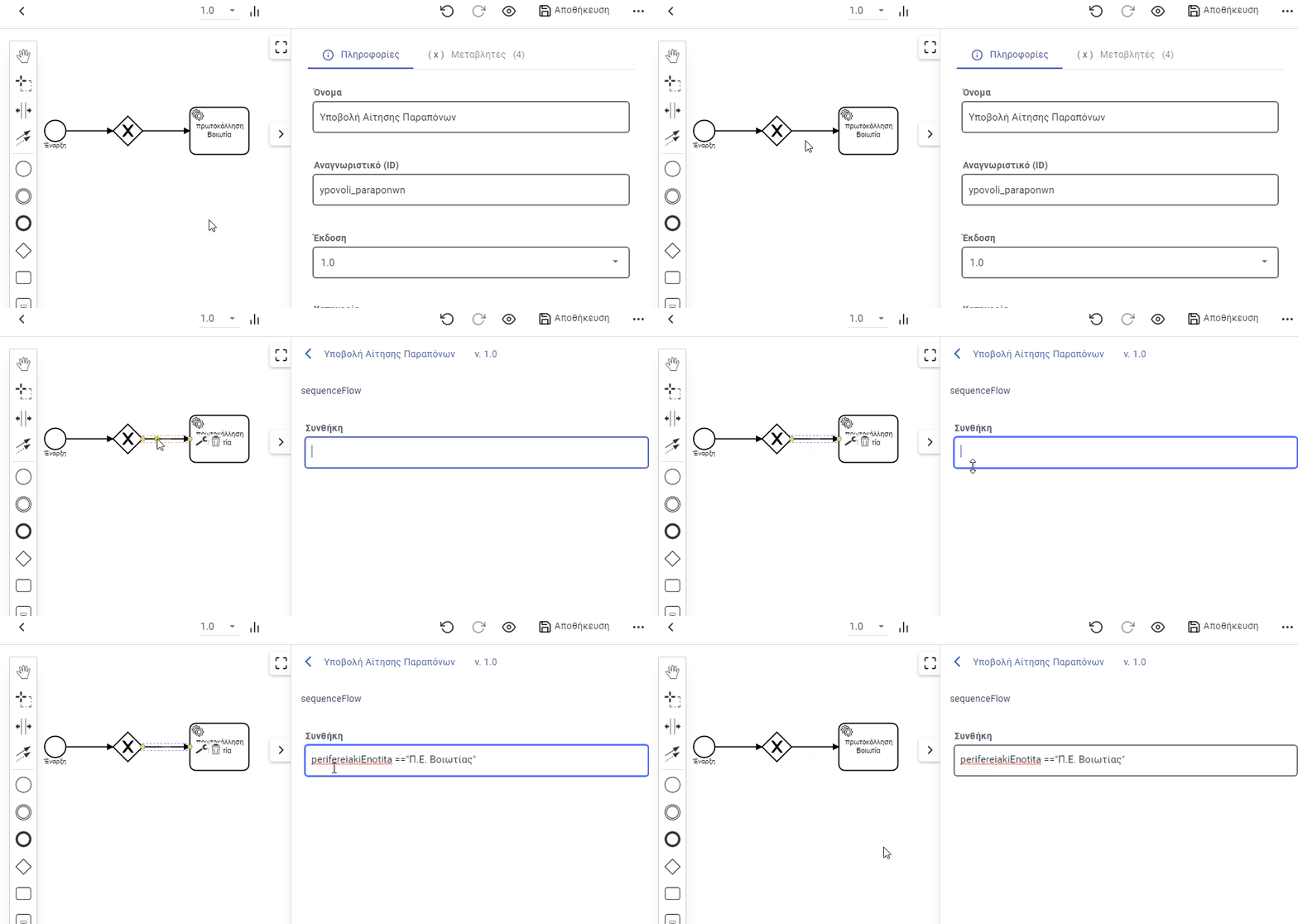
Βήμα 2ο: Αυτόματη πρωτοκόλληση της υποβληθείσας αίτησης
Ας δούμε πως θα ορίσουμε το αίτημα αυτόματης πρωτοκόλλησης στην Π.Ε. Βοιωτίας. Κάνοντας κλικ πάνω στο βήμα, εμφανίζονται οι διάφορες υπηρεσίες που έχουμε διαθέσιμες. Η αυτόματη πρωτοκόλληση είναι η Ενέργεια Πρωτοκόλλου:
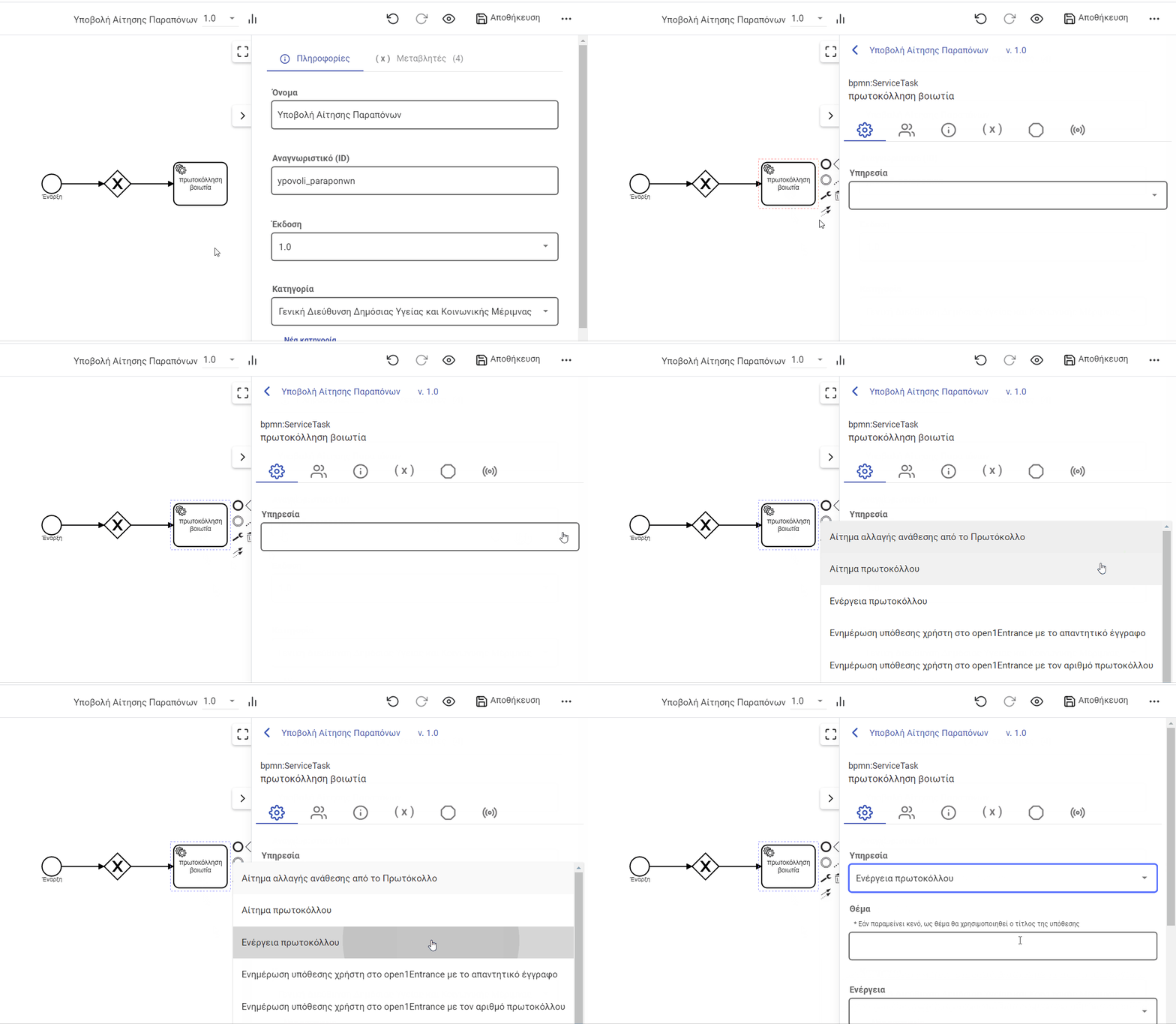
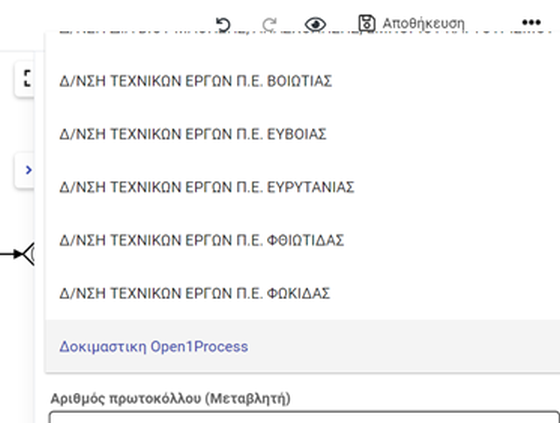
Στο πεδίο Ενέργεια, επιλέγουμε Εισερχόμενο, και εισάγουμε το όνομα και κωδικό χρήστη πρωτοκόλλου στα αντίστοιχα πεδία. Κάνοντας κλικ πάνω στο πεδίο 'Χρήση', θα δείτε να εμφανίζονται όλες οι χρήσεις που έχουν συνδεθεί με τον οργανισμό σας, επιλέγετε την κατάλληλη:
Στα πεδία Αριθμός Πρωτοκόλλου, Αρχεία προς πρωτοκόλληση, Συνημμένα/συνοδευτικά αρχεία προς πρωτοκόλληση, και Απαντητικό έγγραφο, επιλέγουμε τις αντίστοιχες μεταβλητές. Στο παράδειγμά μας, επειδή έχουμε μόνο ένα δικαιολογητικό, αυτό θα πάει και ως κύριο έγγραφο για πρωτοκόλληση, οπότε το πεδίο στο οποίο ορίζονται τα συνοδευτικά αρχεία θα παραμείνει κενό.
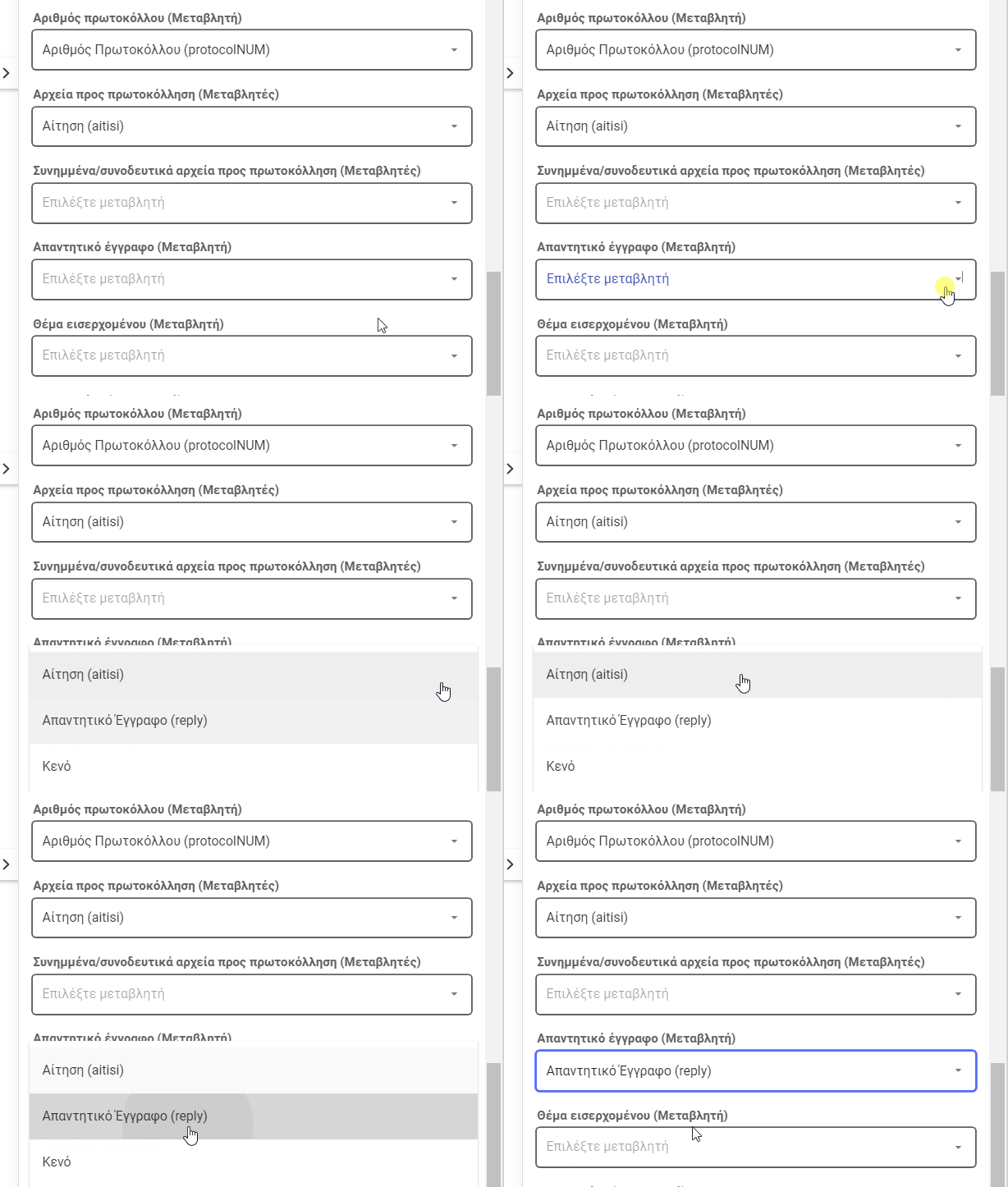
Τα υπόλοιπα πεδία που αφορούν το βήμα, παραμένουν κενά. Εάν επαναλάβουμε τα προηγούμενα βήματα ορισμού συνθηκών και υπηρεσιών και για τις υπόλοιπες Περιφερειακές Ενότητες, η διαδικασία μας θα μοιάζει κάπως έτσι:
Βήμα 3ο: Ενημέρωση του πολίτη για τον αριθμό πρωτοκόλλου που έλαβε η αίτηση
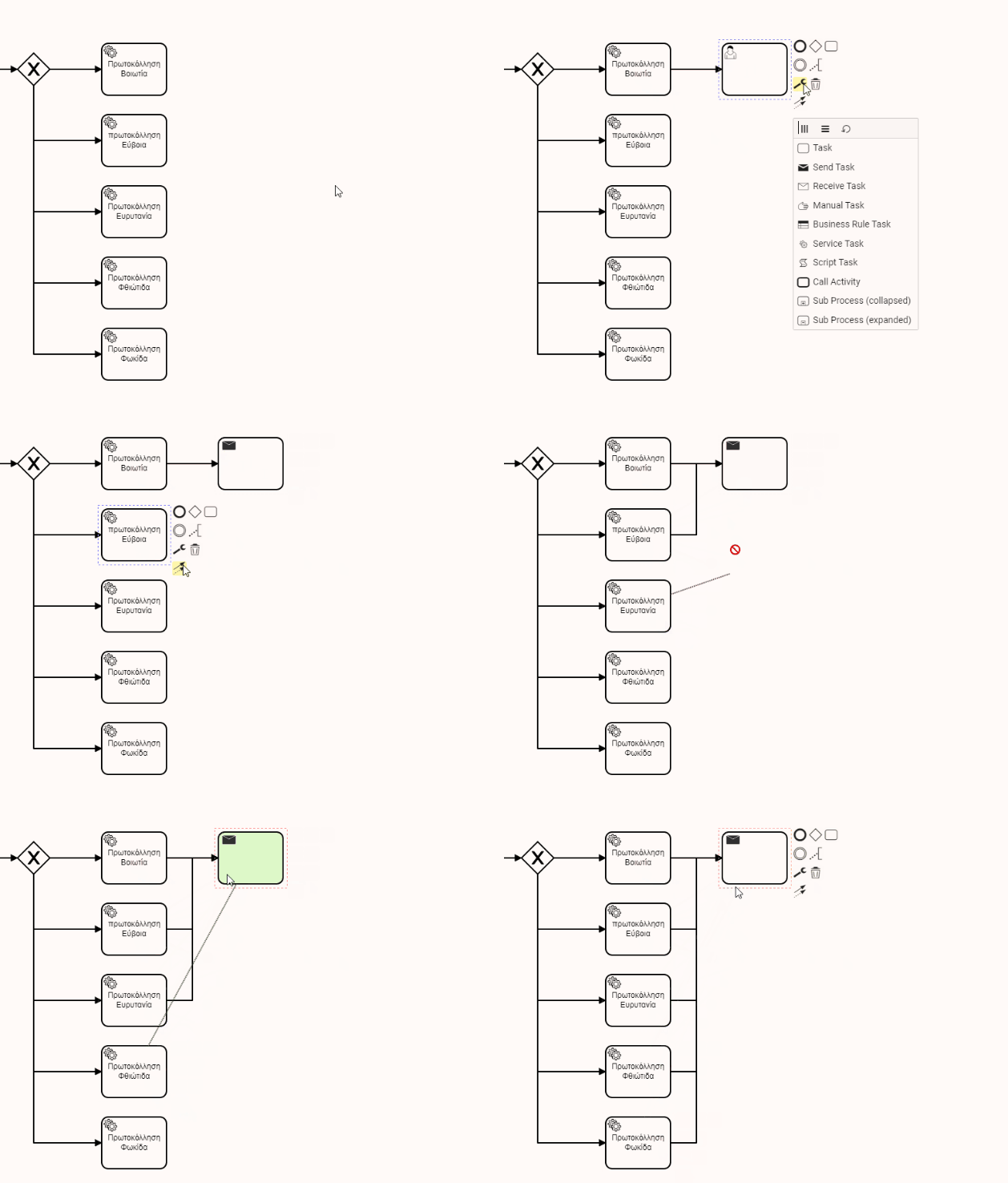
Στο επόμενο βήμα, θέλουμε να αποσταλεί με e-mail στον πολίτη ο αριθμός πρωτοκόλλου που έχει λάβει η αίτηση. Στην ενότητα Βασικές έννοιες σχεδιασμού, είδαμε πως αυτό μπορεί να επιτευχθεί με εργασία αποστολής μηνύματος (send task). Το βήμα αυτό θέλουμε να εκτελεστεί για όλα τα σενάρια Περιφερειακών Ενοτήτων, οπότε θα επισυνάψουμε αρχικώς ένα send task μετά από οποιοδήποτε service task πρωτοκόλλησης, και στη συνέχεια θα συνδέσουμε και τα υπόλοιπα service task με αυτό:
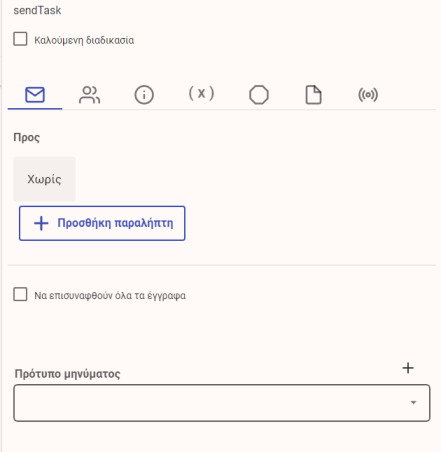
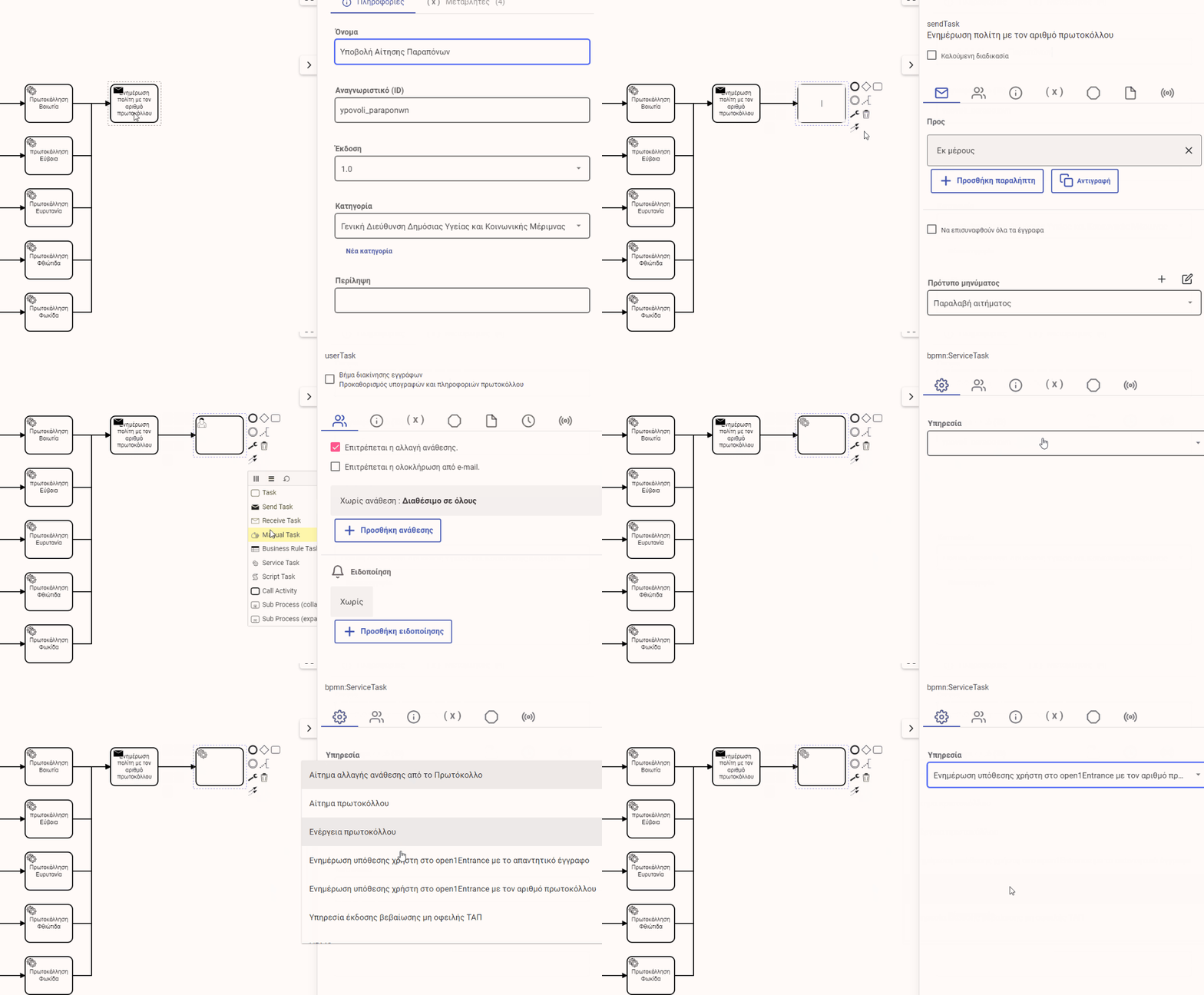
Επιλέγοντας το send task, στο πάνελ δεξιά θα εμφανιστούν διάφορες επιλογές για αυτό. Για να ορίσουμε αποστολή e-mail θα πρέπει να αποεπιλέξουμε το κουτάκι 'Καλούμενη διαδικασία'
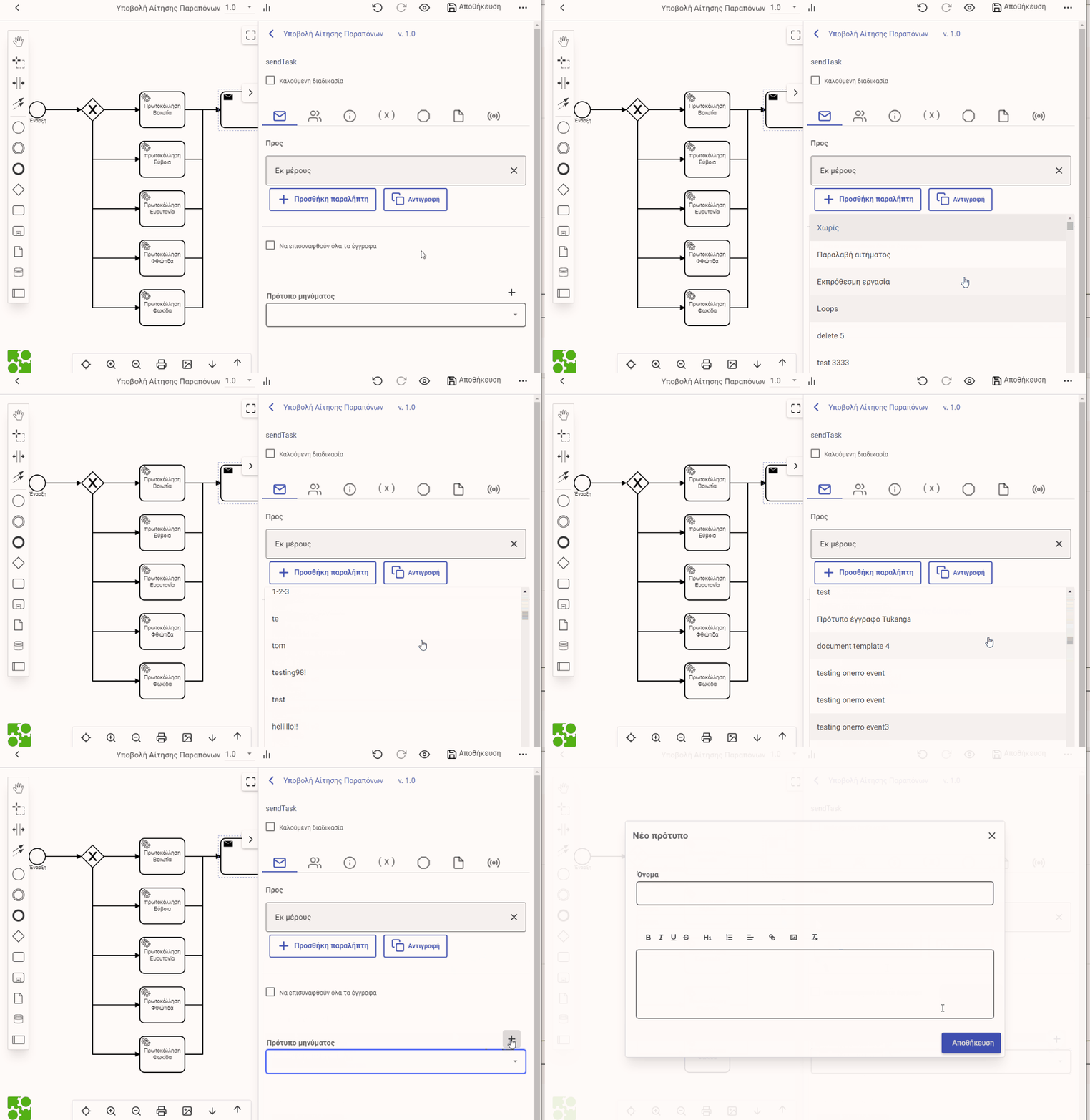
Για να στείλουμε e-mail στον πολίτη που υπέβαλε τη αίτηση, πατώντας το κουμπί Προσθήκη παραλήπτη, θα διαλέξουμε την επιλογή Εκ μέρους και στη συνέχεια θα κάνουμε Προσθήκη ανάθεσης.
Για να ορίσουμε το σώμα το μηνύματος που θα αποσταλεί θα επιλέξουμε ακριβώς παρακάτω, ένα πρότυπο μηνύματος. Μπορούμε να επιλέξουμε ένα από τα ήδη υπάρχοντα πρότυπα (και να το επεξεργαστούμε πατώντας το κουμπί  ) , ή να φτιάξουμε ένα καινούριο, συμπληρώνοντας το όνομά του, και το σώμα κειμένου.
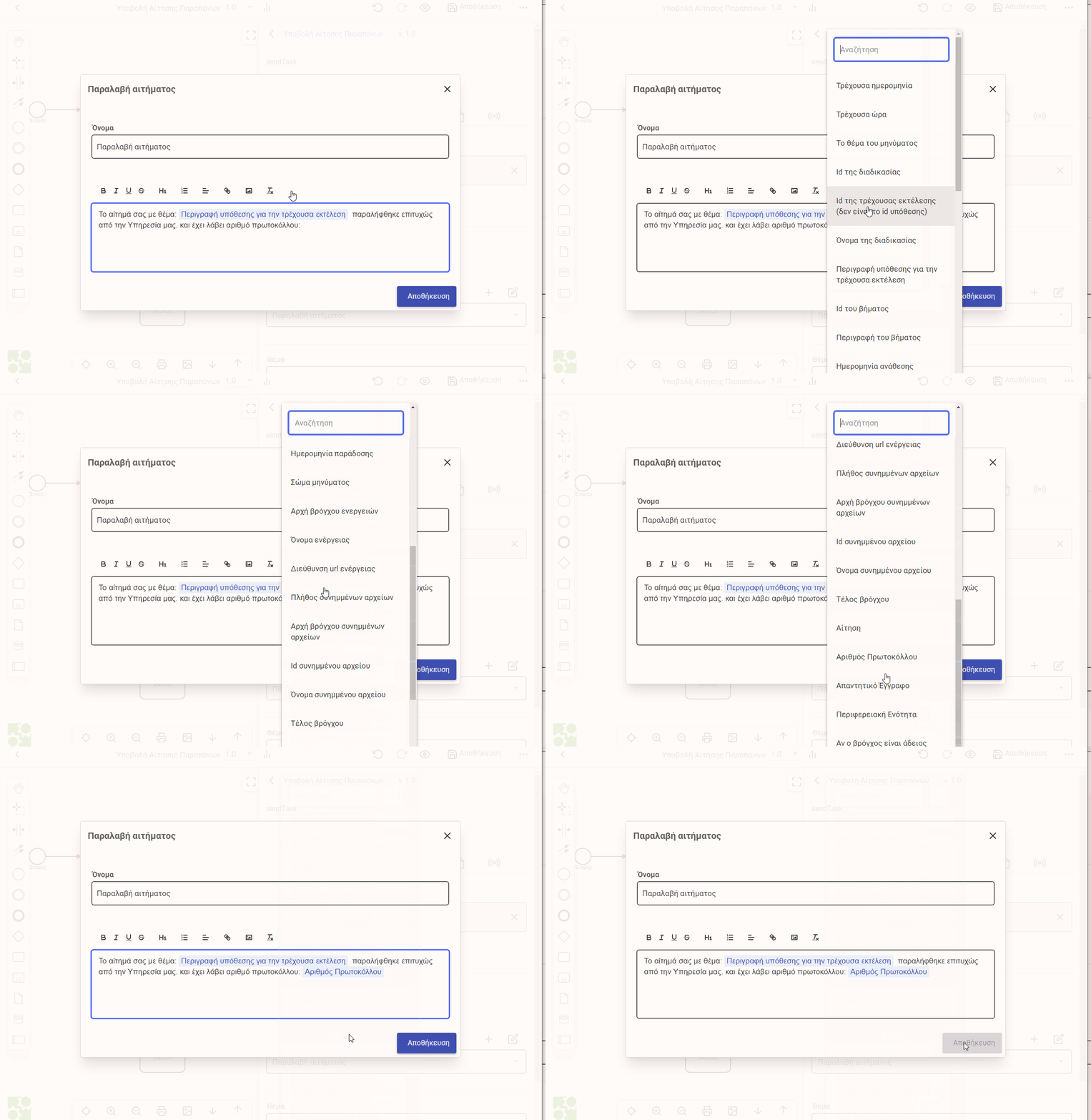
Για να εισάγουμε τον Αριθμό Πρωτοκόλλου, ή οποιαδήποτε άλλη μεταβλητή στο σώμα του κειμένου, από τη μπάρα εργαλείων επιλέγουμε το κουμπί 'προσθήκη μεταβλητής' τέρμα δεξιά, και επιλέγουμε από όλες τις διαθέσιμες μεταβλητές, αυτή που μας χρειάζεται. Κάποιες μεταβλητες, όπως η "Περιγραφή υπόθεσης για την τρέχουσα εκτέλεση", παίρνουν αυτομάτως τιμές από το σύστημα.
Στο πεδίο Θέμα, πληκτρολογούμε το θέμα που θέλουμε να έχει το αποσταλθέν e-mail.
Πατώντας 'Αποθήκευση', το πρότυπο αυτό αποθηκεύεται και είναι πλέον διαθέσιμο προς χρήση.
Προσοχή
Βεβαιωθείτε πως οι μεταβλητές που έχετε εισάγει στο σώμα κειμένου θα έχουν λάβει τιμή όταν η διαδικασία φτάσει σε εκείνο το βήμα. Αλλιώς, η αποστολή e-mail θα αποτύχει!
Βήμα 4ο: Ενημέρωση των στοιχείων της αίτησης στο μητρώο πολίτη στην πλατφόρμα Entrance με τον αριθμό πρωτοκόλλου
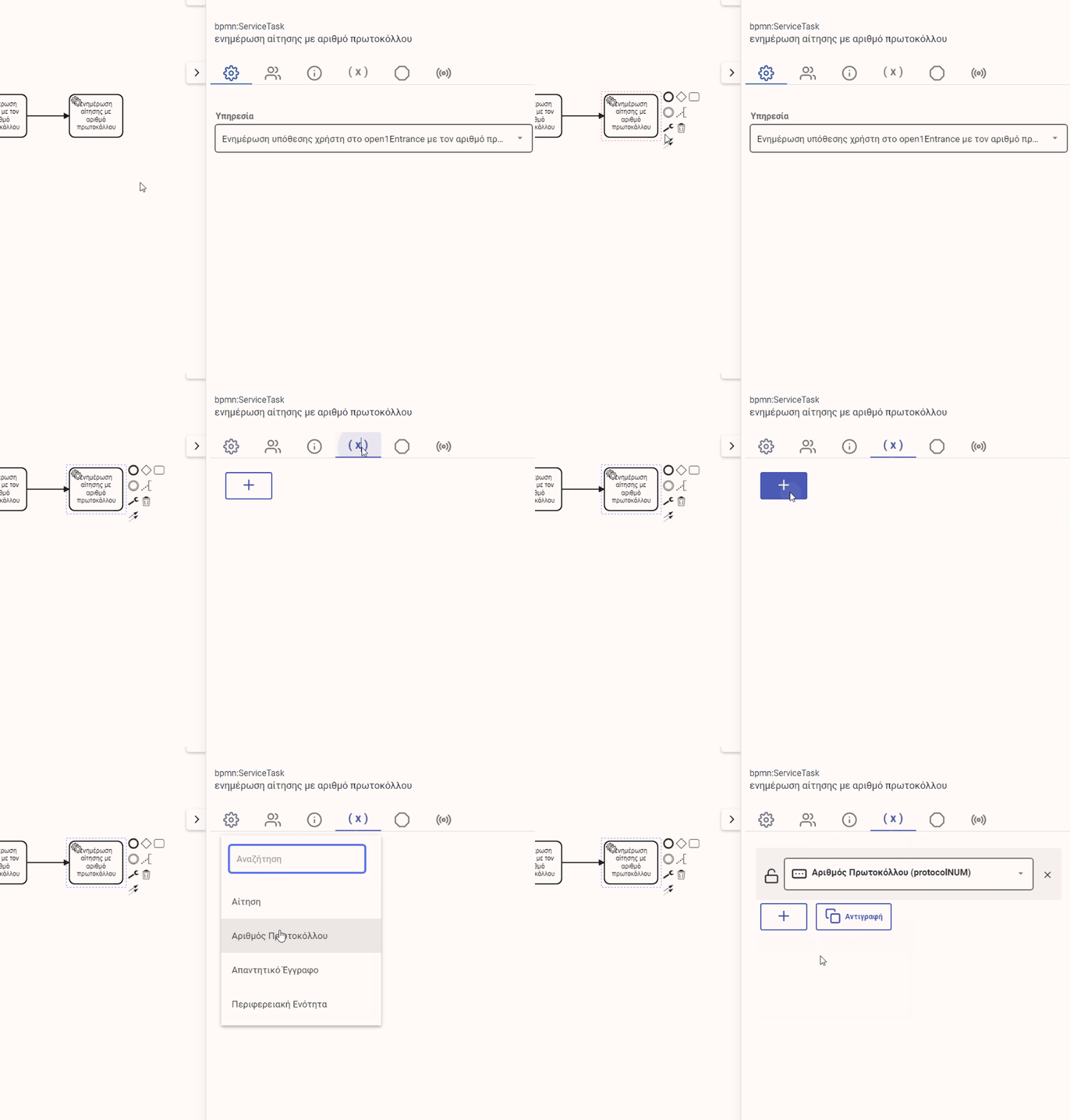
Το βήμα αυτό θα πραγματοποιηθεί με τη βοήθεια ενός service task. Επισυνάπτουμε το service task αμέσως μετά το βήμα αποστολής e-mail, και από τις διαθέσιμες υπηρεσίες, επιλέγουμε 'Ενημέρωση υπόθεσης χρήστη στο Entrance με τον αριθμό πρωτοκόλλου' . Επειδή θέλουμε την τιμή του αριθμού πρωτοκόλλου, θα πρέπει να την εισάγουμε και στις μεταβλητές του βήματος.
Βήμα 5ο: Αναμονή για διεκπεραίωση διαδικασίας από το πρωτόκολλο (επισύναψη απαντητικού εγγράφου)
Βήμα 6ο: Αφού διεκπεραιωθεί η αίτηση μέσω πρωτοκόλλου...
Σύμφωνα με τα όσα αναφέρθηκαν στη ενότητα Βασικές έννοιες σχεδιασμού, στο σημείο αυτό θα χρειαστεί να χρησιμοποιήσουμε Κόμβους και Γεγονότα.
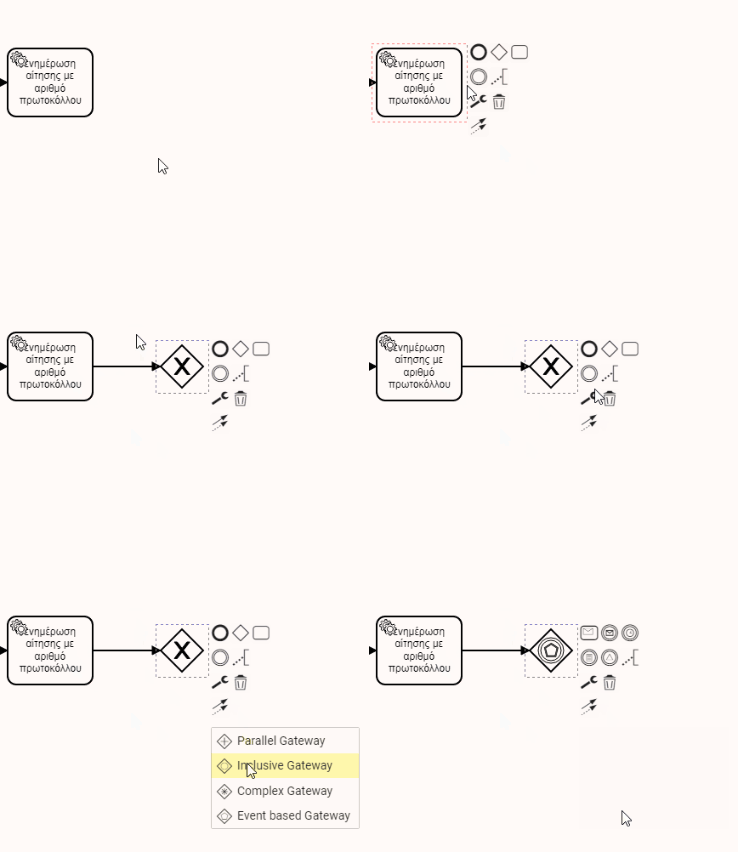
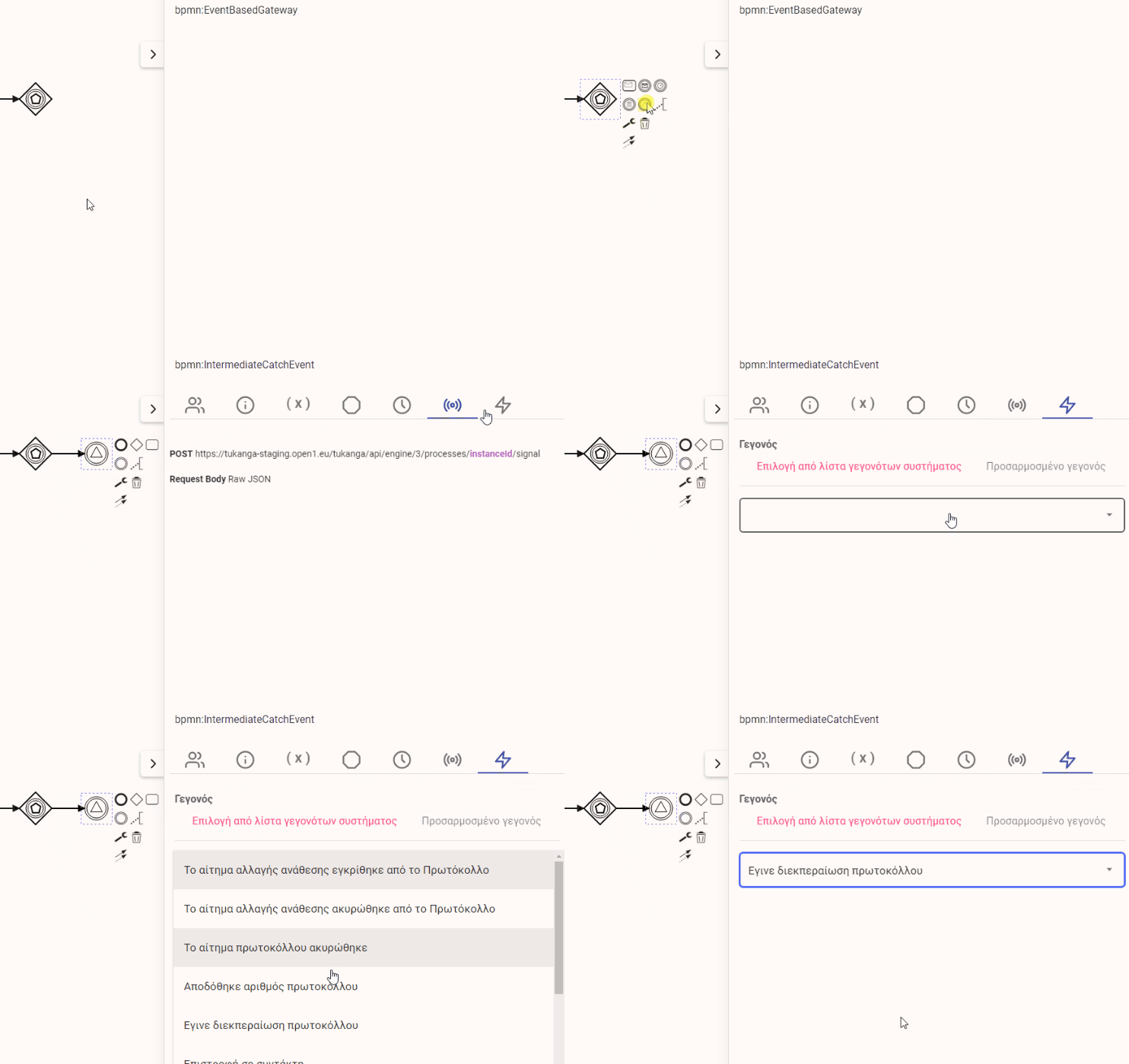
Πρώτα, θα εισάγουμε ένα event-based gateway, δηλαδή έναν κόμβο που θα βάλει τη διαδικασία σε αναμονή εώς ότου συμβεί ένα γεγονός. Το γεγονός αυτό, 'Έγινε διεκπεραίωση πρωτοκόλλου' είναι ήδη καταχωρημένο στα γεγονότα συστήματος και μπορούμε να το επιλέξουμε.
Η επιλογή γεγονότος, γίνεται από το εικονίδιο με την αστραπή τέρμα δεξιά:
Βήμα 7ο: Ενημέρωση του πολίτη για τη διεκπεραιώση της αίτησής του και αποστολή του απαντητικού εγγράφου μέσω e-mail
Όπως και στο 3ο βήμα, έτσι και εδώ θα πρέπει να αποσταλεί ένα email στον πολίτη. Θα επισυναφθεί λοιπόν ένα βήμα αποστολής μηνύματος (send task), θα αποεπιλεγεί το κουτάκι 'Καλούμενη διαδικασία', θα οριστεί σαν παραλήπτης ο Εκ μέρους, θα επιλεγεί ή θα δημιουργηθεί ένα πρότυπο μηνύματος, και θα οριστεί το θέμα.
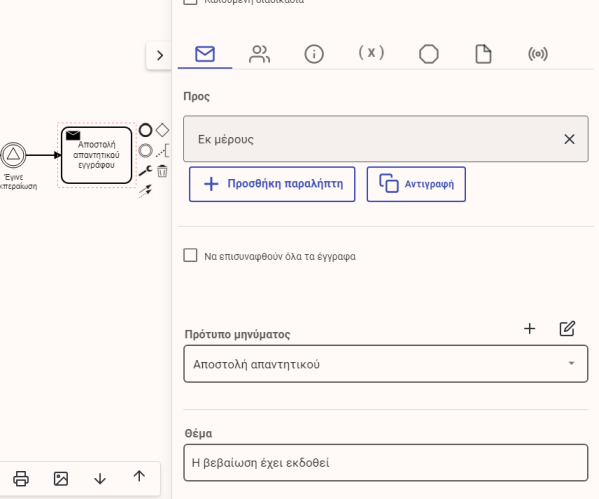
Η μονη διαφορά είναι πως θα πρέπει να αποσταλεί και το απαντητικό έγγραφο. Αυτό θα επιτευχθεί, αν στις μεταβλητές του βήματος, προσθέσουμε τη μεταβλητή που αντιστοιχεί στο απαντητικό έγγραφο.
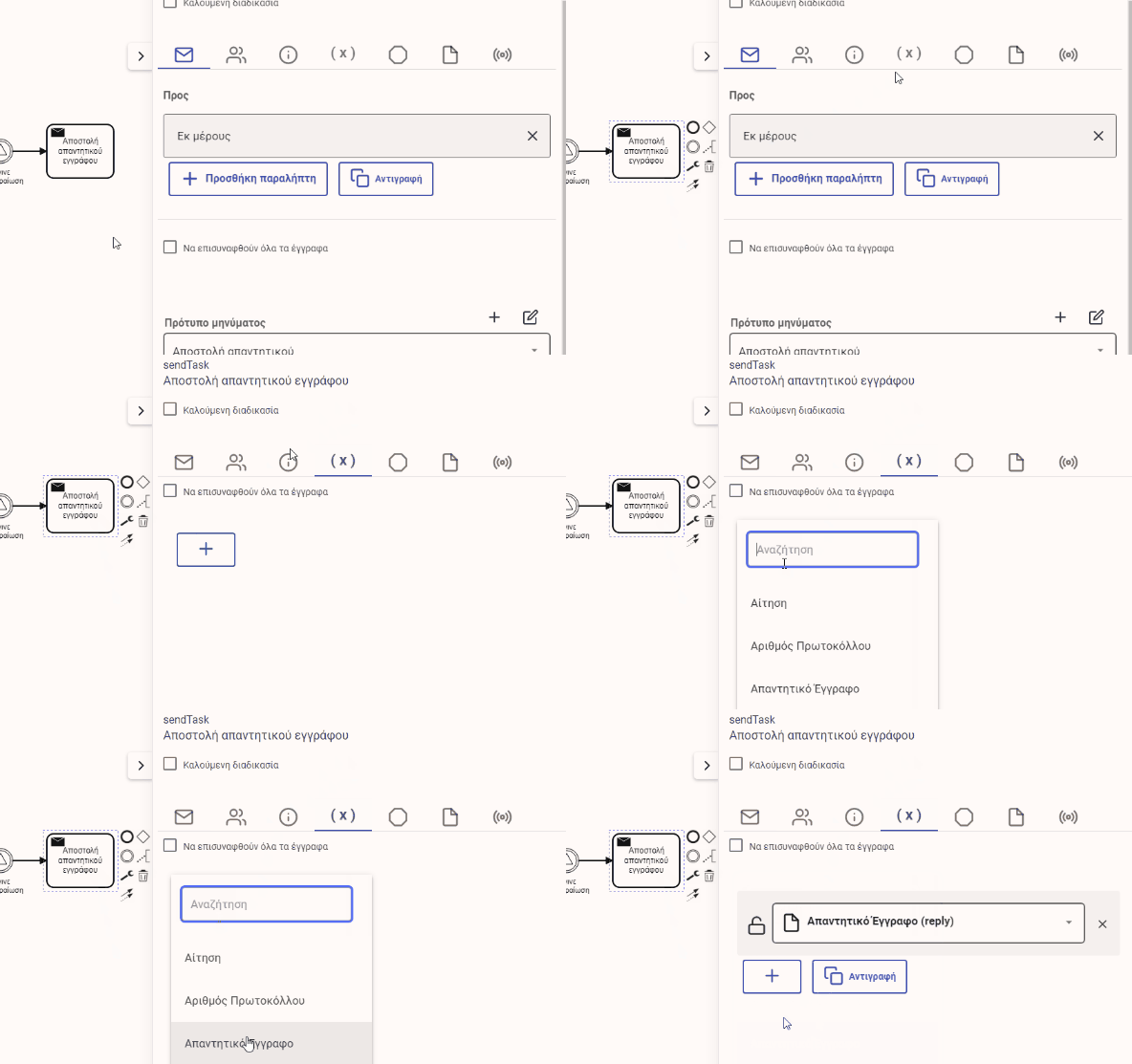
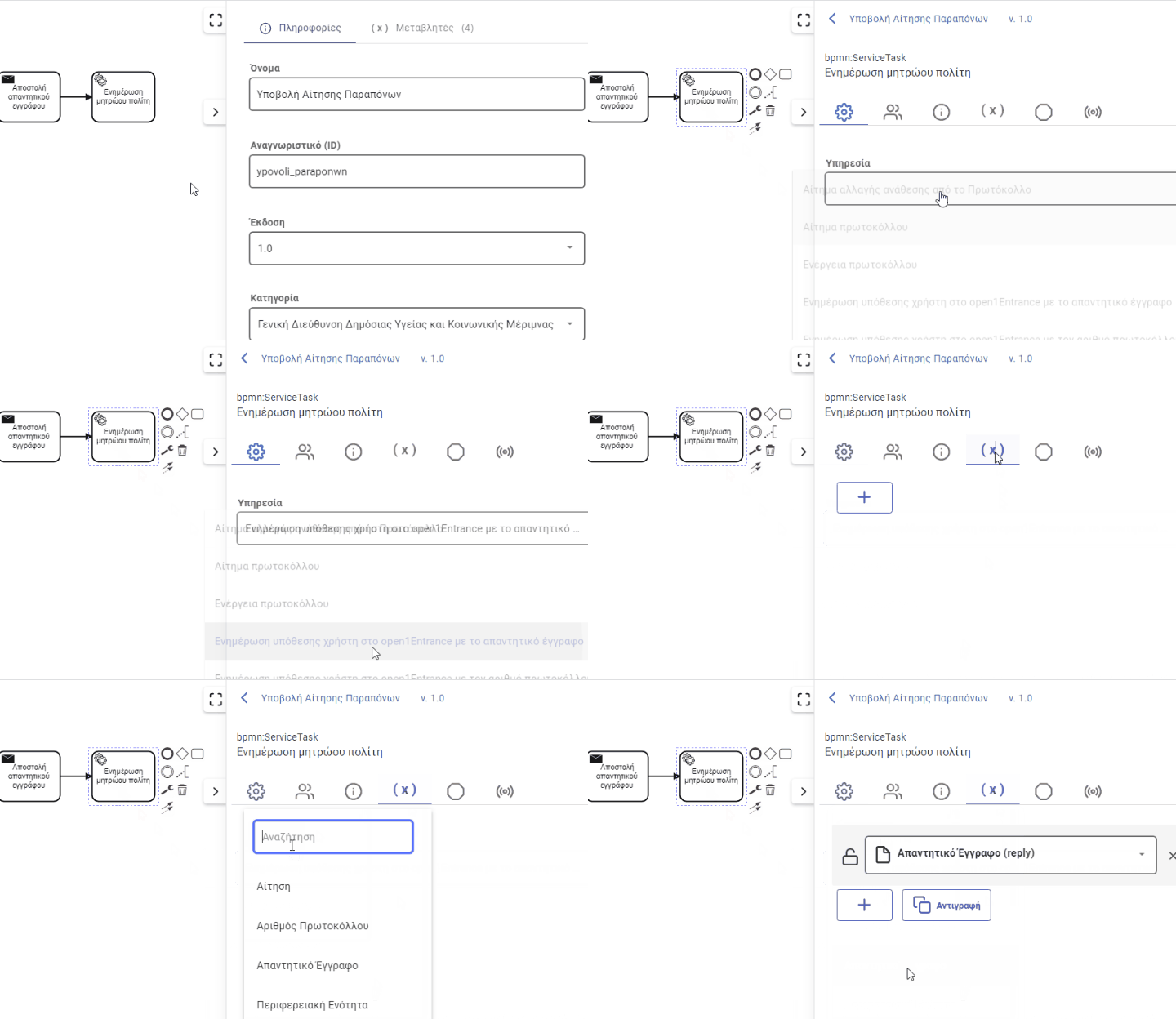
Βήμα 8ο: Ενημέρωση των στοιχείων της αίτησης στο μητρώο πολίτη στην πλατφόρμα Entrance: σήμανση της αίτησης ως ολοκληρωμένης, και ενημέρωσή της με το απαντητικό έγγραφο
Όπως και στο βήμα 4, το βήμα αυτό θα πραγματοποιηθεί με τη βοήθεια ενός service task. Επισυνάπτουμε το service task αμέσως μετά το βήμα αποστολής e-mail, και από τις διαθέσιμες υπηρεσίες, επιλέγουμε 'Ενημέρωση υπόθεσης χρήστη στο Entrance με το απαντητικό έγγραφο'. Επειδή θέλουμε και το απαντητικό έγγραφο, θα πρέπει να τo εισάγουμε και στις μεταβλητές του βήματος.
Βήμα 9ο: Τερματισμός διαδικασίας
Επισύναψη γεγονότος τερματισμού:
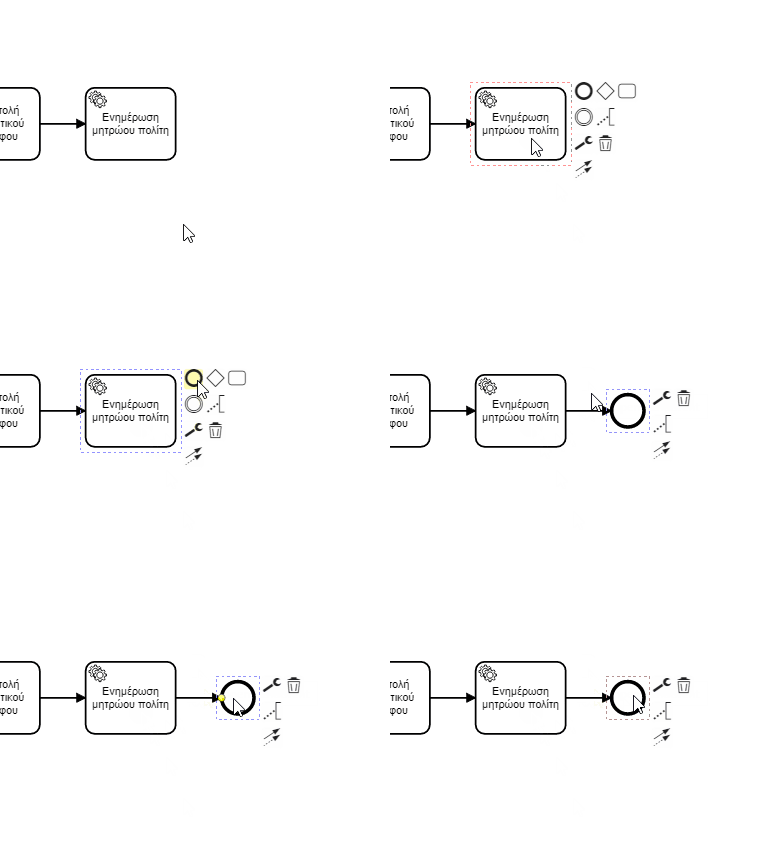
Αφού αποθηκευθούν και οι τελευταίες αλλαγές, η διαδικασία είναι έτοιμη για δημοσίευση στο Process και στο Entrance, όπως περιγράφεται στις ενότητες Δημιουργία καινούριας διαδικασίας ή νέας έκδοσης σε υπάρχουσα διαδικασία και Δημοσίευση υπάρχουσας διαδικασίας στο Entrance.